

Python轻量级编辑器推荐:Sublime Text与Vim配置指南

针对Python轻量级开发需求,深入对比Sublime Text与Vim的适用场景,提供从基础环境、语法高亮、代码补全到运行调试的完整配置步骤与避坑指南。
在日常 Python 开发中,重型集成开发环境(IDE)虽然功能全面,但也伴随着较高的内存占用与缓慢的冷启动开销。当需要快速编写自动化脚本、排查生产日志或进行轻量级模块构建时,轻量级编辑器凭借秒级响应与纯粹的文字处理体验成为极高效率的选择。本文聚焦于图形界面的代表 Sublime Text 与终端编辑利器 Vim,深入剖析两者的选型场景,并提供一套从代码补全、语法检查到交互调试的模块化配置方案。
一、Sublime Text 与 Vim 的定位与选型依据
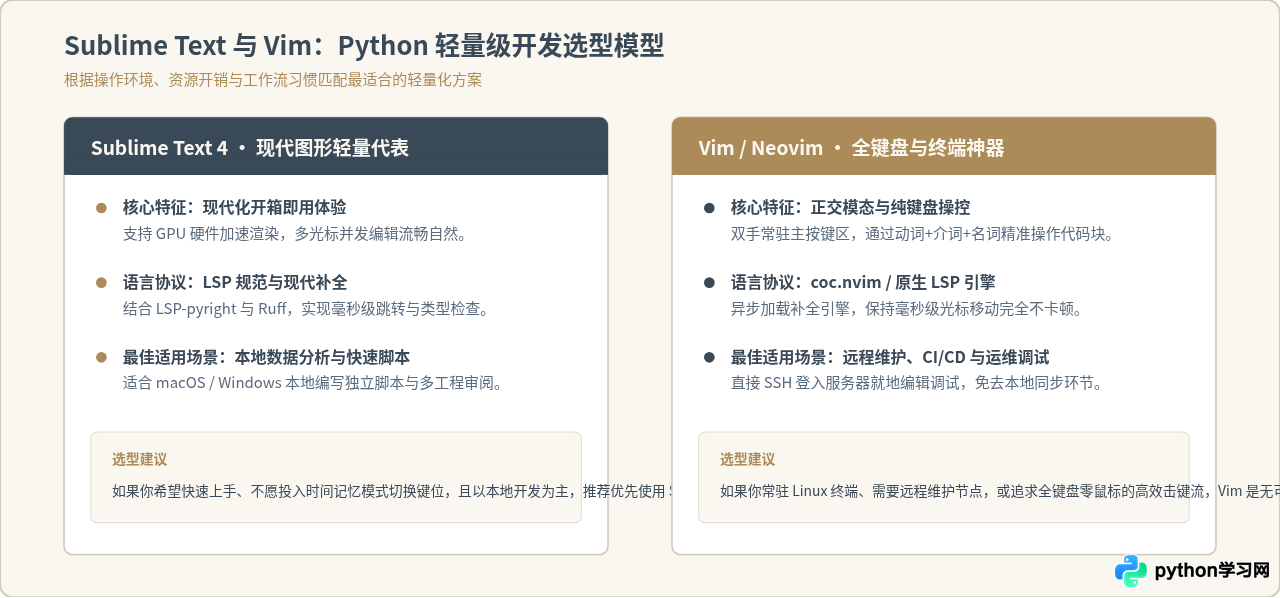
选择轻量级编辑器并非盲目追求极简,而是根据工作环境与交互惯性进行权衡。Sublime Text 适合以桌面环境为主、重视现代 UI 美感及平滑多光标操作的开发者;Vim 则深度嵌入终端生态,适合经常穿梭于远程服务器或追求双手不离主键区的全键盘操作者。
| 评估维度 | Sublime Text 4 | Vim / Neovim |
|---|---|---|
| 交互界面 | 现代化图形界面(GUI),支持原生平滑滚动与分屏 | 字符终端界面(TUI),纯文字渲染,双手全键盘操作 |
| 启动耗时 | 150ms ~ 300ms(极速冷启动) | 10ms ~ 50ms(瞬时启动) |
| 典型内存占用 | 约 50MB ~ 90MB | 约 15MB ~ 35MB |
| 远程开发体验 | 依赖 SFTP 插件或本地挂载网络磁盘(如 SSHFS) | 直接在远程 Linux 主机执行,无网络图传延迟 |
| 学习曲线 | 平缓,常规快捷键与现代编辑器(如 VS Code)高度一致 | 陡峭,必须熟练掌握 Normal / Insert / Visual 等模态切换 |
二、Sublime Text 4 的 Python 生产环境配置指南
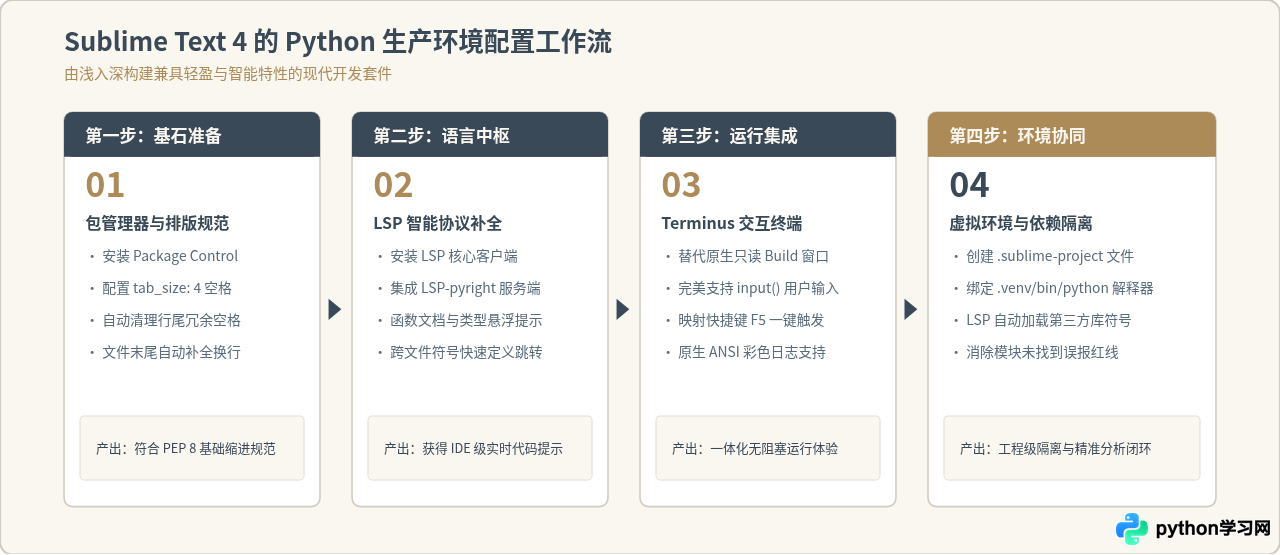
Sublime Text 4 的核心优势在于开箱即用的轻盈感,但要将其转化为高效的 Python 工具链,必须补齐包管理、LSP 协议补全、内置交互终端与虚拟环境识别这四个核心环节。
2.1 安装 Package Control 与基础全局设置
初次安装后,按下快捷键 Ctrl+Shift+P(macOS 为 Cmd+Shift+P),在弹出的命令面板中输入 Install Package Control 并回车确认。安装成功后即可调用全球插件生态。
点击顶部菜单 Preferences > Settings,在右侧的用户自定义配置文件中加入以下 Python 开发关键参数:
{
    // 强制使用 4 空格缩进并禁用物理制表符
    "tab_size": 4,
    "translate_tabs_to_spaces": true,
    // 保存文件时自动去除行末多余空格
    "trim_trailing_white_space_on_save": true,
    // 保证文件末尾保留一个标准换行符
    "ensure_newline_at_eof_on_save": true,
    // 开启当前行高亮与括号精确匹配
    "highlight_line": true,
    "match_brackets": true
}
2.2 配置现代语言服务器:LSP 与 LSP-pyright
过去许多教程推荐安装体积庞大的 Anaconda 插件,但在 Sublime Text 4 时代,基于通用协议的 LSP 配合微软的 LSP-pyright 能够以更低的内存消耗提供精准的函数签名悬浮、自动补全与类型检查:
- 按下
Ctrl/Cmd+Shift+P,输入Package Control: Install Package。 - 搜索并安装
LSP。 - 再次搜索并安装
LSP-pyright。
安装完成后,当打开任意 .py 文件时,LSP 会在后台自动按需启动 Pyright 语言服务器。如果你的 Python 位于独立虚拟环境中,可以在项目根目录下创建 .sublime-project 文件指定 Python 路径:
{
    "folders": [
        {
            "path": "."
        }
    ],
    "settings": {
        "LSP": {
            "LSP-pyright": {
                "settings": {
                    "python.pythonPath": "${project_path}/.venv/bin/python"
                }
            }
        }
    }
}
2.3 解决交互运行问题:配置 Terminus 终端插件
Sublime Text 原生的 Tools > Build System(Ctrl/Cmd+B)控制台是一个只读管道,当 Python 脚本中包含 input() 等交互语句时,程序会处于阻塞等待状态甚至抛出 EOFError。解决该问题的标准实践是安装 Terminus 插件,将真正的交互式终端嵌入编辑器底部:
安装 Terminus 后,点击 Preferences > Key Bindings,添加以下一键运行快捷键映射:
[
    {
        "keys": ["f5"],
        "command": "terminus_open",
        "args": {
            "cmd": ["python3", "-u", "${file}"],
            "cwd": "${file_path}",
            "title": "Python 运行面板",
            "panel_name": "Terminus"
        }
    }
]
完成该设置后,编写任何 Python 脚本只需按下 F5,底部即会弹出全功能的交互式终端,既支持色彩高亮与动态进度条,也能正常输入交互内容。
三、Vim / Neovim 的 Python 极速配置指南
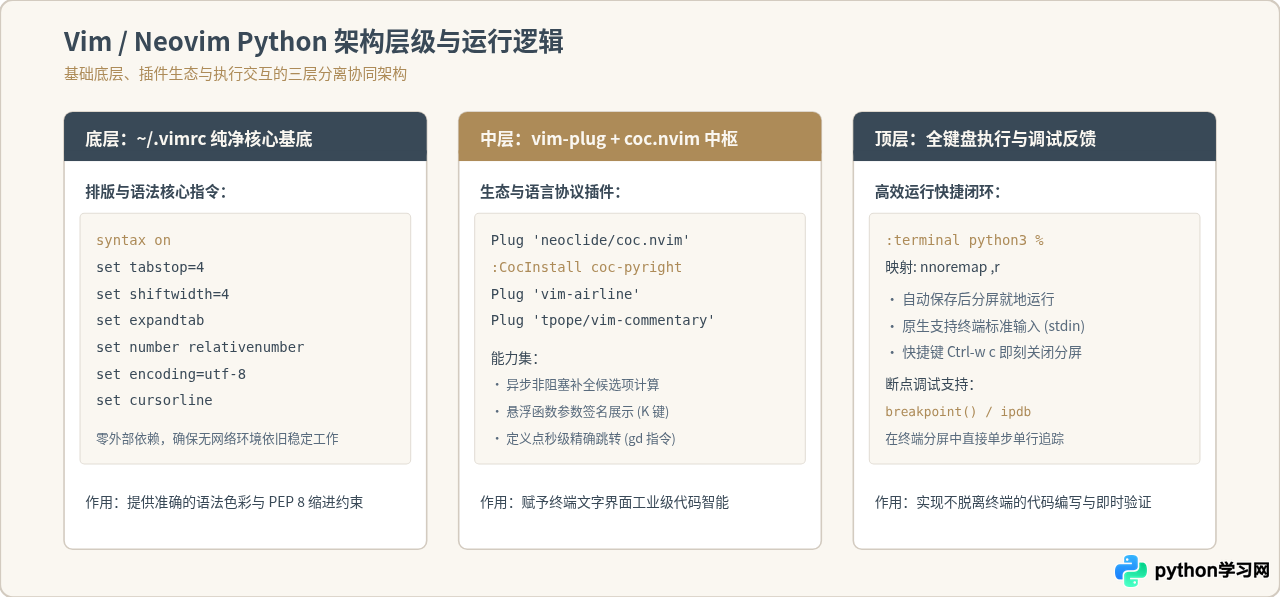
Vim(或兼容的 Neovim)是终端环境下的生产力标杆。未经配置的 Vim 仅能当作纯文本编辑器,但通过规范的 ~/.vimrc、插件管理工具与补全后端,可以在占用极低系统资源的前提下实现全键盘流的高效开发。
3.1 原生 .vimrc 基础配置
编辑用户目录下的 ~/.vimrc 文件,先写入底层的缩进、编码与视觉反馈设置:
" 开启语法高亮与文件类型自动检测
syntax on
filetype plugin indent on

" Python PEP 8 推荐的缩进规范
set tabstop=4
set softtabstop=4
set shiftwidth=4
set expandtab
set autoindent

" 行号显示与交互辅助
set number
set relativenumber
set cursorline
set showmatch

" 文本编码保护
set encoding=utf-8
set fileencodings=utf-8,gbk,latin1
3.2 引入插件管理器 vim-plug
使用轻量化的 vim-plug 可以优雅地管理第三方插件。在终端执行一条命令完成安装:
curl -fLo ~/.vim/autoload/plug.vim --create-dirs \
    https://raw.githubusercontent.com/junegunn/vim-plug/master/plug.vim
在 ~/.vimrc 中加入插件声明块:
call plug#begin('~/.vim/plugged')

" 现代语言服务器补全客户端(需要 Node.js 运行时)
Plug 'neoclide/coc.nvim', {'branch': 'release'}

" 状态栏美化
Plug 'vim-airline/vim-airline'

" 快速注释工具
Plug 'tpope/vim-commentary'

call plug#end()
保存文件后,在 Vim 普通模式下输入 :PlugInstall 回车,即可自动拉取并安装上述插件。
3.3 配置基于 coc.nvim 的智能补全与快捷运行
进入 Vim 后执行 :CocInstall coc-pyright,安装针对 Python 的 Pyright 扩展。在 ~/.vimrc 中添加以下实用快捷键绑定:
" 定义快捷键前缀 Leader 为逗号
let mapleader = ","

" 使用 Tab 键触发或选择自动补全列表
inoremap <silent><expr> <TAB>
      \ coc#pum#visible() ? coc#pum#next(1) :
      \ check_back_space() ? "\<Tab>" :
      \ coc#refresh()

" 跳转到函数或变量的定义位置
nmap <silent> gd <Plug>(coc-definition)
" 查看当前符号的文档悬浮说明
nnoremap <silent> K :call CocActionAsync('doHover')<CR>

" 一键在 Vim 内部终端中运行当前 Python 脚本
nnoremap <leader>r :w<CR>:belowright terminal python3 %<CR>
通过这套配置,在 Normal 模式下按下 ,r(即 Leader + r)会自动保存当前文件,并在下方呼出一个终端窗口运行该脚本,执行完毕后按下 i 即可交互,按下 Ctrl-w c 即可随手关闭分屏。
四、虚拟环境协同与轻量化调试策略
轻量级编辑器默认只关联操作系统层级的全局 Python。在实际生产中,依赖库通常安装在独立的虚拟环境(venv 或 conda)中。如果配置不当,就会出现“终端运行正常,但编辑器报红警告找不到第三方包”的问题。
4.1 项目虚拟环境的动态感知
Sublime Text 最佳实践:每个工程建议在根目录保留一个标准的 .venv 虚拟环境目录。在 .sublime-project 中将 python.pythonPath 设置为相对于项目路径的 ${project_path}/.venv/bin/python,这样即便整个项目文件夹移动位置,路径依然能够被动态解析。
Vim 最佳实践:在终端中激活虚拟环境(source .venv/bin/activate)后再启动 vim。coc-pyright 会优先继承当前 shell 环境中的 $VIRTUAL_ENV 环境变量,自动将补全与跳转目标锁定在当前虚拟环境的 site-packages 中,无需手动修改配置文件。
4.2 轻量化调试方案:内置 breakpoint() 与 ipdb
轻量级编辑器通常不需要配置复杂的图形化调试器插件(如 DAP 调试适配器)。自 Python 3.7 起,标准库内置了 breakpoint() 函数。若已在虚拟环境中安装了 ipdb:
pip install ipdb在环境变量中设置 export PYTHONBREAKPOINT=ipdb.set_trace,然后在需要审查逻辑的代码行插入 breakpoint()。通过 Sublime Text 的 Terminus 终端(按 F5)或 Vim 内置分屏终端(按 ,r)执行脚本,代码会自动暂停在断点处,并直接在终端中提供带色彩高亮与自动补全的交互式调试控制台。这种方式完全不需要依赖重型 IDE 的调试面板,且与命令行工作流无缝融合。
五、高频故障排查与配置清单总结
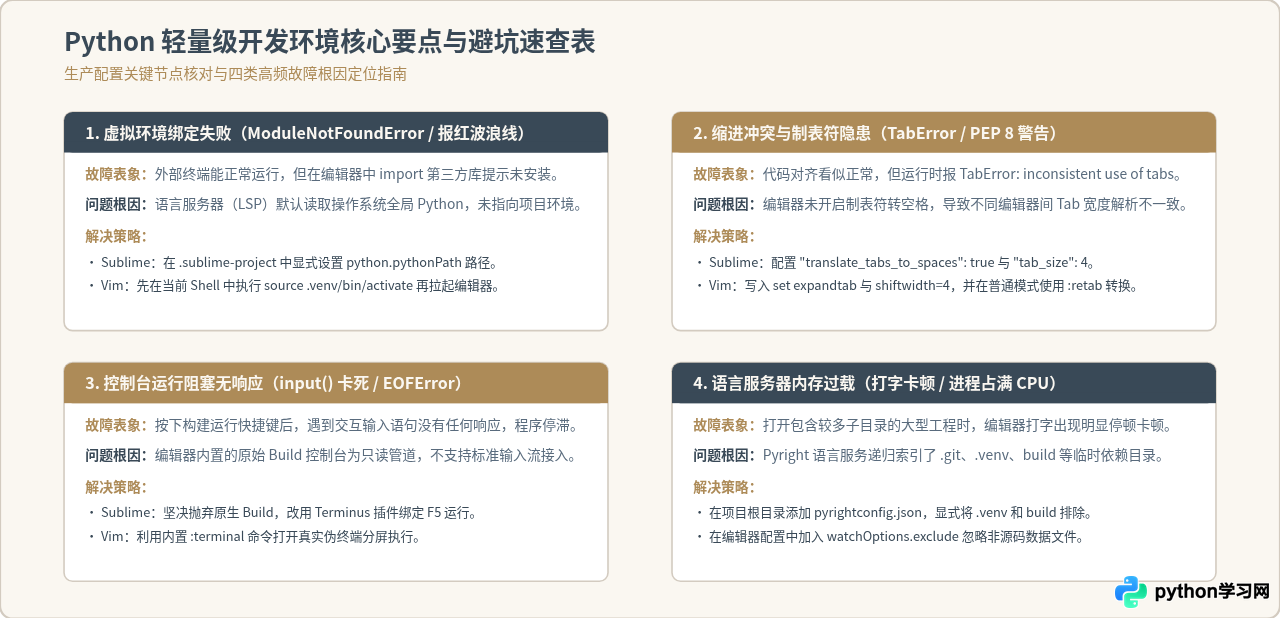
在配置轻量级开发环境的过程中,开发者常会遇到字符编码异常、缩进冲突以及后台进程卡死等典型问题。下表列出了关键排错方案与排查思路:
总结
轻量级编辑器并不是对现代语言功能的妥协,而是在保留毫秒级敏捷响应的同时,通过现代语言服务协议(LSP)与终端嵌入机制,实现精简与强大的平衡。对于以本地图形环境、脚本编写和快速阅读为主的场景,Sublime Text 4 搭配 LSP-pyright 与 Terminus 能带来兼具美感与流畅度的体验;而在面向 Linux 运维、SSH 远程调试或全键盘高效流的场景中,配置规范的 Vim 则能提供无可比拟的稳定性与极低资源消耗。根据自身工作重心选择并合理配置其中一款,便足以从容应对绝大部分 Python 轻量级开发任务。
免责声明:本文内容仅供参考,不代表本站观点。转载或引用请注明出处。









