

PyCharm 2019 安装与 Anaconda 环境配置完整指南

本文详细介绍 PyCharm 2019 的安装步骤及 Anaconda 环境的配置方法。内容涵盖从官网获取安装包、系统兼容性选择,到安装过程中环境变量的同步设置。同时演示如何在 PyCharm 中激活专业版、配置解释器路径,并验证 Python 环境是否成功加载,帮助初学者快速搭建完整的 Python 开发工作区。
获取 PyCharm 与 Anaconda 安装包
第一步,获取必要的软件安装包。
访问 PyCharm 官方网站的下载页面,获取最新版本的安装包。
同时访问 Anaconda 官方网站的下载页面,获取对应的数据科学平台安装包。
根据您使用的操作系统(如 Windows、macOS 或 Linux)以及所需的版本进行下载。需要注意的是,PyCharm 提供付费的专业版和免费的社区版,对于大多数初学者而言,社区版的功能已完全足够使用。
执行软件安装与环境变量设置
第二步,执行软件安装程序。
建议优先安装 Anaconda,因为它包含了 Python 解释器及常用的数据科学库。
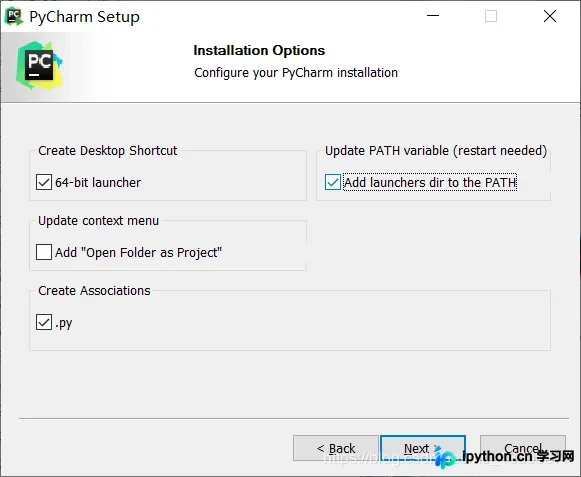
在安装 Anaconda 的过程中,务必勾选“同步环境变量”(Add Anaconda to my PATH environment variable)选项,这有助于在命令行中直接调用 Python 和 conda 命令。

继续完成安装向导中的其他必要勾选步骤,确保所有组件正确注册。
PyCharm 开发环境配置与激活
第三步,配置 PyCharm 的 Python 开发环境。
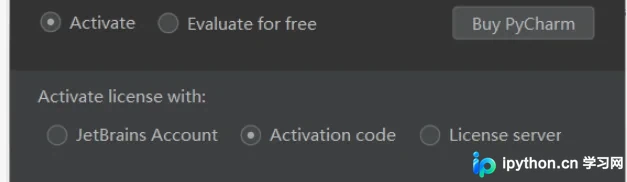
首先,对 PyCharm 专业版进行激活操作,以获得完整的功能支持。
激活后,点击“Configure”按钮进入配置菜单。
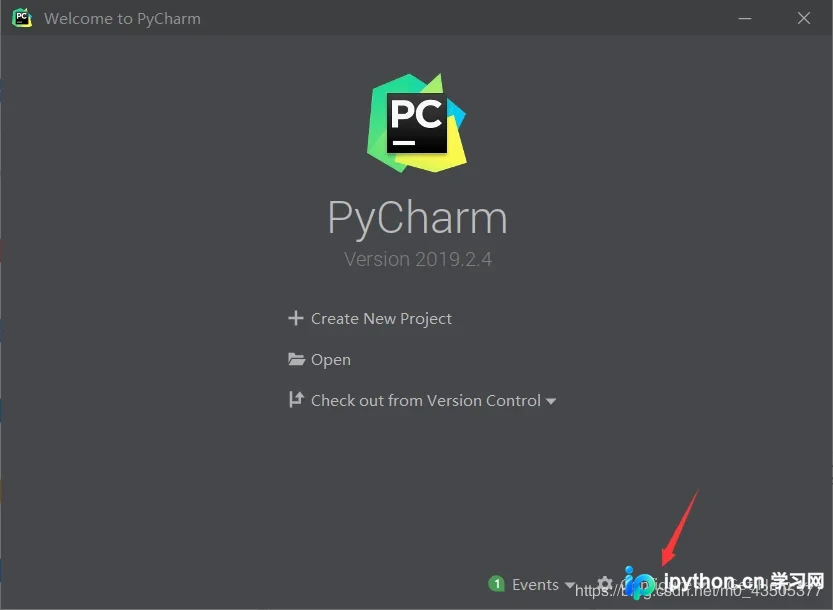
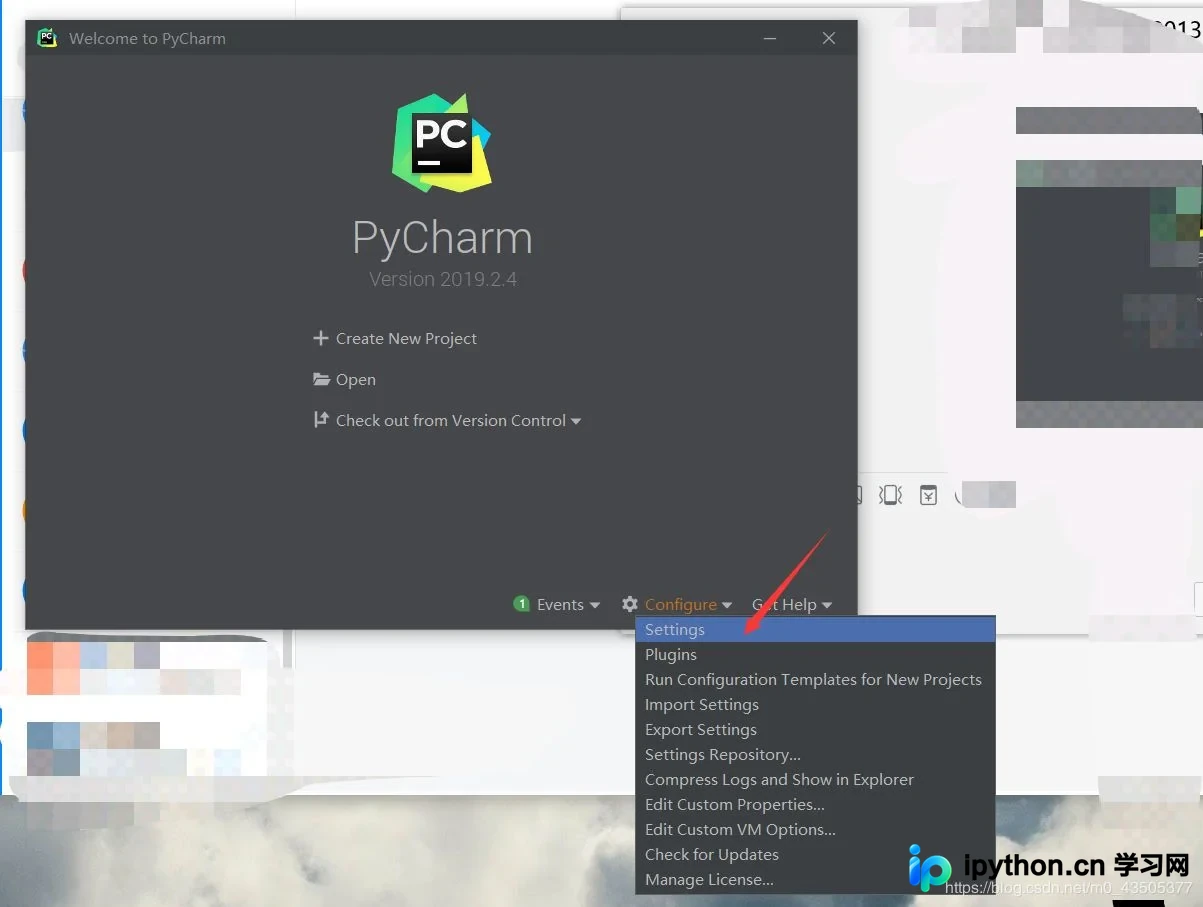
您也可以在项目创建后,通过“File”菜单下的设置选项进入配置界面。
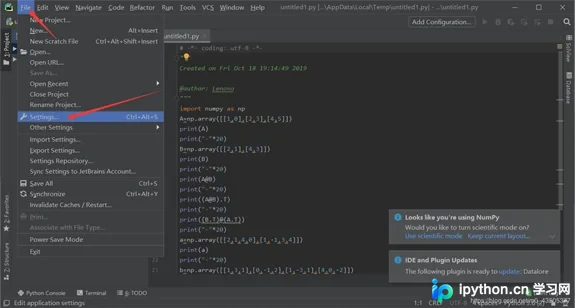
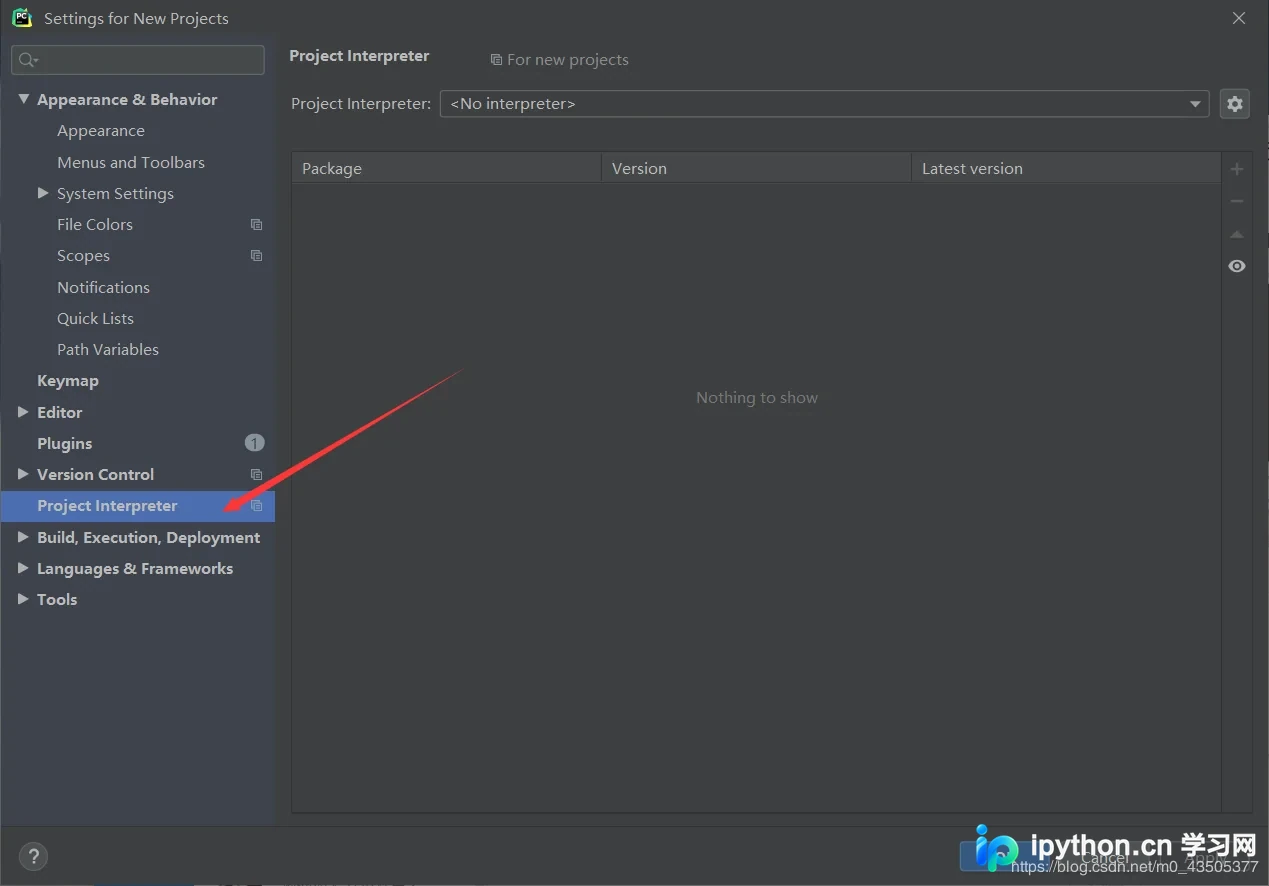
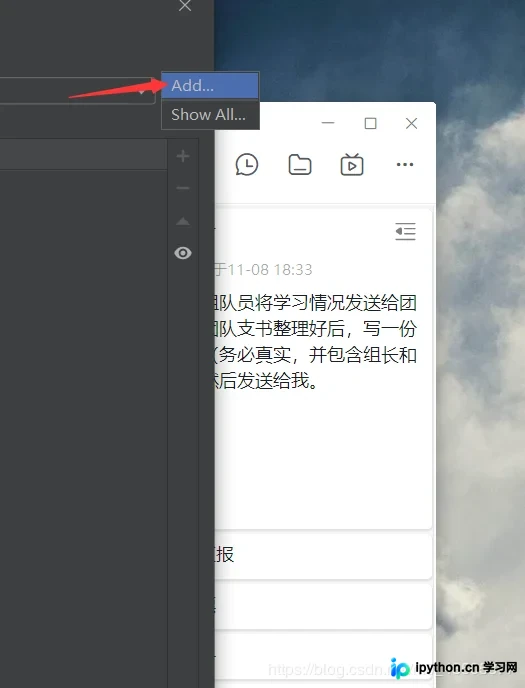
在解释器设置中,指定 Anaconda 安装路径下的 Python 可执行文件路径。
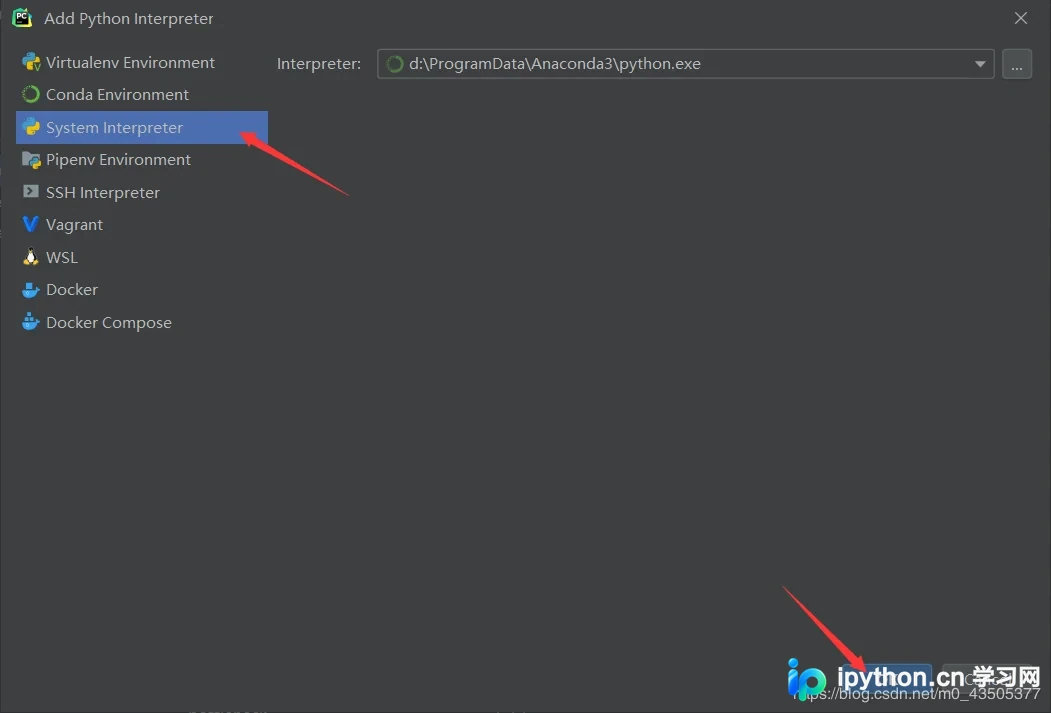
确认路径无误后,再次点击“OK”按钮保存设置。
等待 PyCharm 完成索引加载,若未报错,则表明 Anaconda Python 环境已成功配置并可用。
以上就是本文的全部内容,希望对大家的学习有所帮助,也希望大家多多支持本站。
免责声明:本文内容仅供参考,不代表本站观点。转载或引用请注明出处。









