

PyCharm和VS Code中Python代码怎么批量注释

详细讲解在PyCharm和VS Code中批量注释Python代码的具体操作方法,包含Windows与macOS系统的核心快捷键、多光标编辑技巧、按键冲突排查及PEP 8注释规范。
在编写与排查Python程序时,开发者经常需要临时停用多行业务逻辑或为整块函数补充解释说明。手动在每一行开头敲入 # 既费时又容易破坏代码对齐。无论是使用PyCharm还是Visual Studio Code(VS Code),最标准且高效的批量注释方式都是选中目标代码行后使用专属快捷键:在Windows和Linux系统中按下 Ctrl + /,在macOS系统中按下 Cmd + /。本文将系统梳理两款主流编辑器中单行批量注释、块级注释、多光标编辑的具体步骤,并说明常见按键冲突的排查思路与PEP 8代码规范。
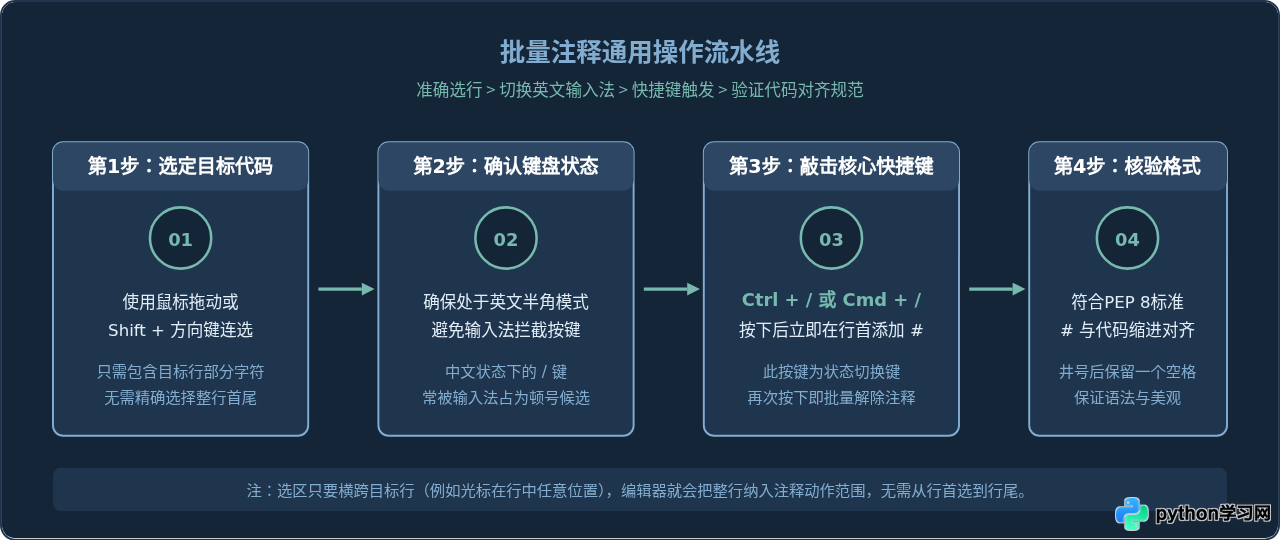
一、批量注释通用操作流程
假设我们正在重构一段数据清洗脚本,需要将原有未经异常处理的计算代码暂时停用。无论在PyCharm还是VS Code中,执行批量注释的操作逻辑完全一致:先明确选中区域,再调用行级开关命令。再次选中并按下相同按键,即可快速取消注释。
二、PyCharm中的批量注释具体操作与进阶技巧
JetBrains PyCharm专为Python语言设计,对注释格式与PEP 8的缩进规范有良好的原生支持。
1. 批量行注释(最常用)
- Windows / Linux:选中需要注释的一行或多行代码,按下 Ctrl + /。
- macOS:选中目标代码行,按下 Cmd + /。
PyCharm会自动在每一行的有效缩进位置(或行首,取决于设置)插入 # 。若需要取消注释,保持选中区域不变,再次按下同样的组合键即可恢复原本代码。
2. 块注释(Block Comment)
在Python中,官方语法并未提供类似C语言 /* ... */ 的原生块注释符号,但PyCharm提供了统一的块注释快捷键:
- Windows / Linux:Ctrl + Shift + /
- macOS:Cmd + Shift + / 或 Cmd + Option + /
在默认配置下,PyCharm会将其转化为块状的连续单行注释,或在支持的模板中插入注释标记。
3. PyCharm中的快捷键自定义与按键冲突排查
如果在按下快捷键后没有出现预期效果,通常是由于键位被其他插件或系统热键占用。可以在PyCharm中检查并重置:
- 打开设置面板:Windows/Linux进入
File -> Settings;macOS进入PyCharm -> Settings(或快捷键 Cmd + ,)。 - 在左侧导航栏选择 Keymap。
- 在右侧搜索框中输入
Comment with Line Comment。 - 查看该命令绑定的快捷键是否为
Ctrl+Slash(或Cmd+Slash)。如果被占用或为空,右键点击该项选择 Add Keyboard Shortcut,直接在键盘上按下你期望的组合键保存即可。
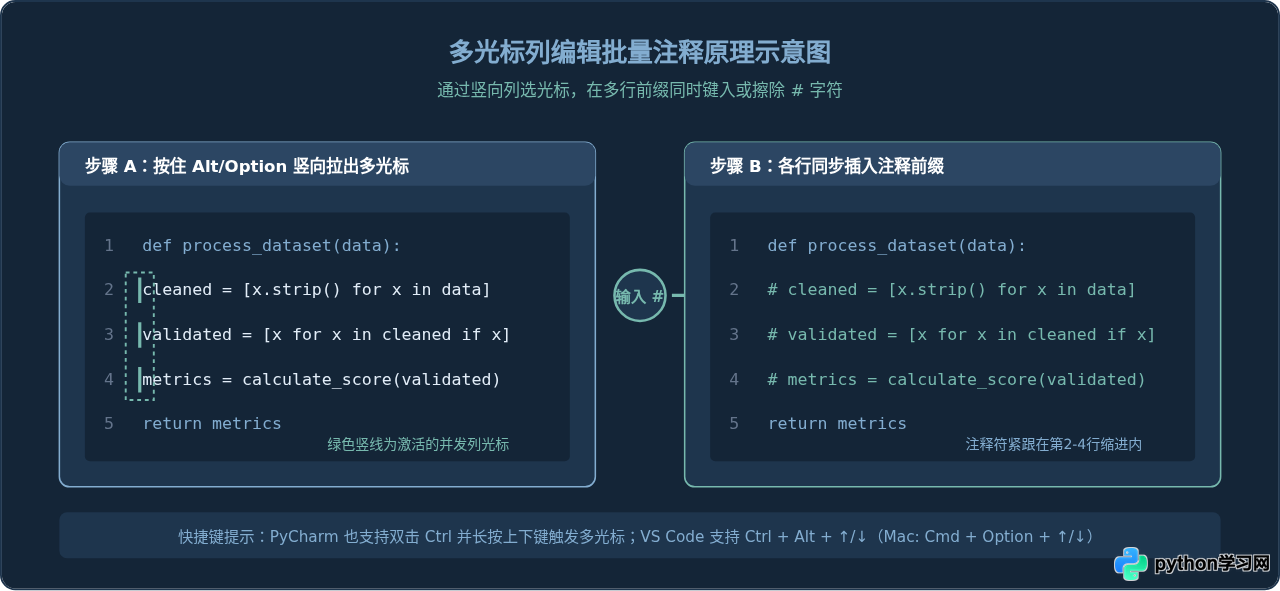
4. 进阶技巧:多光标列模式快速插入注释
在PyCharm中,还可以利用“列选择模式”在多行开头同时打字:
按住键盘上的 Alt 键(macOS上按住 Option 键),同时使用鼠标左键垂直向下拖拽,即可在连续多行的相同缩进位置生成一整列闪烁的光标。此时直接键入 # ,多行便会同步添加注释;按 Backspace 退格即可同步删除。
三、VS Code中的批量注释具体操作与进阶技巧
VS Code作为轻量级现代化编辑器,在安装官方 Python 扩展插件后同样具备非常完善的快捷注释体系。
1. 批量行注释切换(Toggle Line Comment)
- Windows / Linux:按住鼠标左键圈选目标多行,按下快捷键 Ctrl + /。
- macOS:圈选目标行后按下 Cmd + /。
VS Code会将选区内的每一行加上 # 。若选区内已全部是注释行,则按下后会批量解除注释。若选区内混合存在“有注释”与“无注释”行,第一次按下通常会为所有行统一补全注释,确保状态同步。
2. 块注释切换(Toggle Block Comment)
VS Code原生提供了块注释快捷键:
- Windows / Linux:Shift + Alt + A
- macOS:Shift + Option + A
在Python语言模式下,按下该组合键会将选中的整个代码块用三个单引号 ''' 或三个双引号 """ 整个包裹起来。需要注意的是,三引号在Python中本质上是未赋值的字符串对象,虽然解释器执行时会忽略未引用的字面量,但在函数体内其缩进必须严格符合当前代码块规范,否则会引发 IndentationError 缩进异常。
3. VS Code键盘快捷方式配置与冲突排查
若在VS Code中按下 Ctrl + / 无法注释,请按如下步骤排查:
- 通过菜单进入:
File -> Preferences -> Keyboard Shortcuts(或使用快捷键 Ctrl + K Ctrl + S;macOS使用 Cmd + K Cmd + S)。 - 在上方搜索框内键入
Toggle Line Comment。 - 定位到内部命令名称为
editor.action.commentLine的项,查看对应的 Keybinding 栏目。 - 如果被其他扩展程序覆盖,可以双击该行重新键入 Ctrl + / 并回车确认。
4. VS Code多行光标快捷键
在VS Code中不需要进入特殊的列模式,通过纯快捷键就能生成垂直多光标:
- 垂直添加光标:Windows使用 Ctrl + Alt + ↑ / ↓;macOS使用 Cmd + Option + ↑ / ↓。
- 任意位置多选:按住 Alt 键(macOS为 Option)并在需要添加注释的多个行首分别单击鼠标左键。
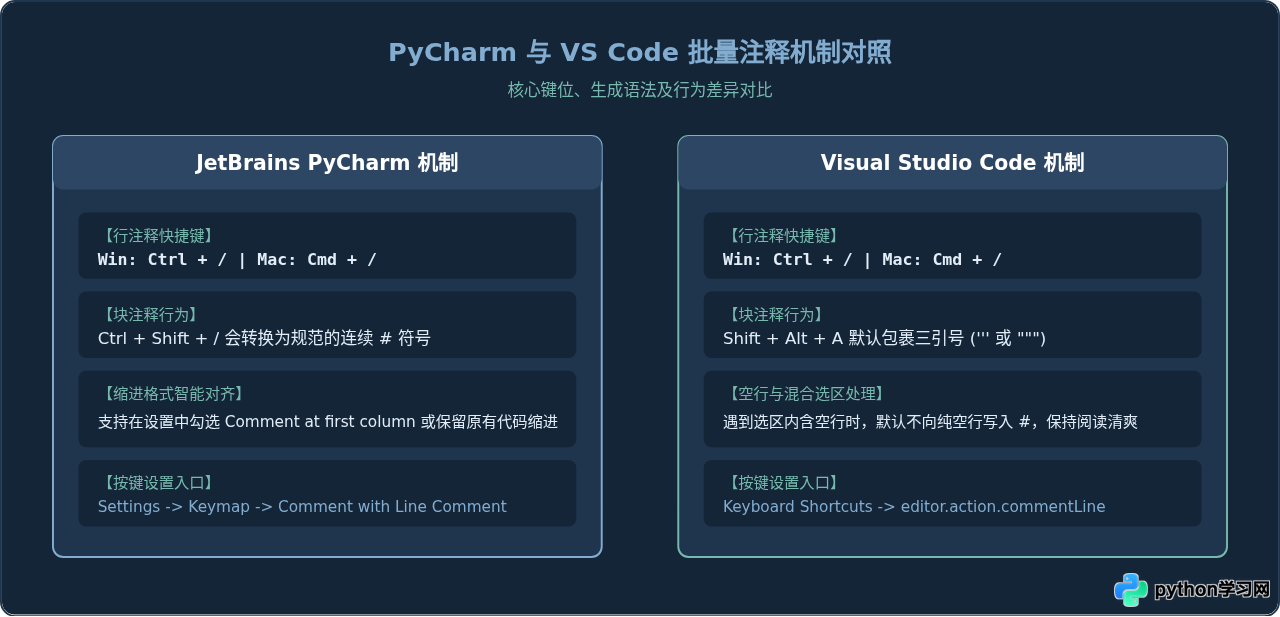
四、PyCharm 与 VS Code 功能对比与特性对照
为了让不同环境的开发者直观查阅,下表与对照图整理了两款编辑器在主要操作系统下的快捷键与实现机制差异:
| 功能类型 | 操作系统 | PyCharm 默认快捷键 | VS Code 默认快捷键 | 在Python中的生成效果 |
|---|---|---|---|---|
| 批量行注释 (推荐使用) |
Windows / Linux | Ctrl + / | Ctrl + / | 在每行开头或缩进处插入 # ,最符合 PEP 8 规范 |
| macOS | Cmd + / | Cmd + / | ||
| 块级注释 | Windows / Linux | Ctrl + Shift + / | Shift + Alt + A | PyCharm默认添加连续多行 #;VS Code默认包裹 """ 或 ''' |
| macOS | Cmd + Shift + / | Shift + Option + A | ||
| 多光标列选 | Windows / Linux | Alt + 鼠标左键拖拽 | Shift + Alt + 鼠标拖选 / Ctrl+Alt+↑/↓ | 生成垂直多光标,直接键盘输入 # 完成批量填充 |
| macOS | Option + 鼠标左键拖拽 | Option + 鼠标拖选 / Cmd+Option+↑/↓ |
五、常见问题排查与避坑指南
1. 按下快捷键没有任何反应
这是最常见的使用问题,通常源于以下原因:
- 输入法处于全角或中文标点模式:中文输入法在捕获斜杠键
/时,往往会默认准备输出顿号、或进入拼音联想候选框,导致快捷键信号未被IDE编辑器捕获。解决办法是按下 Shift 键切换到英文半角输入状态后再尝试。 - 误用了小键盘(NumPad)上的除号键:在部分键盘映射中,小键盘上的除号
/对应键码为NumpadDivide,而编辑器默认绑定的行注释快捷键是主键盘区问号键下方的Slash。请确保敲击的是主键盘区正斜杠。 - 全局快捷键冲突:某些聊天软件、截图工具或桌面录屏软件注册了全局 Ctrl + /,优先拦截了系统按键。可通过关闭后台常驻软件或在IDE中重新绑定为其他键位(如 Ctrl + Alt + C)进行验证。
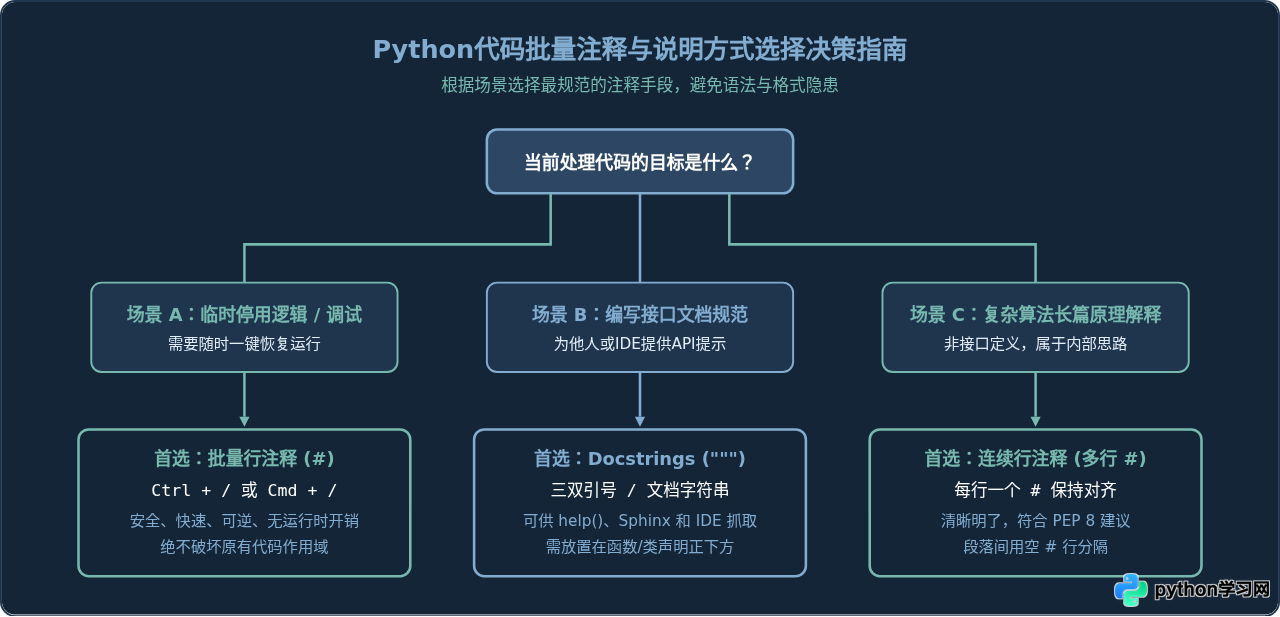
2. 避免误用三引号当做大段普通注释
初学者常常习惯用 """ ... """ 或 ''' ... ''' 来注释几行不用的代码。在Python官方语法中,三引号包裹的内容属于字符串字面量(String Literal)。虽然如果它没有被赋值给变量,运行完后会被垃圾回收,但这存在两个隐患:
- 缩进语法错误:若三引号所处的代码块位于
if、def或for内部,三引号本身的缩进层级必须严格与外层逻辑一致,若随意顶格书写会导致IndentationError。 - 被误认为函数文档(Docstring):如果这段被停用的代码紧跟在函数定义或类定义的下方,Python解释器会直接将其解析为该函数或类的
__doc__文档属性,从而覆盖真正的接口说明。
因此,对于临时调试或逻辑屏蔽,务必使用以 # 开头的批量行注释;三引号应仅保留用于模块、类和函数的正式文档说明。
六、总结
在PyCharm和VS Code中批量注释Python代码的核心方案非常明确:
- 日常编码首选批量行注释快捷键:Windows/Linux用户牢记 Ctrl + /,macOS用户牢记 Cmd + /。它兼容性最高、解注最便捷,并与PEP 8风格完全契合。
- 遇到快捷键失效时,优先切换输入法为英文半角状态,并确认敲击的是主键盘区正斜杠;若被冲突占用,前往两者的 Keymap / Keyboard Shortcuts 设置页面重新绑定。
- 需要对代码前缀进行精细化编辑时,善用多光标模式(PyCharm中按住 Alt 拖选,VS Code中按 Ctrl + Alt + 方向键)。
- 区分注释与Docstring的边界,不要随意用三引号充当普通注释,养成规范整洁的代码维护习惯。
免责声明:本文内容仅供参考,不代表本站观点。转载或引用请注明出处。









