

怎么安全升级Python到最新版本

升级 Python 最稳妥的方式并非直接覆盖旧文件,而是通过“并存安装、建立全新虚拟环境、按需迁移依赖”完成平滑切换。许多开发者在升级 Python 时直接卸载旧版本或强行替换系统全局符号链接,导致系统内置运维组件瘫痪、既有开发项目的第三方库全盘报错。本文将按规范的操作顺序,详解在不同操作系统中安全升级 Python 的完整流程。
一、升级前的现状排查与防护原则
在开始升级之前,必须明确区分“系统内置 Python”与“用户开发环境”。在大多数 Linux 发行版与 macOS 系统中,操作系统本身深度依赖预装的 Python 解释器执行软件包管理(例如 apt、yum、dnf)或后台自动化脚本。强行修改或替换系统默认的 /usr/bin/python3 软链接极易导致系统级工具崩溃。
因此,“安全升级”的核心规则是保持版本隔离。新版 Python 作为独立的可执行文件安装到系统中,与原有版本并存;原有项目的依赖关系先完整导出为清单,升级后再重新构建,绝不直接跨主次版本复制依赖包目录。
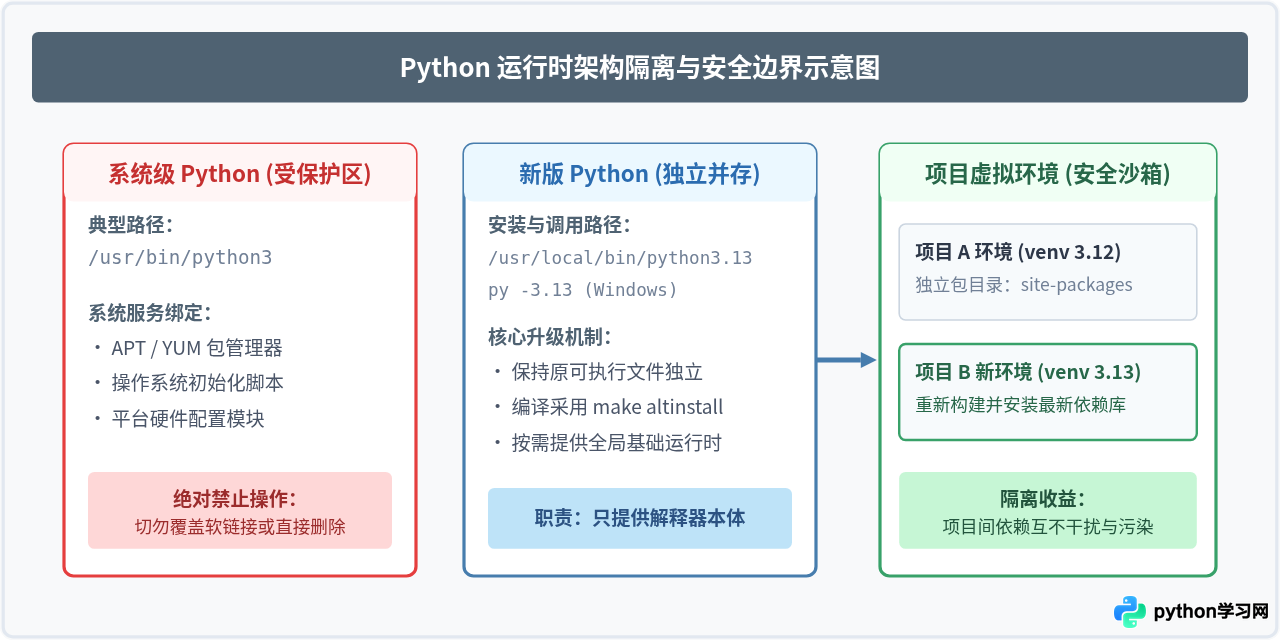
排查现有环境只需运行两条基础指令:
# 查看当前生效的 Python 版本(示例输出:Python 3.10.12)
python3 --version

# 查看当前生效的二进制执行路径(示例输出:/usr/bin/python3)
which python3
如果当前有正在运行的业务项目,请在项目根目录下激活现有虚拟环境,并将当前的依赖清单完整导出保存:
# 在旧环境中导出已安装依赖清单
pip freeze > requirements.txt
二、主流操作系统的安全升级与安装步骤
不同操作系统管理软件包的机制存在较大差异,安装最新版 Python 时应使用对应平台的隔离安装方案。
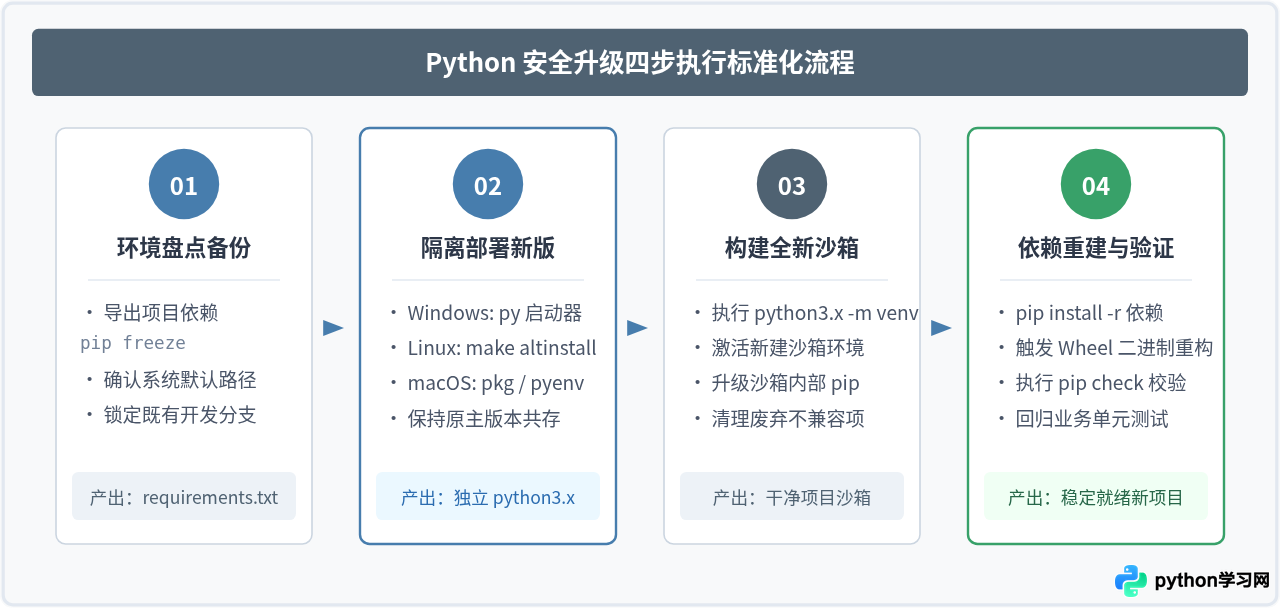
1. Windows 系统的安全安装
Windows 拥有官方的 Python 启动器(py.exe),这是最安全、最友好的多版本管理工具:
- 前往 Python 官方网站(python.org)下载最新的 64-bit 可执行安装包(Windows installer)。
- 启动安装程序,在首页底部务必勾选 Use admin privileges when installing py.exe 和 Add python.exe to PATH(若已有旧版,亦可不勾选添加到 PATH,完全依赖 py 启动器调度)。
- 选择 Customize installation,确认勾选 pip、py launcher 与标准库开发组件,随后继续完成安装。
安装完成后,打开命令提示符(cmd)或 PowerShell,使用 py 命令检查已安装的所有版本:
# 列出系统中已安装的所有可用 Python 解释器
py --list

# 显式使用最新安装的版本执行脚本或创建虚拟环境(例如 3.13)
py -3.13 -m venv my_new_env
2. Linux (Ubuntu / Debian / CentOS) 系统的安全安装
在 Linux 生产或开发机器中,切忌使用 make install 覆盖系统默认二进制文件。推荐使用源码编译并使用 altinstall,或使用受信任的 PPA 仓库。
以源码编译最新稳定版本为例,完整步骤如下:
# 步骤 1:安装编译必备的依赖库与构建工具
sudo apt-get update
sudo apt-get install -y build-essential libssl-dev zlib1g-dev \
    libbz2-dev libreadline-dev libsqlite3-dev libffi-dev libncursesw5-dev

# 步骤 2:下载并解压官方源码包(以最新示例版本为例)
wget https://www.python.org/ftp/python/3.13.0/Python-3.13.0.tgz
tar -xf Python-3.13.0.tgz
cd Python-3.13.0

# 步骤 3:配置并启用编译优化
./configure --enable-optimizations

# 步骤 4:核心安全步骤 —— 务必使用 altinstall 替代 install
# altinstall 会创建形如 python3.13 的独立文件,绝不覆盖系统的 python3 符号链接
sudo make altinstallmake altinstall 后,新解释器将安装在 /usr/local/bin/python3.13,而系统的 /usr/bin/python3 仍旧完好无损,确保系统服务不受任何干扰。
3. macOS 系统的安全安装
macOS 系统自带由 Xcode Command Line Tools 提供的基础 Python 解释器。安全升级方式有两种:
- 官方 PKG 安装包:访问 python.org 下载 macOS 64-bit universal2 安装包。安装后它位于
/Library/Frameworks/Python.framework,并在/usr/local/bin生成对应的带版本号可执行文件。 - Homebrew 或 pyenv:若使用 Homebrew,运行
brew install python@3.13即可按版本分桶安装,或借助pyenv install 3.13.0将版本安装至用户主目录下的沙箱。
三、已有项目依赖的安全平滑迁移
安装了新版本 Python 后,很多用户常犯的错误是:直接将旧版虚拟环境下的 site-packages 文件夹完整复制到新版本路径中。这种操作会导致严重的运行故障。
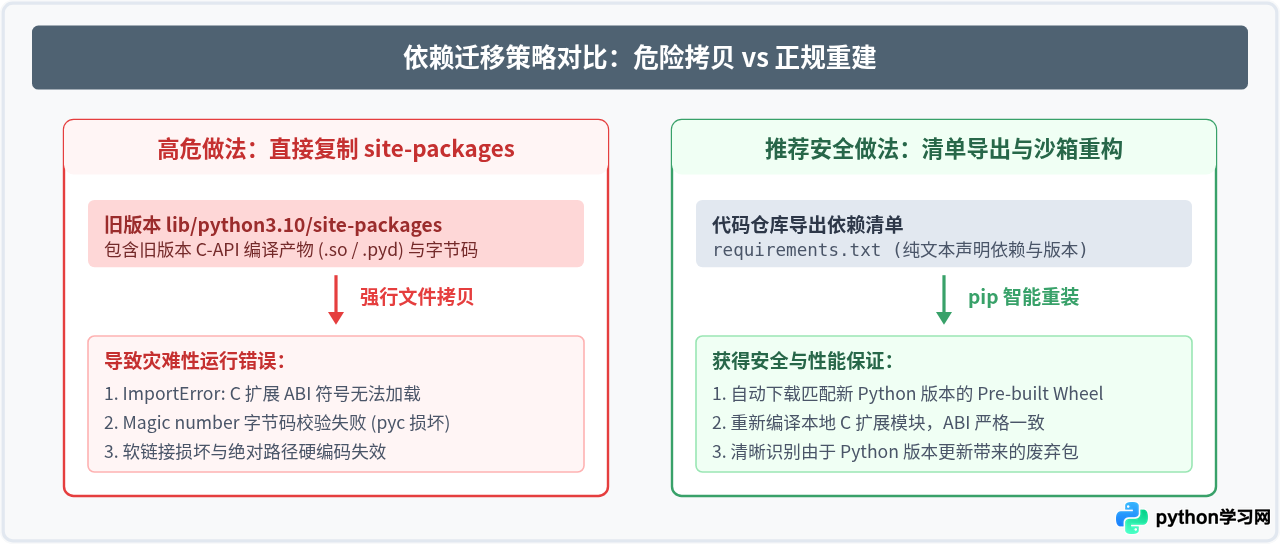
Python 每次主要或次要版本发布(例如从 3.10 升级到 3.12 或 3.13),底层的 C-API 二进制接口(ABI)、字节码魔法数(Magic Number)都会更新。像 NumPy、Pandas、Pillow 等含有编译扩展的常用库,直接拷贝其二进制文件会导致系统抛出 ImportError 或段错误(Segmentation fault)。
规范的迁移操作流程如下:
- 创建新虚拟环境:在项目目录下,使用安装好的新版本 Python 创建一个全新的虚拟环境目录(例如命名为
venv313):# 显式使用新解释器创建独立虚拟环境 python3.13 -m venv venv313 - 激活新环境:
# Linux / macOS 下激活 source venv313/bin/activate # Windows PowerShell 下激活 .\venv313\Scripts\Activate.ps1 - 升级新环境内部的安装工具:新创建的虚拟环境内置的 pip 版本可能较低,首先将其更新:
python -m pip install --upgrade pip setuptools wheel - 根据依赖清单重新安装:
pip install -r requirements.txt - 检查依赖完整性与版本冲突:安装完成后,利用 pip 的内置诊断工具检查是否存在未满足的依赖依赖树冲突:
pip check若输出
No broken requirements found.,则说明当前所有依赖项在新版本中全部成功满足。
四、升级后的验证与常见问题处理
依赖重装完毕后,还需要对运行环境进行功能验证,并排查可能出现的兼容性问题。
1. 关键组件功能自检
通过执行单行指令,确认解释器路径、标准库中核心网络协议和加密模块能够正常工作:
# 验证当前执行路径是否确实指向新建的虚拟环境
python -c "import sys; print(sys.executable)"

# 验证核心加密库与网络连接是否完好
python -c "import ssl, urllib.request; print(ssl.OPENSSL_VERSION); urllib.request.urlopen('https://www.python.org')"
如果 SSL 报错,通常说明在 Linux 源码编译前缺少 libssl-dev 开发头文件,需重新安装相应包后重新编译。
2. 常见问题应对策略
- 问题一:部分依赖包无匹配当前 Python 版本的 Wheel。
当刚刚发布的 Python 大版本刚面世时,部分社区库可能尚未发布预编译的 Wheel 文件,pip 会尝试从源码本地编译。若本地缺少 C++ 编译环境,安装会中断。
解决办法:先在当前项目中保留上一版本的 Python 解释器继续工作;或在安装命令中添加--pre尝试预发布版本,等待该第三方库发布新版本支持。 - 问题二:废弃模块与 SyntaxError。
Python 新版本会逐步移除已被标记为弃用的模块(如 Python 3.12 移除了distutils,Python 3.13 移除了cgi等旧标准库模块)。若旧项目报错,需在requirements.txt中将这些过时调用替换为其现代替代方案(如使用setuptools替代distutils)。 - 问题三:命令行中默认的 python 指向未更新。
不要强行覆盖系统的全局/usr/bin/python。在个人日常开发中,建议在用户的 shell 配置文件(如~/.bashrc或~/.zshrc)中定义别名或将/usr/local/bin优先置于环境变量 PATH 的最前方:# 在 ~/.bashrc 或 ~/.zshrc 中配置个人用户别名(示例) alias py3='/usr/local/bin/python3.13'
五、安全升级清单与总结
安全升级 Python 的本质是一项规范的环境治理工作。只要遵守“系统环境不动、新版本独立并存、新旧依赖清单式重构”三大原则,即可将版本升级的风险降至最低。
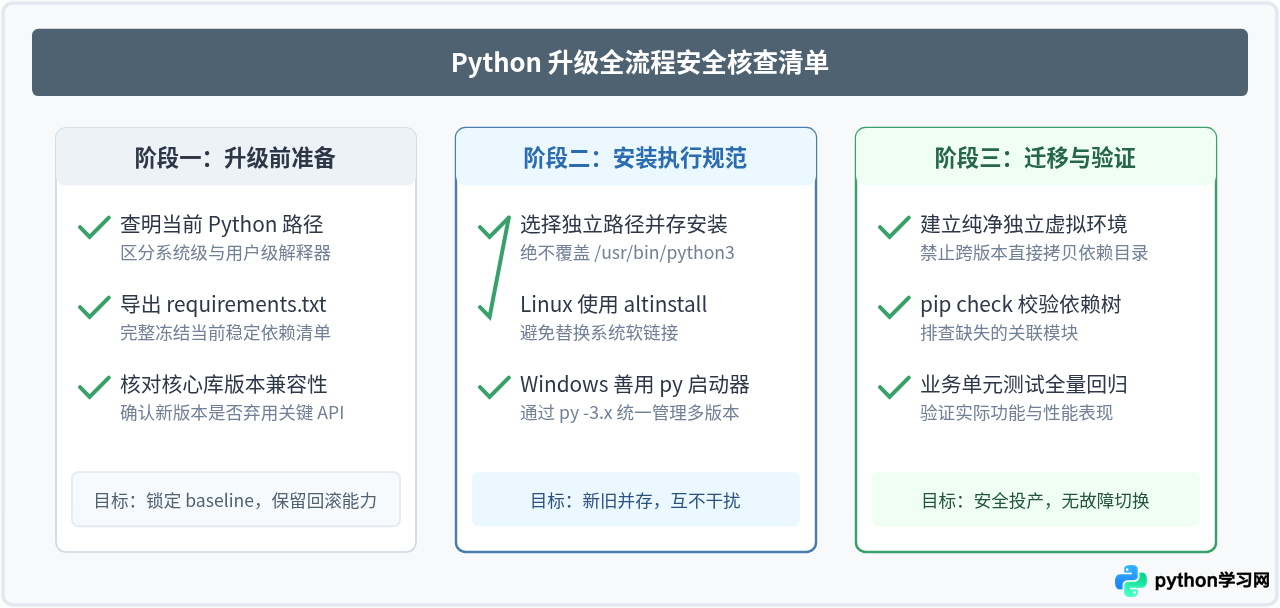
在实际生产与日常开发中,建议在升级后保留原旧版本 Python 与原虚拟环境一段时间。等到新环境运行各类业务脚本数天且无任何异常后,再选择性清理旧环境的依赖缓存。这样即便遇到突发的依赖库兼容问题,也能在数秒内切回旧环境,确保开发与业务不受阻断。
免责声明:本文内容仅供参考,不代表本站观点。转载或引用请注明出处。









