

Mac 终端输入 Python3 提示 command not found 怎么办

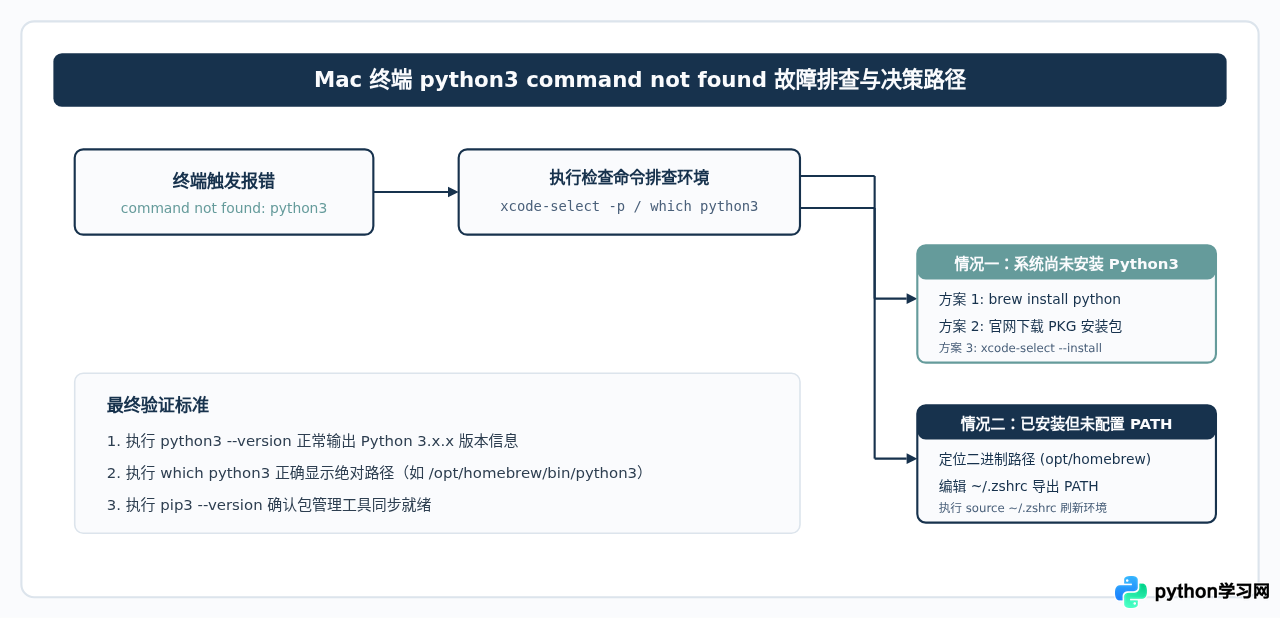
在 Mac 的终端(Terminal)中输入 python3 并按下回车,如果屏幕上直接出现 zsh: command not found: python3,这说明当前系统的 Shell 没有在环境变量指定的目录中找到 Python 3 的可执行程序。出现这个提示只有两种根本原因:一是这台 Mac 尚未安装 Python 3,二是已经完成了安装,但执行程序所在的目录未正确写入 Shell 的配置文件中。本文将按照先诊断、再安装或修复环境变量的逻辑,帮助你快速解决这一报错并恢复正常开发使用。
一、认识问题:为什么 Mac 不自带可用的 python3
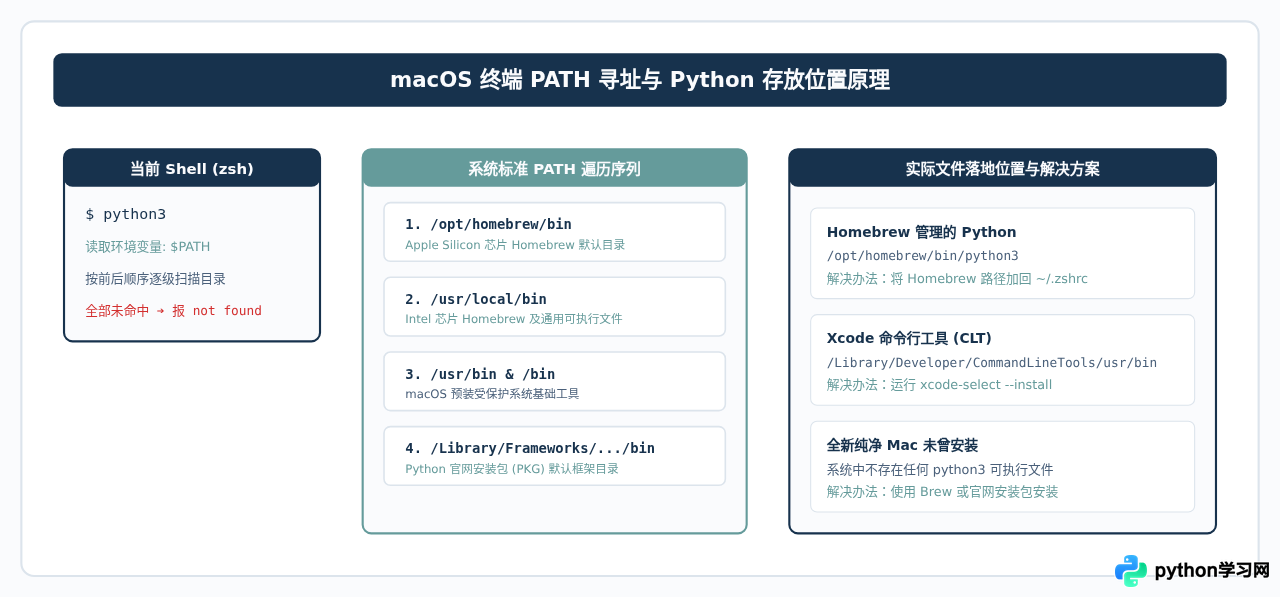
在较旧的 macOS 版本中,系统曾经内置过 Python 2.7。但从 macOS Monterey 12.3 开始,Apple 已经完全移除了系统内置的 Python 2 运行环境,同时也没有将独立的 Python 3 预装为全局直接可用的脚本环境。当你在终端敲下 python3 时,Shell 实际上是在名为 PATH 的环境变量列表里逐一搜索系统目录。
如果在 /usr/bin、/usr/local/bin 等所有被登记的路径下都找不到名为 python3 的程序,Shell 就会直接给出 command not found: python3。因此,我们只需要搞清楚两件事:电脑里到底有没有安装过它?如果有,它藏在哪个路径?
二、第一步:运行命令排查当前环境
在开始下载任何安装包之前,请在终端里按顺序运行以下几条命令,这可以帮助你确定是“没装”还是“找不到”。
1. 检查 Xcode Command Line Tools
很多开发者在安装 Xcode 或其命令行工具时,系统会自动提供一个基础的 python3。你可以输入:
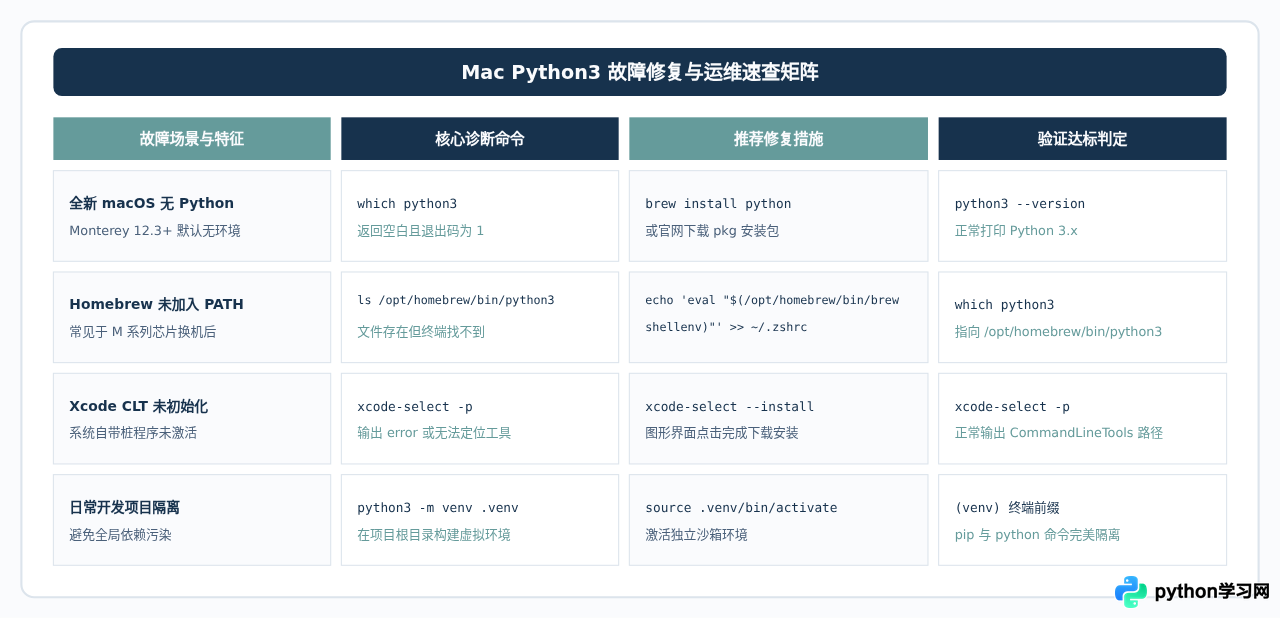
xcode-select -p如果输出类似于 /Library/Developer/CommandLineTools,说明命令行工具已装好;如果终端弹窗提示需要安装,或者提示报错,直接运行以下命令触发安装:
xcode-select --install在弹出的系统对话框中点击“安装”,等待下载完成后,再次输入 python3 --version,通常就能直接看到输出。
2. 检查常见安装路径是否存在实体文件
使用 ls 命令检查常见位置是否有现成的 Python 3:
ls -l /opt/homebrew/bin/python3
ls -l /usr/local/bin/python3
ls -l /Library/Frameworks/Python.framework/Versions
如果命令输出了具体的绿字可执行文件或版本号目录,说明 Python 3 已经存在于硬盘中,报错完全是由于环境变量缺失导致的,直接跳到本文第四节配置 PATH 即可。
三、第二步:推荐的安装方案(适用于未安装情况)
如果上述目录均为空,说明你的 Mac 需要安装 Python 3。这里提供两种主流、稳定的官方安装途径。
方案 A:通过 Homebrew 安装(最推荐的开发者方案)
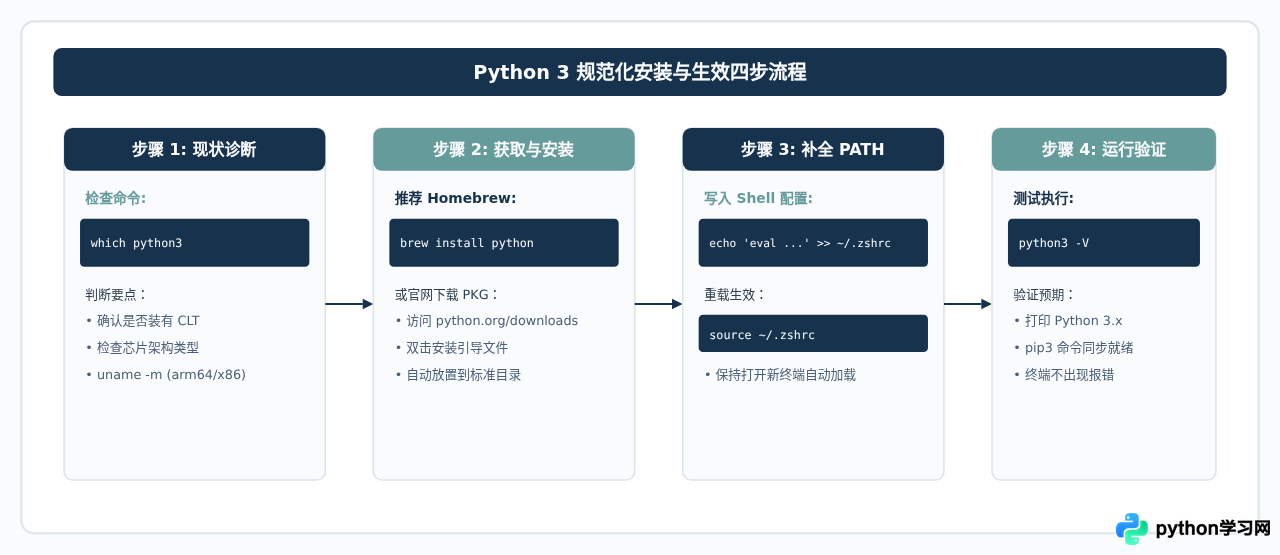
Homebrew 是 macOS 上最主流的包管理器。如果你已经安装了 Homebrew,只需在终端中执行一行命令:
brew install pythonHomebrew 会自动拉取最新的稳定版 Python 3,并同时配置好 pip3。如果你的 Mac 是 Apple Silicon(M1/M2/M3/M4 系列芯片),Homebrew 会把命令链接安装在 /opt/homebrew/bin/python3;如果是 Intel 芯片,则在 /usr/local/bin/python3。
方案 B:通过 Python 官方安装包(适合不使用包管理器的初学者)
- 打开浏览器访问官方网站
python.org/downloads/macos/。 - 下载标有 macOS 64-bit universal2 installer 的最新正式版
.pkg文件。 - 双击下载好的安装包,按照提示一路点击“继续”完成安装。
- 官方安装器会在最后一步弹出一个文件夹,里面包含名为
Install Certificates.command的脚本,双击运行它,以避免后续 pip 下载库时出现 SSL 证书校验错误。
四、第三步:配置环境变量 PATH(修复已安装但仍找不到)
很多时候读者已经通过 Homebrew 或官网安装了 Python,但终端依然提示 command not found,这是因为当前终端的 Shell 尚未把安装目录加载到 $PATH 中。
1. 确认当前使用的 Shell 类型
在终端输入:
echo $SHELL从 macOS Catalina (10.15) 开始,系统默认的 Shell 为 /bin/zsh。如果输出是 /bin/zsh,你的配置文件就是用户主目录下的 ~/.zshrc;如果输出是 /bin/bash,则配置文件对应 ~/.bash_profile。下面以绝大多数人使用的 zsh 为例说明:
2. 针对 Apple Silicon (M系列芯片) Homebrew 的环境写入
执行以下命令将 Homebrew 的路径自动注入到 ~/.zshrc 中:
echo 'eval "$(/opt/homebrew/bin/brew shellenv)"' >> ~/.zshrc
source ~/.zshrc
3. 针对 Intel 芯片 Homebrew 的环境写入
如果使用的是 Intel 架构的 Mac:
echo 'export PATH="/usr/local/bin:$PATH"' >> ~/.zshrc
source ~/.zshrc
4. 针对 Python 官方 PKG 安装包的环境补全
如果使用的是官网安装包,且没有自动写入路径,可以手动将 Python 框架目录添加到路径中(以 Python 3.12 为例):
echo 'export PATH="/Library/Frameworks/Python.framework/Versions/3.12/bin:$PATH"' >> ~/.zshrc
source ~/.zshrc
执行 source ~/.zshrc 命令能够让当前已经打开的终端窗口立即加载刚才的修改,无需重启终端。
五、第四步:验证与后续使用建议
完成上述配置后,立即在终端执行以下检查命令:
python3 --version
which python3
示例正常输出:
Python 3.12.2
/opt/homebrew/bin/python3有些教程建议在配置文件里写
alias python=python3。对于现代开发,更稳妥的做法是始终显式使用 python3 和 pip3,或者在具体项目中创建虚拟环境(python3 -m venv .venv),这样能避免影响到依赖系统旧环境的工具脚本。
免责声明:本文内容仅供参考,不代表本站观点。转载或引用请注明出处。









