

只安装PyCharm能运行Python代码吗

解答只安装PyCharm能否运行Python代码的常见疑问,深入解析IDE与解释器的区别、运行阻断机制及规范的开发环境配置步骤。
不能。只在计算机中安装 PyCharm,是无法直接运行任何 Python 代码的。PyCharm 本质上是一款功能强大的集成开发环境(IDE),负责提供代码编写、语法高亮、项目管理与调试工具,但它本身并不内置 Python 解释器。要执行 Python 代码,系统中必须存在可供调用的 Python 解释器。
一、为什么只装 PyCharm 无法运行代码
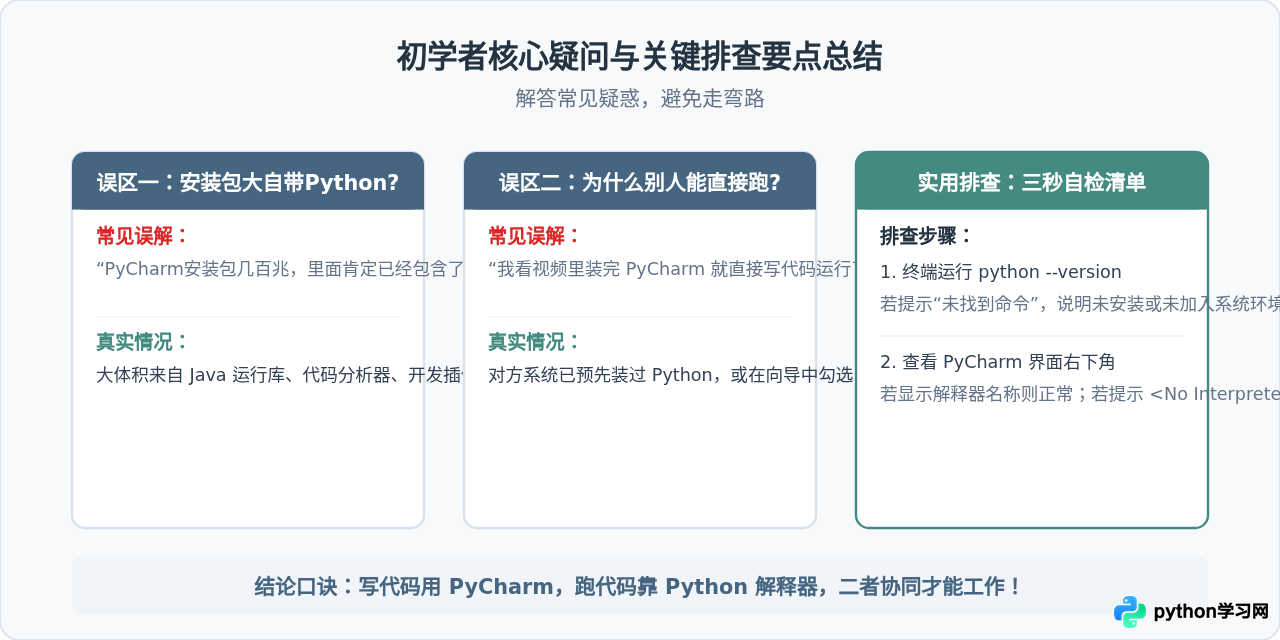
很多初次接触编程的读者容易对开发工具产生误解:看到 PyCharm 的安装包体积达到数百兆甚至近一吉字节,功能面板密密麻麻,便自然而然地认为这是一个“开箱即用、包办一切”的 Python 软件。然而,体积庞大并不代表它包含运行引擎。
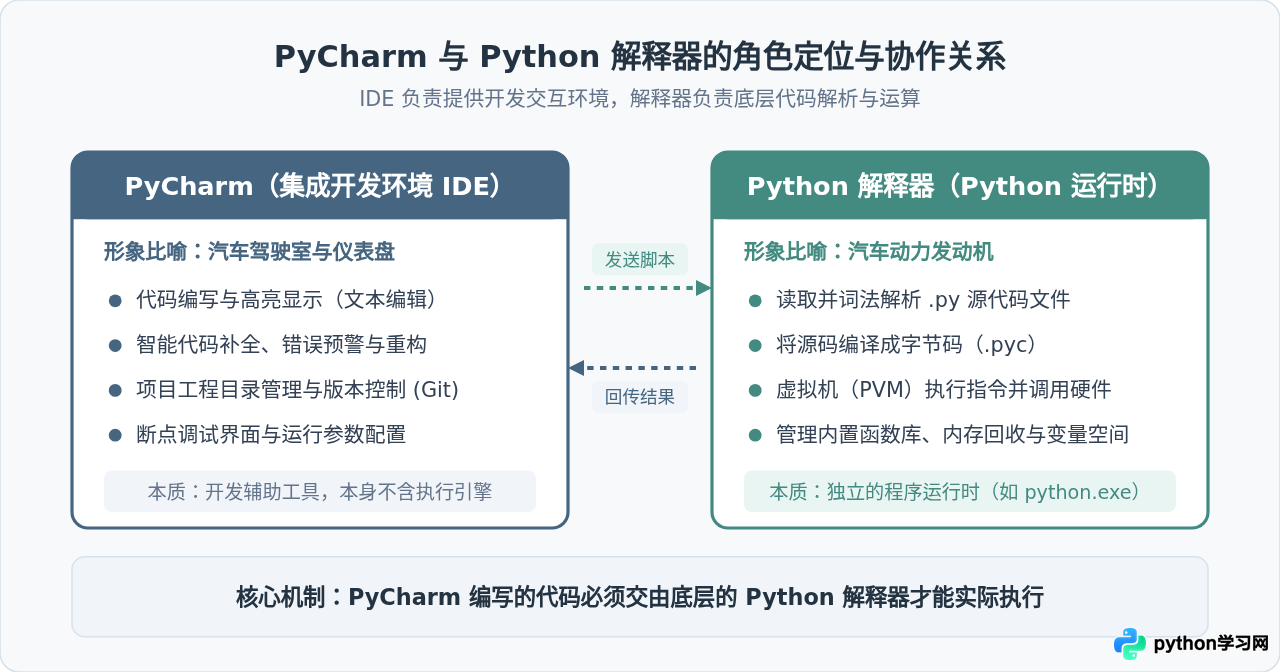
要理解这一点,必须厘清 IDE(集成开发环境) 与 Python 解释器(Runtime) 之间的根本分工:
- PyCharm 的角色:它好比汽车的驾驶室与操控仪表盘。它为你提供舒适的座椅、清晰的方向盘、倒车影像(代码提示、错误高亮、文件跳转、Git 集成)。你在 PyCharm 里写下的代码,本质上只是保存在硬盘中的纯文本。
- Python 解释器的角色:它才是汽车底盘下的动力发动机。通常是名为
python.exe(Windows)或python3(macOS/Linux)的可执行程序。它的任务是读取那些文本文件,解析语法,编译成底层字节码,并调度计算机的 CPU 和内存去真正执行运算。
如果只有驾驶室而没有安装发动机,任凭方向盘再精致、按钮再丰富,车辆也无法挪动半步。PyCharm 与解释器的协作逻辑正如这一比喻。
二、仅安装 PyCharm 时点击运行会发生什么
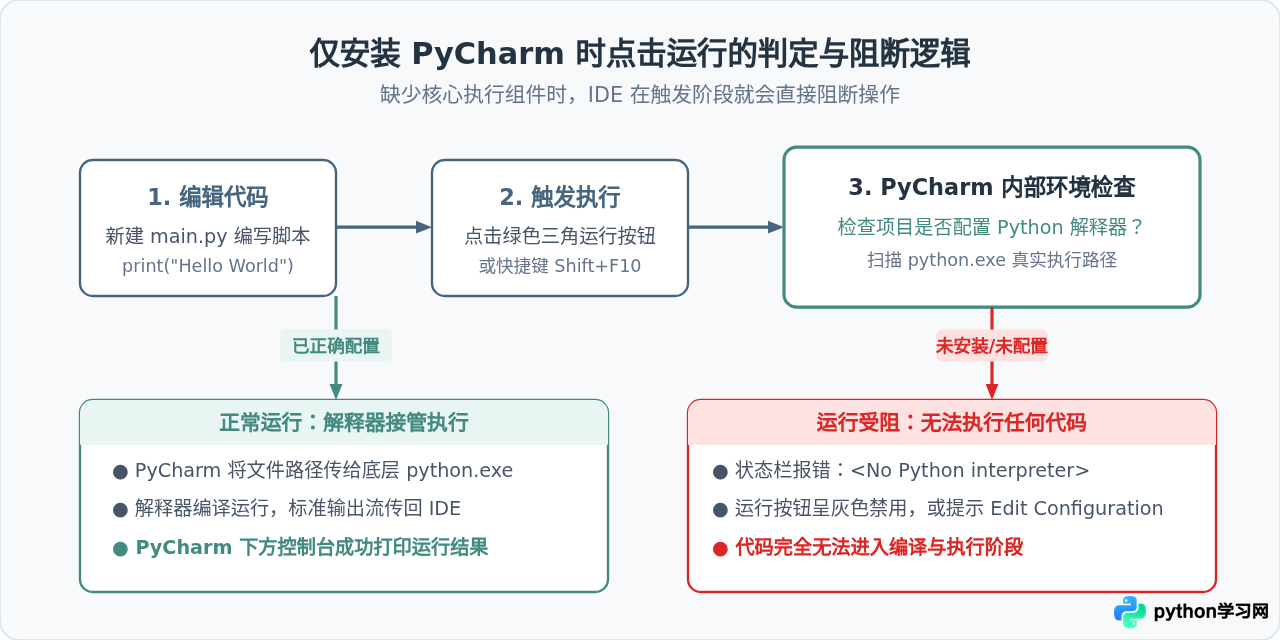
如果你在未安装 Python 解释器的全新电脑上直接安装 PyCharm,并尝试编写代码运行,你将会在不同阶段遇到明确的受阻现象:
- 创建项目阶段:在点击“New Project”时,PyCharm 会要求选择解释器环境。如果系统里没有任何 Python,环境列表中会出现黄色感叹号或红字提示,指示无法找到可用的基础解释器(Base interpreter)。
- 编辑代码阶段:即便强行进入编辑器并键入基础代码,例如
print("Hello"),代码上方通常会出现黄色横幅警示:No Python interpreter configured for the project,且基础内置函数可能无法正常高亮或提示。 - 尝试执行阶段:界面右上角的绿色三角形运行按钮通常呈现灰色禁用状态;如果右键文件点击运行,则会弹出“Edit Configuration”(编辑运行配置)窗口,提示当前缺少执行所必需的解释器路径,直接终止执行流程。
三、为什么有时感觉“只装了 PyCharm 就能跑”
部分读者在看视频或跟随他人操作时,可能会产生疑问:“为什么有些人在全新安装 PyCharm 后,没有看到他额外去安装 Python,代码却能顺利运行?”这通常是因为以下两种情况:
1. 操作系统或其他软件已预先安装了 Python
macOS 和多数主流 Linux 发行版通常预装了系统级的 Python 环境;而在 Windows 系统上,如果此前安装过 Anaconda、Visual Studio、某些数据分析套件,或是微型开发工具,Python 解释器就已经存在于系统某个目录下。PyCharm 在初始化时具备智能扫描能力,会自动检测并默认绑定这些现成的环境,从而造成了“没装 Python 也能用”的错觉。
2. 新版 PyCharm 的“自动代下载”机制
在较新的 PyCharm 版本中,JetBrains 优化了新手体验。当新建项目检测到全盘未安装 Python 时,向导界面会直接出现一个“Download and Install Python”选项。用户若直接点击创建,PyCharm 会在后台自动连接 Python 官方服务器下载并静默安装一个 Python 版本。但这依然证明了必须要有 Python 解释器存在,只是安装动作由 PyCharm 代理执行,并非软件自身预置了运行库。
四、规范搭建与配置的四步操作流程
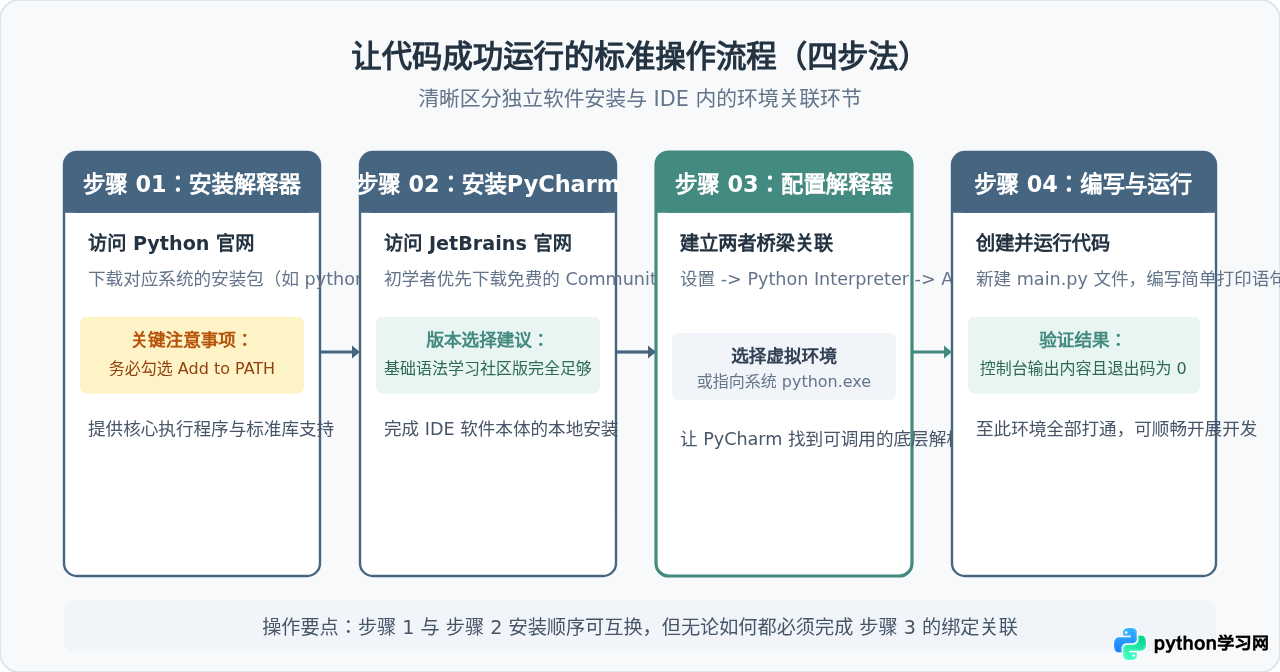
为了保证开发环境的稳定与可控,建议初学者按照规范顺序手动安装和配置,避免依赖不可控的自动推导:
步骤 1:下载并安装独立的 Python 解释器
访问 Python 官方网站(python.org),进入 Downloads 页面下载对应操作系统的稳定安装包。在 Windows 平台运行安装程序时,务必在第一个界面勾选“Add python.exe to PATH”(将 Python 添加到系统环境变量),这一步能确保全局命令行和 IDE 能顺畅寻找到该程序。
安装完成后,可打开系统的终端或命令提示符,执行以下命令验证:
python --version
# 正确返回示例:Python 3.11.8(或相应版本号)
步骤 2:下载并安装 PyCharm
访问 JetBrains 官网,下载 PyCharm 安装包。对于个人学习与日常 Python 编程,免费开源的 Community(社区版) 已经完全够用,包含完整的编辑、调试与虚拟环境支持;商业级 Web 开发与数据库工具则由 Professional(专业版)提供。
步骤 3:在 PyCharm 中绑定解释器
打开 PyCharm,进入设置界面关联刚刚安装的 Python:
- Windows:点击菜单栏
File->Settings(快捷键Ctrl + Alt + S)。 - macOS:点击菜单栏
PyCharm->Settings(快捷键Cmd + ,)。
在左侧导航栏找到 Project: [项目名称] -> Python Interpreter,点击右侧的 Add Interpreter(添加解释器)。通常建议选择创建 Virtualenv Environment(虚拟环境),基础解释器(Base interpreter)指向第一步安装的 python.exe。虚拟环境能为每个独立项目隔离第三方依赖库,避免版本冲突。
步骤 4:新建脚本并运行验证
在项目根目录右键,选择 New -> Python File,命名为 main.py,输入简单代码:
print("Python 环境配置成功!")在代码编辑区域右键,选择 Run 'main'。若下方弹出 Run 控制台并成功打印出文字,同时显示 Process finished with exit code 0,即代表开发环境已完全打通。
五、常见认知误区与快速自检总结
回顾初学者常遇到的问题,主要集中在安装顺序、体积误解以及环境识别上:
- 安装顺序有讲究吗?没有先后强制要求。先安装 Python 后安装 PyCharm,PyCharm 通常能够自动识别;先安装 PyCharm 后安装 Python,只需要在创建项目或设置中手动指定解释器路径即可。
- 只装 Python 不装 PyCharm 可以吗?完全可以。你可以直接用系统记事本编写
.py脚本,在终端通过python test.py运行。PyCharm 是为了提升开发效率的专业工具,但不是运行 Python 代码的必须前提。
免责声明:本文内容仅供参考,不代表本站观点。转载或引用请注明出处。









