

PyCharm运行Python项目时出现ModuleNotFoundError怎么办

在PyCharm中运行Python项目时,ModuleNotFoundError: No module named 'xxx' 是最常见的报错之一。出现这一提示的核心原因只有两类:要么运行当前代码所使用的Python解释器环境中确实没有安装该模块,要么Python运行时在当前的搜索路径(sys.path)中找不到对应名称的文件或包。解决该问题的关键在于厘清“PyCharm当前运行配置所绑定的解释器”与“模块所在路径”之间的关系,顺着这两条线索即可快速定位并排除故障。
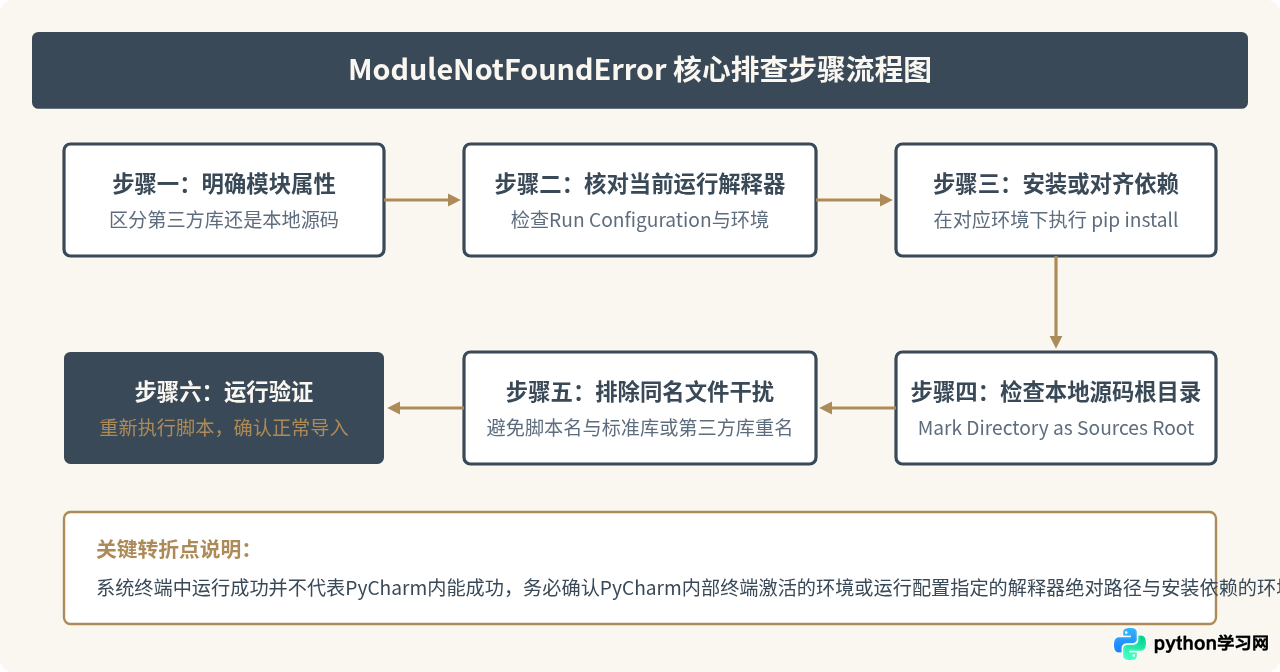
一、首先确认报错模块的类型
排查的第一步是确认报错信息中缺失的模块是第三方开源库(如 requests、numpy、pandas),还是属于你自己项目目录下的某个子模块或文件(例如 from utils.tools import helper)。这两种情况背后的机制和解决方法存在根本差异:
- 第三方库缺失:通常是由于PyCharm使用的Python解释器环境与你在外部终端安装库的环境不一致,或者尚未在当前虚拟环境中安装该库。
- 自定义工程模块缺失:通常是由于当前脚本的执行入口导致工作目录变化,而PyCharm尚未将项目根目录加入到
sys.path中。
二、第三方库缺失:统一Python解释器与依赖环境
很多开发者在系统命令行(如 macOS 终端或 Windows CMD)执行了 pip install requests,但在PyCharm中点击绿色运行按钮依然报错 ModuleNotFoundError: No module named 'requests'。这是因为PyCharm项目通常使用的是独立的虚拟环境(Virtualenv、Conda等),而命令行安装的是全局系统Python环境中的依赖。
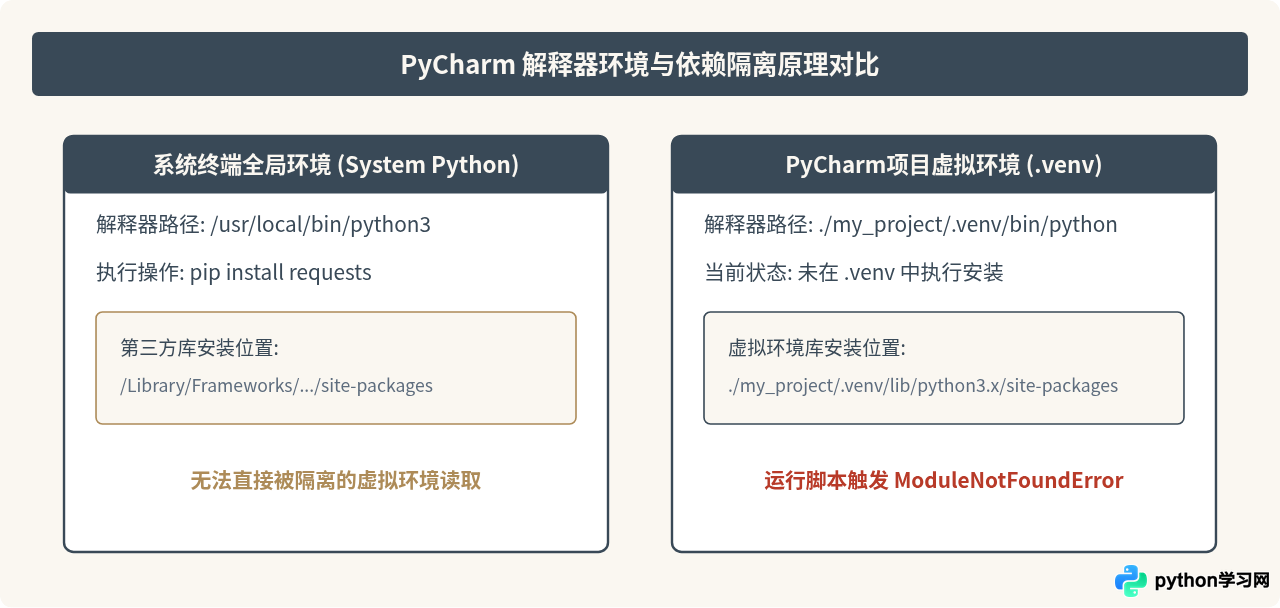
排查与解决步骤:
- 查看PyCharm当前解释器设置:进入设置界面(Windows/Linux选择
File -> Settings,macOS选择PyCharm -> Settings...),在左侧展开Project: 你的项目名,点击Python Interpreter。 - 核查已安装列表:在右侧包列表(Package/Version)中搜索该模块。如果列表中没有,说明当前解释器确实没有该模块。
- 安装缺失模块:
- 方式 A(图形界面):在
Python Interpreter页面点击加号+图标,输入库名并点击Install Package。 - 方式 B(PyCharm内置终端):直接在PyCharm底部点击
Terminal面板。PyCharm会自动激活当前项目虚拟环境(终端提示符前通常会有(.venv)标志),在此运行安装命令:
- 方式 A(图形界面):在
# 在 PyCharm 内置 Terminal 中执行
pip install requestsEdit Configurations...(编辑配置),检查该运行任务绑定的 Python interpreter 是否与你在全局设置中选择的解释器一致。
三、项目内自定义模块缺失:根目录与 sys.path 解析
当导入项目内部其他目录下的 .py 脚本时(例如在 tests/test_api.py 中导入同级的 src/api.py),如果在命令行或直接右键运行时出现 ModuleNotFoundError: No module named 'src',这是典型的模块搜索路径问题。
Python在解析 import 语句时,会依次检索 sys.path 列表中的所有目录。默认情况下,Python会将“当前执行脚本所在的目录”作为 sys.path[0],而不是项目总文件夹所在的根路径。
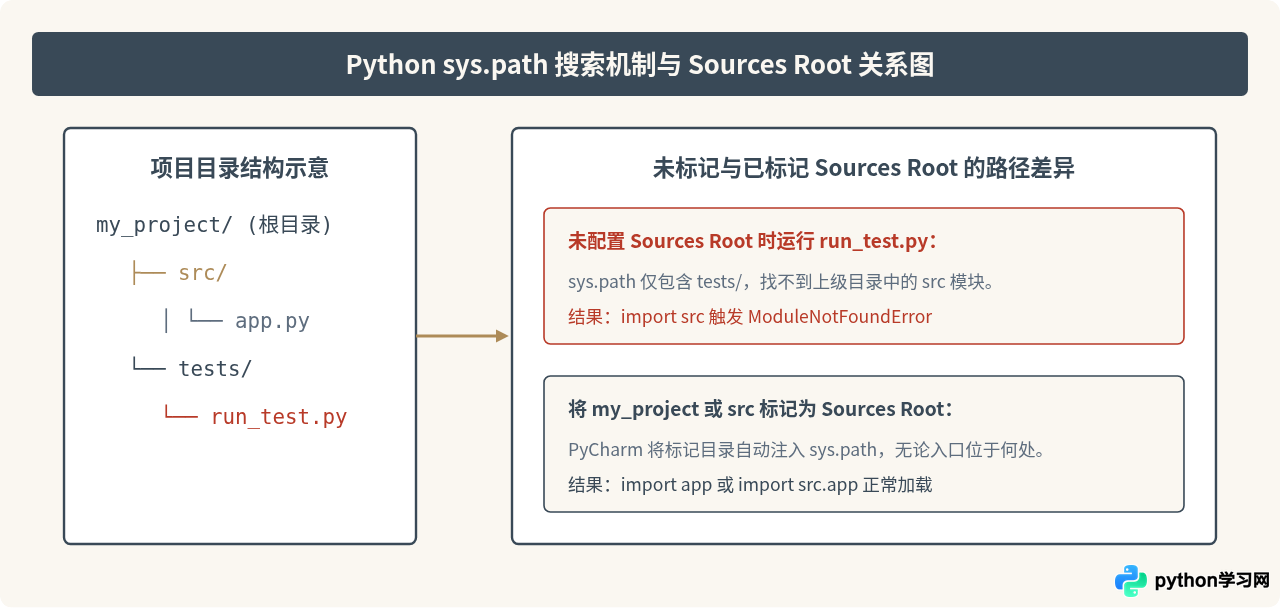
解决方案:将文件夹标记为“源码根目录”(Sources Root)
- 在PyCharm左侧的
Project项目导航树中,找到存放源代码的主目录(例如项目根文件夹或src文件夹)。 - 右键点击该文件夹,在上下文菜单中选择
Mark Directory as(将目录标记为)。 - 在二级菜单中点击
Sources Root(源代码根目录)。 - 被标记后,文件夹图标通常会变为蓝色,此时PyCharm会自动把该目录加入当前项目的导入索引以及运行配置中的
PYTHONPATH。
四、其他引发 ModuleNotFoundError 的高发隐患
1. 本地文件名与内置库或第三方库重名
如果创建了名为 random.py、math.py、requests.py 或 json.py 的测试文件,Python在导入时会优先加载当前目录下的同名脚本,导致覆盖真正的标准库或外部库,随后在尝试调用库函数或二级模块时报出 ModuleNotFoundError 或 AttributeError。检查项目根目录下是否存在与库名同名的 .py 文件并及时重命名。
2. 包缺少 __init__.py 文件(命名空间包问题)
虽然Python 3.3引入了隐式命名空间包,不再强制要求每个子目录下必须存在 __init__.py,但在某些打包工具、测试框架或嵌套多层目录导入时,缺少 __init__.py 仍会导致导入解析失败。建议在所有作为包调用的子文件夹下创建空的 __init__.py。
3. 代码级别动态注入(作为临时验证)
如果你需要在任何环境或脱离PyCharm时都能稳定加载特定模块,可在入口脚本开头动态向 sys.path 添加项目根目录:
import sys
from pathlib import Path

# 获取当前脚本所在目录的上级目录(项目根目录)并注入 sys.path
BASE_DIR = Path(__file__).resolve().parent.parent
sys.path.append(str(BASE_DIR))

# 在此之后执行相对模块导入
import src.app
五、排查与解决全景总结
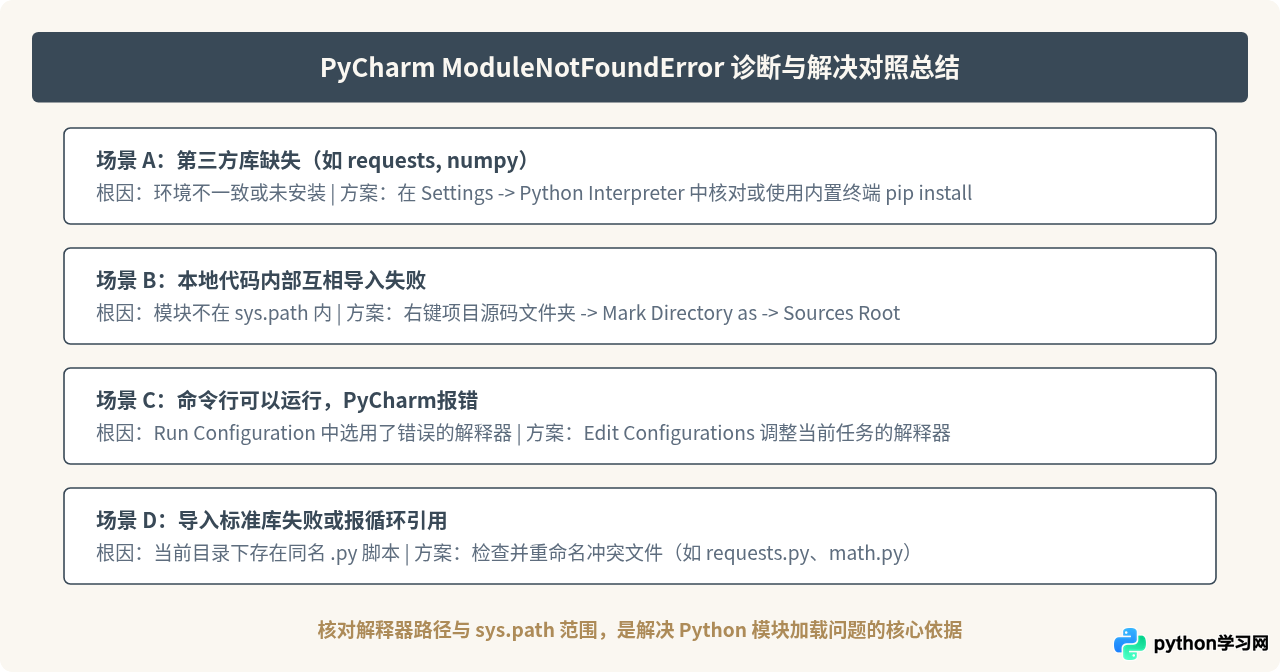
遇到 ModuleNotFoundError 时,按照“定位环境 -> 核对模块 -> 检查路径 -> 排除命名冲突”的顺次排查,绝大多数问题均可在3分钟内解决。
免责声明:本文内容仅供参考,不代表本站观点。转载或引用请注明出处。









