

Python PyQt5怎么设置应用程序全局中文字体

详细讲解在Python PyQt5中设置应用程序全局中文字体的多种方法,包括QApplication.setFont设置默认字体、跨平台字体回退机制、通过QFontDatabase打包自定义字体以及结合QSS样式表的综合方案与避坑指南。
在开发 Python PyQt5 桌面客户端时,默认字体设置常常无法满足视觉与跨平台排版需求。若未显式指定中文字体,程序在不同操作系统上可能会出现文字锯齿、行高塌陷,甚至在未正确匹配中文字体的环境下退化为生硬的系统默认宋体。最直接、标准的解决途径,是在程序初始化阶段通过 QApplication.setFont() 将配置好的 QFont 对象注册为应用程序级别的全局默认字体;若项目需要面向多平台分发或保持绝对一致的企业 UI 规范,则可进一步搭配平台检测回退机制或借助 QFontDatabase 将中文字体文件内嵌分发。本文将从执行时机、跨平台适配、免安装内置字体与样式表协同四个维度,完整说明 PyQt5 全局中文字体的工程化配置方案。
一、核心方法:使用 QApplication.setFont 设置全局字体
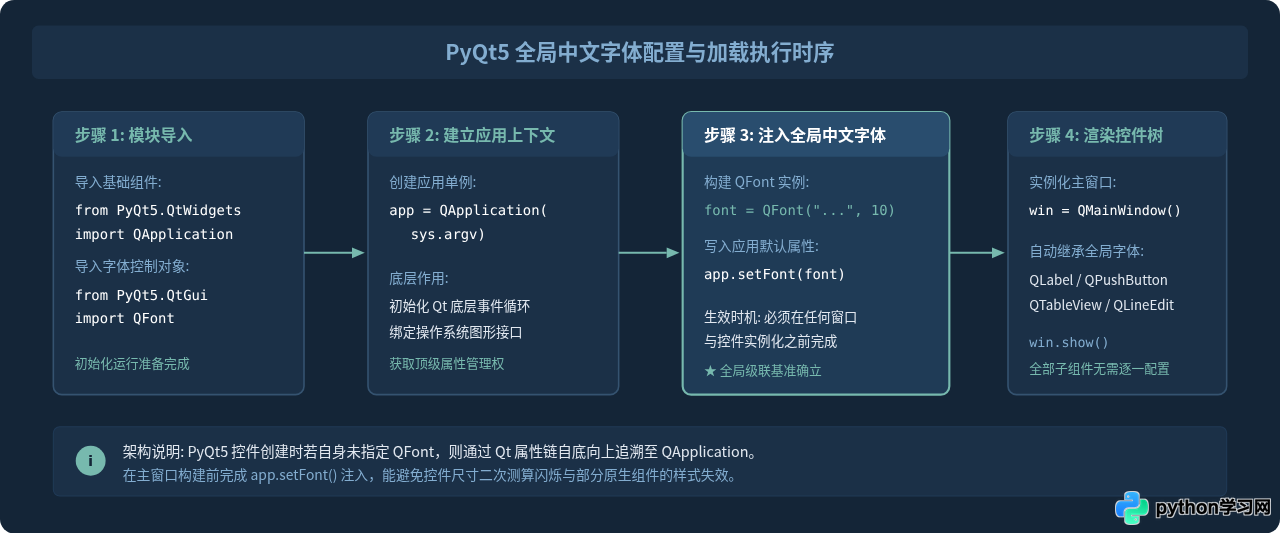
Qt 内部具备层级化的字体继承策略。整个控件树(Widget Tree)在初始化构建各组件时,如果控件本身没有显式指定局部字体,便会自底向上逐级查找,直至继承来自 QApplication 的全局默认字体。因此,最稳妥的做法是在创建 QApplication 实例之后、创建任何主窗口或子控件之前,直接调用 app.setFont(font)。
import sys
from PyQt5.QtWidgets import QApplication, QMainWindow, QLabel, QVBoxLayout, QWidget, QPushButton
from PyQt5.QtGui import QFont

def main():
    # 1. 实例化应用程序对象
    app = QApplication(sys.argv)

    # 2. 构建全局中文字体并设置字号与抗锯齿策略
    global_font = QFont("Microsoft YaHei", 10)
    global_font.setStyleStrategy(QFont.PreferAntialias)

    # 3. 注入全局字体(关键:在所有UI控件实例化前调用)
    app.setFont(global_font)

    # 4. 实例化主窗口,内部所有子控件将默认继承全局字体
    window = QMainWindow()
    window.setWindowTitle("PyQt5 全局中文字体示例")
    window.resize(420, 220)

    central_widget = QWidget()
    layout = QVBoxLayout(central_widget)

    label = QLabel("你好,PyQt5!这是继承自全局的微软雅黑中文字体。")
    btn = QPushButton("确认提交")

    layout.addWidget(label)
    layout.addWidget(btn)
    central_widget.setLayout(layout)
    window.setCentralWidget(central_widget)

    window.show()
    sys.exit(app.exec_())

if __name__ == '__main__':
main()注意调用顺序:必须保证 app.setFont() 在 QMainWindow() 或任何 QWidget 实例化之前执行。如果窗口已经完成初始化并加载完毕,再调用全局 setFont() 并不会自动强制重绘所有已经完成几何测算的子控件,可能导致部分控件样式脱节。
二、跨平台中文字体回退与自动适配策略
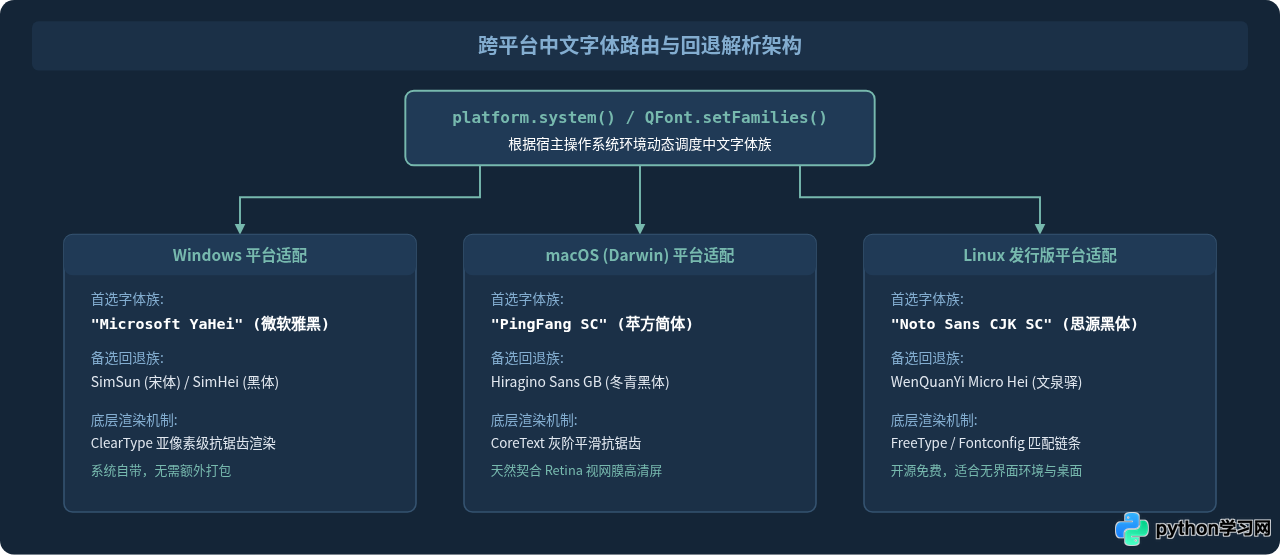
仅在代码中硬编码 QFont("Microsoft YaHei", 10) 存在明显的跨平台隐患。Windows 系统普遍预装“微软雅黑”,但 macOS 与主流 Linux 发行版并无此字体。如果在 macOS 上直接请求“Microsoft YaHei”,Qt 底层的字体匹配引擎会触发模糊匹配,往往会回退到排版粗糙或与系统整体风格严重违和的通用字体。
为了保证应用在不同操作系统下都能呈现高质量的中文字形,建议使用标准平台检测或设定字体回退列表:
import platform
from PyQt5.QtGui import QFont

def get_platform_chinese_font(point_size=10):
    """根据运行操作系统动态返回匹配的高清中文字体"""
    system_name = platform.system()

    if system_name == "Windows":
        # Windows 首选微软雅黑,备选微软雅黑 Light 或宋体
        font_family = "Microsoft YaHei"
    elif system_name == "Darwin":
        # macOS 统一首选苹方,备选冬青黑体
        font_family = "PingFang SC"
    else:
        # Linux (Ubuntu, CentOS等) 首选思源黑体,备选文泉驿微米黑
        font_family = "Noto Sans CJK SC"

    font = QFont(font_family, point_size)
    # 启用平滑抗锯齿
    font.setStyleStrategy(QFont.PreferAntialias)
    return font
在 PyQt5 中,还可以利用 QFont.setStyleHint() 与 QFont.setFamilies() 传入候选字体族列表。当首选字体不存在时,Qt 渲染引擎将按列表顺序依次降级回退,最终降级至通用无衬线字体(Sans-Serif)。
三、免安装方案:使用 QFontDatabase 动态载入内置字体
当桌面软件有严苛的视觉一致性要求(例如仪表盘、金融交易终端、专业设计工具),或者目标运行环境属于精简版嵌入式系统、未装中文字库的纯净主机时,依赖操作系统的预装字体就变得不可控。此时最稳健的做法,是将开源中文字体(如 SourceHanSansSC-Normal.otf 或阿里巴巴普惠体)作为静态资源打包随程序分发,并在启动时通过 QFontDatabase 动态注册到内存中。
1. 动态加载与字体族解析步骤
- 准备字体文件:将
.ttf或.otf字体文件存放于项目资源目录(如resources/fonts/)。 - 调用注册接口:使用
QFontDatabase.addApplicationFont(path)载入文件。该方法返回一个整数font_id。若返回值为-1,表示文件加载失败;若大于等于 0,则注册成功。 - 提取注册族名:通过
QFontDatabase.applicationFontFamilies(font_id)获取字体在 Qt 内部注册的标准名称。 - 应用至全局:将提取出的字体名称传入
QFont并执行app.setFont()。
import os
import sys
from PyQt5.QtWidgets import QApplication
from PyQt5.QtGui import QFont, QFontDatabase

def get_resource_path(relative_path):
    """兼容开发环境与 PyInstaller 打包后的临时目录路径"""
    if hasattr(sys, '_MEIPASS'):
        return os.path.join(sys._MEIPASS, relative_path)
    return os.path.join(os.path.dirname(os.path.abspath(__file__)), relative_path)

def setup_embedded_chinese_font(app, font_relative_path, point_size=10):
    """动态加载外部字体文件并配置为全局默认字体"""
    font_real_path = get_resource_path(font_relative_path)

    if not os.path.exists(font_real_path):
        print(f"字体文件不存在: {font_real_path},使用系统安全字体")
        app.setFont(QFont("Microsoft YaHei", point_size))
        return

    # 动态载入字体到应用数据库
    font_id = QFontDatabase.addApplicationFont(font_real_path)
    if font_id == -1:
        print("字体加载失败,回退至系统字体")
        app.setFont(QFont("Microsoft YaHei", point_size))
        return

    # 获取系统解析出的标准字体族名
    loaded_families = QFontDatabase.applicationFontFamilies(font_id)
    if loaded_families:
        target_family = loaded_families[0]
        custom_font = QFont(target_family, point_size)
        custom_font.setStyleStrategy(QFont.PreferAntialias)
        app.setFont(custom_font)
        print(f"成功注册并应用内置全局中文字体: {target_family}")
    else:
app.setFont(QFont("Microsoft YaHei", point_size))打包注意事项:使用 PyInstaller 打包时,务必在 .spec 文件的 datas 字段中将字体文件添加到输出包中,并使用如上所示的 sys._MEIPASS 逻辑获取动态解压路径,否则在生产机器上会因为相对路径丢失导致字体加载失败。
四、三种字体控制方案对比与选型建议
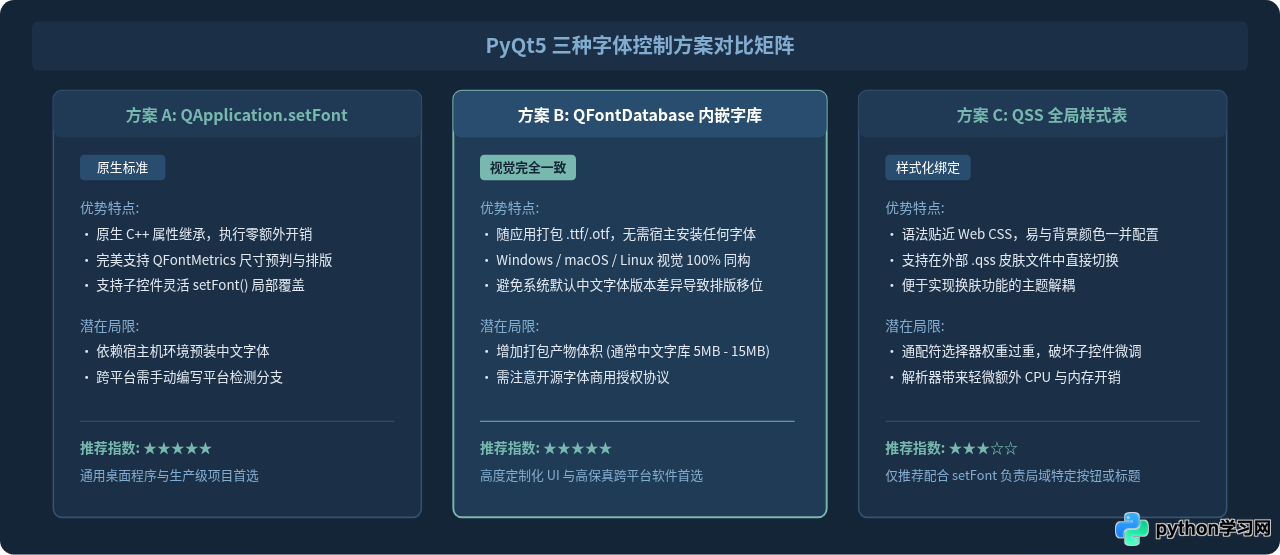
在 PyQt5 开发中,常见的字体控制手段除了 QApplication.setFont() 和 QFontDatabase 之外,还有许多开发者习惯使用的 QSS 样式表(Qt Style Sheets)。了解它们在底层实现与层级覆盖上的差异,对维护整洁的代码架构至关重要。
| 方案类型 | 核心实现机制 | 渲染性能 | 跨平台一致性 | 推荐适用场景 |
|---|---|---|---|---|
| QApplication.setFont | Qt 原生 C++ 级联属性 | 极高(无额外解析负担) | 中等(依赖宿主预装字体) | 通用桌面客户端、轻量工具、注重性能的应用 |
| QFontDatabase 内嵌 | 动态内存字库注册 + setFont | 高(仅初次加载时消耗微秒级 IO) | 极高(100% 像素级一致) | 企业定制软件、多平台商业软件、无依赖绿色包 |
| QSS 全局样式表 | CSS 级联选择器规则解析 | 中等(DOM 式重新匹配) | 中等(依赖宿主或已注册字体) | 复杂的深色/浅色主题包、特定面板局域字体微调 |
避开 QSS 通配符陷阱:避免在全局 QSS 中书写类似 * { font-family: 'Microsoft YaHei'; } 的样式。通配符选择器的优先级会强制覆写所有子控件,导致后续在代码中通过 widget.setFont() 设置个别标题放大、加粗或使用等宽数字的局部微调全部失效,且会在每次控件状态刷新时引发重复的样式计算。
五、常见问题排查与注意事项
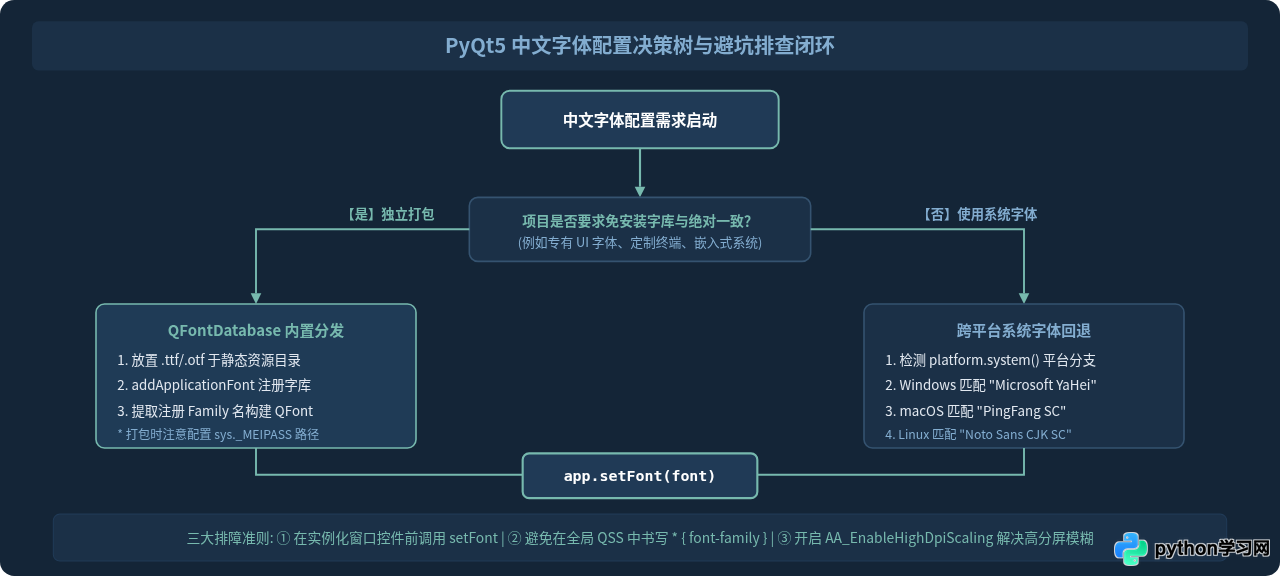
1. 为什么调用了 app.setFont() 后,个别控件依然显示旧字体?
当发现部分标签或按钮没有应用全局字体时,通常由以下两类原因导致:
- Qt Designer 自动生成的硬编码属性:如果在 Qt Designer 中拖拽控件时,手动修改过该控件的
font属性,pyuic5导出的代码中会显式生成font = QtGui.QFont(); widget.setFont(font)。显式设置的控件属性具有最高优先级,不会受全局app.setFont()变更的影响。排查时只需在 Designer 中右键该属性选择“重置为继承”(Reset to Default)。 - 局部 QSS 样式覆盖:在某个父级容器上设置了带有
font-family的样式表规则,导致其内部子控件被强制重新应用样式。
2. 高分屏(High-DPI)缩放导致的字体模糊
在 Windows 4K 屏或 125%/150% 缩放比例下,PyQt5 默认可能呈现字形发虚或边框模糊的现象。需要在创建 QApplication 对象之前激活高分屏支持属性:
import sys
from PyQt5.QtCore import Qt
from PyQt5.QtWidgets import QApplication

# 必须在 QApplication 实例化前配置属性
QApplication.setAttribute(Qt.AA_EnableHighDpiScaling, True)
QApplication.setAttribute(Qt.AA_UseHighDpiPixmaps, True)

app = QApplication(sys.argv)
# 之后再执行 app.setFont() ...
3. 运行时动态切换全局字体
如果应用具有“外观偏好设置”界面,允许用户在运行过程中实时切换全局字体或字号,可以直接再次调用 app.setFont(new_font)。Qt 会自动向所有存活的顶级窗口广播 QEvent.ApplicationFontChange 事件,绝大多数标准组件会自动重排版并刷新显示,无需强制重启程序。
六、总结
在 Python PyQt5 应用程序中设置全局中文字体,最核心的技术准则是在任何 UI 控件实例化之前,通过 QApplication.setFont() 将配置完备的 QFont 对象注入应用根环境。针对不同产品阶段与发布要求,可灵活选择适配路线:轻量级项目可结合 platform.system() 动态绑定操作系统的主流中文无衬线字体;高要求或跨平台商用软件应首选 QFontDatabase.addApplicationFont() 动态挂载内置开源字体;同时在样式表设计中遵循职责划分,避免使用全局通配符覆盖基础字体属性,即可打造出优雅、清晰且高度稳定的桌面中文界面体验。
免责声明:本文内容仅供参考,不代表本站观点。转载或引用请注明出处。









