

Python GUI框架对比与Tkinter轮盘抽奖实现

本文对比了Python主流的GUI框架Tkinter、PyQt5和wxPython,分析其优缺点及适用场景。重点演示如何使用Tkinter结合多线程实现一个简易的轮盘抽奖小游戏,涵盖界面布局、事件响应及线程控制逻辑,适合Python初学者参考。
一、Python GUI 编程简介
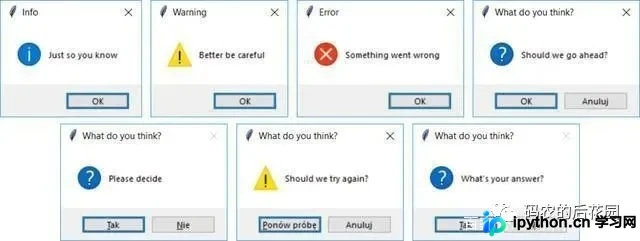
Tkinter模块(即Tk接口)是Python内置的标准Tk GUI工具包接口。Tk和Tkinter兼容大多数Unix平台,同时也能在Windows和Macintosh系统中正常运行。随着Tk8.0后续版本的更新,它已能呈现本地窗口风格,并在绝大多数主流平台上保持良好运行状态。
wxPython是一款开源软件,为Python语言提供了优秀的GUI图形库支持。它允许开发者便捷地创建功能完整且健全的GUI用户界面。
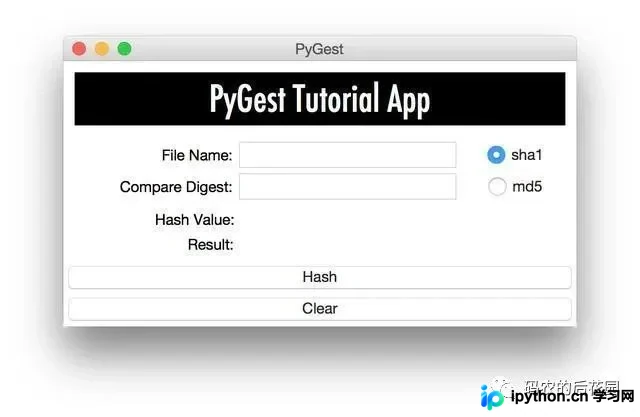
PyQt5是一套基于Python的Digia QT5应用框架,支持Python 2和Python 3版本。作为Python的一个模块,PyQt5包含620多个类和6000余个函数与方法。这是一个跨平台工具包,可运行于所有主要操作系统,包括UNIX、Windows和Mac OS。
PyQt5采用双重许可模式,开发者可在LGPL开源协议与商业许可之间进行选择,即提供开源免费版本或收费商业版本。通常,商业版Qt包含了一些开源版本所不具备的库资源。
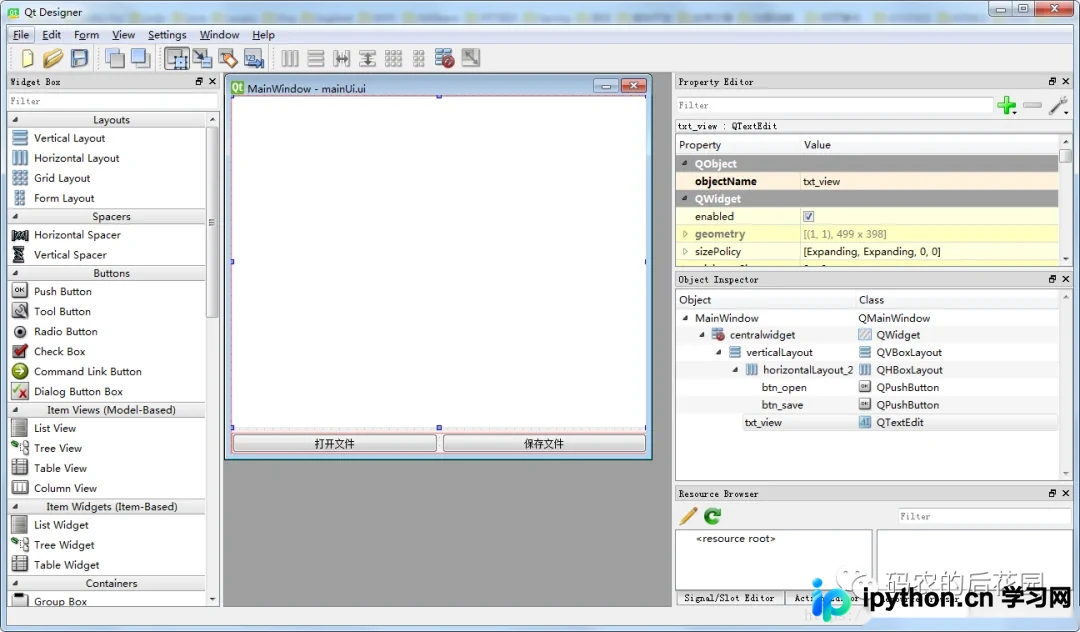
QT框架带来的最大便利之一是拥有QT Designer设计器,该工具可简化页面布局工作。相比之下,在Tkinter中完成同样的页面布局通常需要编写大量代码,而在QT中只需通过拖拽控件即可完成。
二、流行GUI框架总结
QT的优势在于其内置的QT Designer设计器,支持通过拖拽控件进行页面布局设计与美化,界面美观且支持多平台,文档和教程资源丰富。但其缺点是存在商业化使用的版权限制,需获取授权,且软件体积较大。相比之下,Tkinter若需实现类似页面效果,需自行编写代码定义按钮及布局,因缺乏图形界面设计器而略显繁琐,但其优点在于易于学习且性能良好。
QT可能最为强大,但也相对复杂。若计划将基于PyQt5设计的软件用于商业推广,需确保正确理解QT许可证条款或准备支付高昂费用;若仅用于研究学习,可选择开源版本的QT。
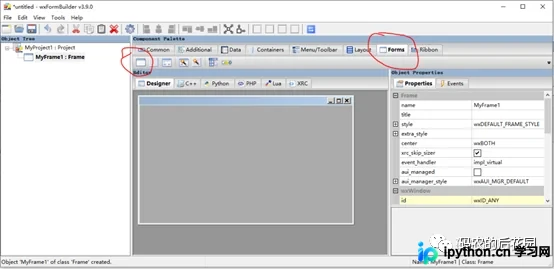
wxPython可视为QT与Tkinter的折中方案。它免费且源代码开放,允许应用于商业产品,用户可自由使用与共享。同时,它提供了类似QT Designer的设计器wxFormbuilder。wxPython可被视作“压缩版QT”,虽体积较小但功能齐全,拥有成熟丰富的包支持,跨平台兼容Unix、Windows和Mac系统,入门简单,文档资料详实且提供官方Demo。
上述三种主流GUI设计框架在实际应用中,开发者可根据具体需求进行选择和使用。
三、代码演示
接下来,我们将使用Tkinter定义界面控件,实现一个简单的轮盘抽奖游戏界面设计及抽奖逻辑,具体代码如下所示:
import tkinter
import time
import threading
from random import random
from tkinter import messagebox as tkMessageBox


class choujiang:
    # 初始化魔术方法
    def __init__(self):
        # 准备好界面
        self.root = tkinter.Tk()
        self.root.title('lowB版转盘')
        self.root.minsize(300, 300)
        # 声明一个是否按下开始的变量
        self.isloop = False
        self.newloop = False
        self.value = []
        # 调用设置界面的方法
        self.setwindow()
        self.root.mainloop()


    # 界面布局方法
    def setwindow(self):
        # 开始停止按钮
     self.btn_start = tkinter.Button(self.root, text='start/stop', command=self.newtask)
     self.btn_start.place(x=125, y=125, width=70, height=70)


     self.btn1 = tkinter.Button(self.root, text='1', bg='red')
     self.btn1.place(x=20, y=20, width=50, height=50)


     self.btn2 = tkinter.Button(self.root, text='2', bg='white')
     self.btn2.place(x=90, y=20, width=50, height=50)


     self.btn3 = tkinter.Button(self.root, text='3', bg='white')
     self.btn3.place(x=160, y=20, width=50, height=50)


     self.btn4 = tkinter.Button(self.root, text='3', bg='white')
     self.btn4.place(x=230, y=20, width=50, height=50)


     self.btn5 = tkinter.Button(self.root, text='3', bg='white')
     self.btn5.place(x=230, y=90, width=50, height=50)


     self.btn6 = tkinter.Button(self.root, text='2', bg='white')
     self.btn6.place(x=230, y=160, width=50, height=50)


     self.btn7 = tkinter.Button(self.root, text='1', bg='white')
     self.btn7.place(x=230, y=230, width=50, height=50)


     self.btn8 = tkinter.Button(self.root, text='3', bg='white')
     self.btn8.place(x=160, y=230, width=50, height=50)


     self.btn9 = tkinter.Button(self.root, text='2', bg='white')
     self.btn9.place(x=90, y=230, width=50, height=50)


     self.btn10 = tkinter.Button(self.root, text='3', bg='white')
     self.btn10.place(x=20, y=230, width=50, height=50)


     self.btn11 = tkinter.Button(self.root, text='1', bg='white')
     self.btn11.place(x=20, y=160, width=50, height=50)


     self.btn12 = tkinter.Button(self.root, text='3', bg='white')
     self.btn12.place(x=20, y=90, width=50, height=50)


      # 将所有选项组成列表
     self.girlfrends = [self.btn1, self.btn2, self.btn3, self.btn4, self.btn5, self.btn6, self.btn7, self.btn8,
                         self.btn9, self.btn10, self.btn11, self.btn12]


    def rounds(self):
        # 判断是否开始循环
        if self.isloop == True:
            return
        # 初始化计数 变量
        i = 0
        # 死循环
        while True:
            if self.newloop == True:
                self.newloop = False
                self.value = self.girlfrends[i - 1]['text']
                if self.value =='1':
                    tkMessageBox.showinfo( "Winning Result", "恭喜获得一等奖 !'")
                if self.value == '2':
                    tkMessageBox.showinfo("Winning Result", "恭喜获得二等奖 !")
                if self.value == '3':
                    tkMessageBox.showinfo("Winning Result", '恭喜获得三等奖!')
                return
            # 延时操作
            time.sleep(0.1)
            # 将所有的组件背景变为白色
            for x in self.girlfrends:
                x['bg'] = 'white'
            # 将当前数值对应的组件变色
            self.girlfrends[i]['bg'] = 'red'
            # 变量+1
            i += 1
            # 如果i大于最大索引直接归零
            if i >= len(self.girlfrends):
                i = 0
    # 建立一个新线程的函数
    def newtask(self):
        if self.isloop == False:
            # 建立线程
            t = threading.Thread(target=self.rounds)
            # 开启线程运行
            t.start()
            # 设置循环开始标志
            self.isloop = True
        elif self.isloop == True:
            self.isloop = False
            self.newloop = True
#转盘效果
c = choujiang()
四、界面
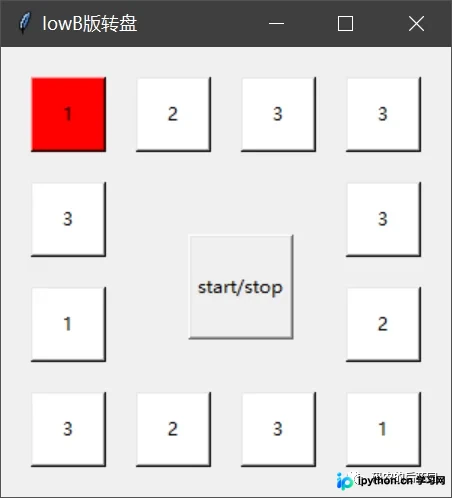
到此这篇关于教你用Python实现一个轮盘抽奖小游戏的文章就介绍到这了,更多相关Python轮盘抽奖小游戏内容请搜索本站以前的文章或继续浏览下面的相关文章希望大家以后多多支持本站!
免责声明:本文内容仅供参考,不代表本站观点。转载或引用请注明出处。









