

Python GUI库图形界面开发之PyQt5动态加载QSS样式文件

发布时间:2026-10-14| 3人浏览过
本文介绍如何在PyQt5应用中通过QSS文件实现动态样式加载。通过将样式与逻辑代码分离,利用CommonHelper类读取.qss文件并应用至窗口,实现界面样式的灵活切换与统一管理,提升开发效率与代码可维护性。
在Qt开发中,样式的使用十分频繁。为了降低代码耦合度,实现逻辑与表现的分离,通常建议定义独立的QSS文件。在该文件中编写针对各种控件(如QLabel、QLineEdit、QPushButton等)的具体样式,随后通过QApplication或QMainWindow进行加载。这样做可以让整个应用程序共享统一的视觉风格。
编写QSS
首先,新建一个扩展名为.qss的文件,例如style.qss,并将其添加到资源文件(.qrc)中。在style.qss文件内编写具体的样式代码,参考示例如下。
QMainWindow{
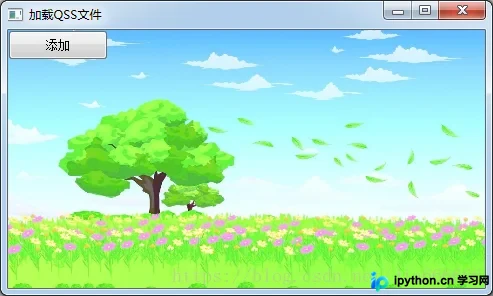
    border-image:url(./images/screen1.jpg);

}

QToolTip{
    border: 1px solid rgb(45, 45, 45);
    background: white;
    color: red;
}
加载QSS
为了便于后续复用,可以封装一个公共类CommonHelper,其核心实现代码如下。
class CommonHelper:
  def __init__(self):
    pass

  @staticmethod
  def readQss(style):
    with open(style, 'r') as f:
      return f.read()
接着在主函数中执行加载操作,核心代码示例如下。
app = QApplication(sys.argv)
  win = MainWindow()

  styleFile = './style.qss'
  qssStyle = CommonHelper.readQss(styleFile)
  win.setStyleSheet(qssStyle)

  win.show()
  sys.exit(app.exec_())
当需要更换界面风格时,无需进行全局修改,只需调用CommonHelper.readQSS()方法读取不同的QSS文件即可实现样式的动态切换。
完整代码如下
请注意第一步中qss文件的建立过程,后续步骤将依赖该文件。
import sys
from PyQt5.QtWidgets import QMainWindow, QApplication, QVBoxLayout, QPushButton


class CommonHelper:
  def __init__(self):
    pass

  @staticmethod
  def readQss(style):
    with open(style, 'r') as f:
      return f.read()

class MainWindow(QMainWindow):
  def __init__(self, parent=None):
    super(MainWindow, self).__init__(parent)
    self.resize(477, 258)
    self.setWindowTitle("加载QSS文件")
    btn1 = QPushButton(self)
    btn1.setText('添加')
    btn1.setToolTip('测试提示')
    vbox = QVBoxLayout()
    vbox.addWidget(btn1)

    self.setLayout(vbox)


if __name__ == "__main__":
  app = QApplication(sys.argv)
  win = MainWindow()

  styleFile = './style.qss'
  qssStyle = CommonHelper.readQss(styleFile)
  win.setStyleSheet(qssStyle)

  win.show()
  sys.exit(app.exec_())
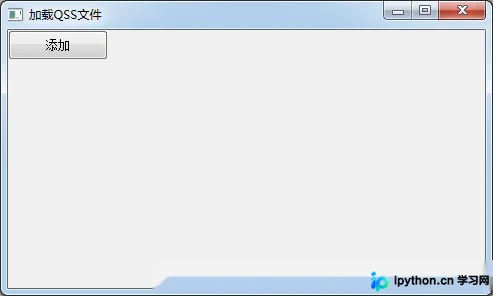
未加载样式时的窗口显示效果。
加载样式后的窗口显示效果。
本文介绍了如何在窗口运行状态下动态加载QSS样式文件以改变窗口外观。如需了解更多关于QSS样式的知识,请参阅下方的相关链接。
免责声明:本文内容仅供参考,不代表本站观点。转载或引用请注明出处。









