

Python可视化界面开发实战:PyCharm与PyQt环境配置及代码示例

本文详细讲解如何使用Python、PyCharm和PyQt5构建可视化界面。涵盖从环境配置(Python3.5/3.7、PyCharm、PyQt5)到代码编写的完整流程,包括基础对话框示例与复杂汇率计算界面。同时提供Windows下pip安装及Ubuntu下Python2.7/3.7的PyQt5安装方法,适合初学者快速上手GUI开发。
近期在深入Python学习过程中,仅阅读理论或编写少量代码显得较为枯燥,因此尝试探索使用Python开发可视化界面的可能性。经过资料检索,发现PyQt是一个优秀的选择。鉴于此前对Qt框架有良好印象,使用PyQt进行开发预计会是一个顺畅且愉快的过程。
1、前言
为确保兼容性,PyQt版本需与Python版本严格对应。本教程示例采用PyQt5-5.6-gpl-Py3.5-Qt5.6.0-x64.exe,用户可直接搜索获取。该版本依赖Python3.5,因此需先安装Python3.5,随后安装PyQt。为提升编码效率,建议使用PyCharm(本例使用pycharm-community-2017.3.2.exe)。具体的下载与安装步骤网上教程众多,此处不再赘述。下文将重点介绍基于PyCharm、Python3.5及PyQt5.6的可视化编程配置。文末还将补充基于较新版本(PyCharm2018.3、Python3.7、PyQt5.11)的配置方案。
2、开始
1)、打开PyCharm并配置相关设置
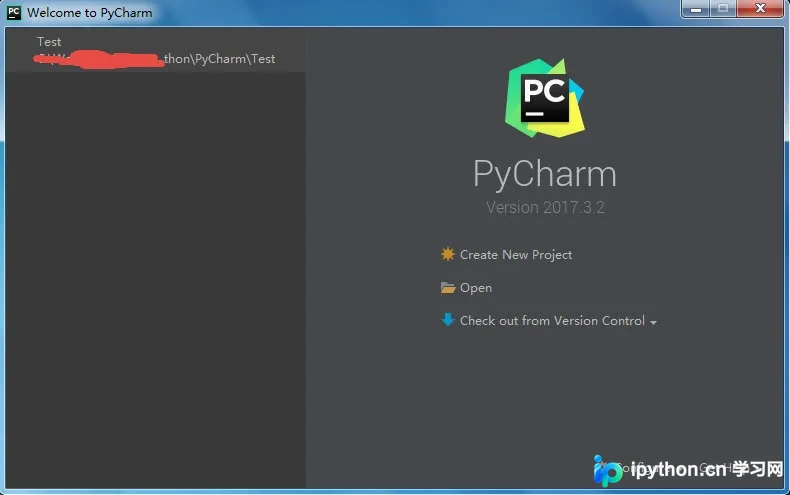
启动PyCharm后的初始界面如下:
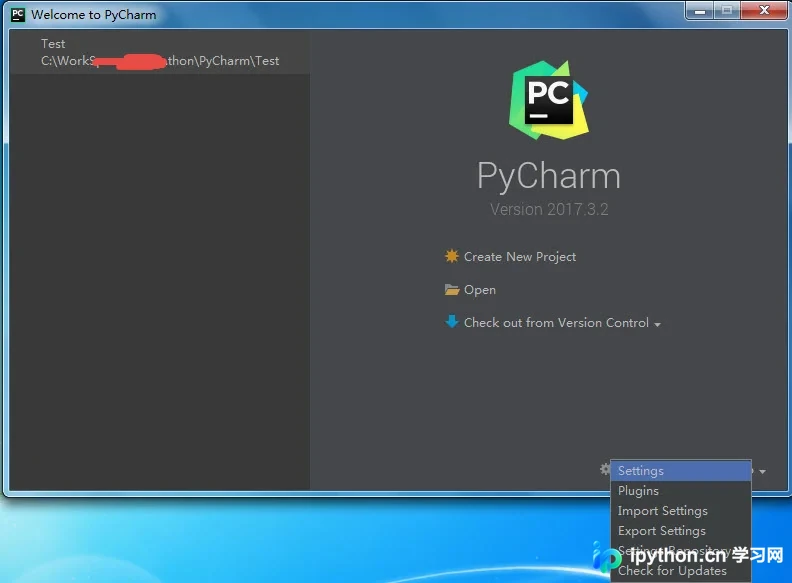
在界面右下角点击“Configure”下拉菜单,选择“Settings”,操作界面如下所示:
进入设置界面后,显示如下配置选项:
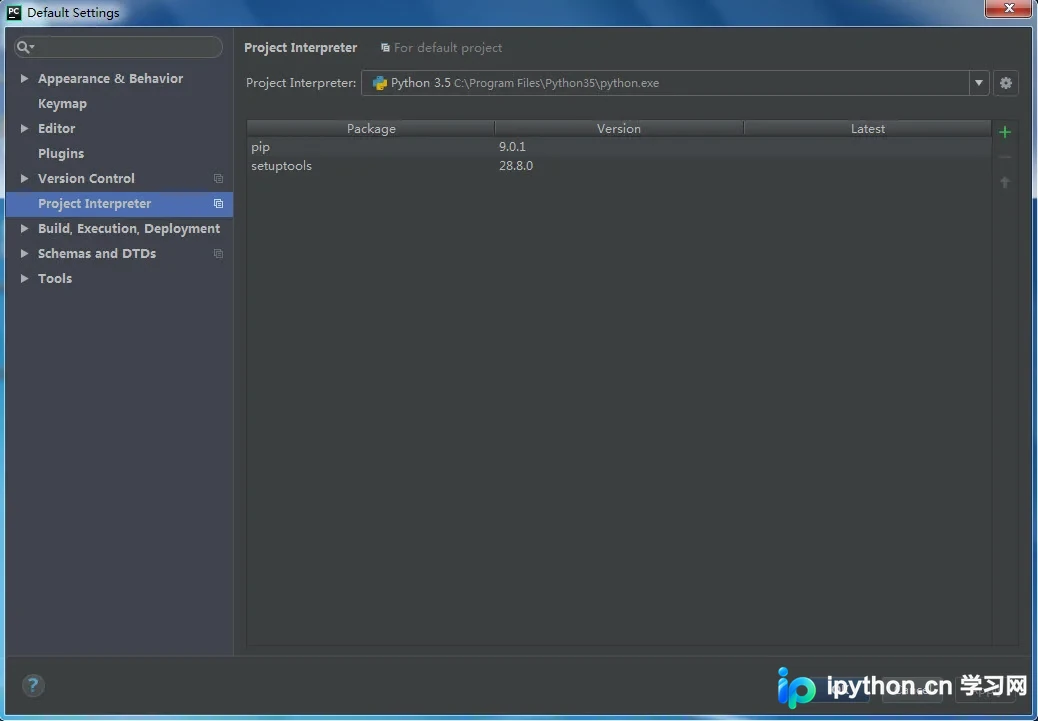
如上图所示,在“Project Interpreter”选项卡中选择本机已安装的Python版本。通常系统会自动识别,如图所示,此处选择的是Python3.5;
配置完成后,点击“OK”保存设置并返回主界面,
接着选择“Create New Project”,指定工程保存路径及项目名称,点击“Create”按钮,弹出如下新建项目界面:
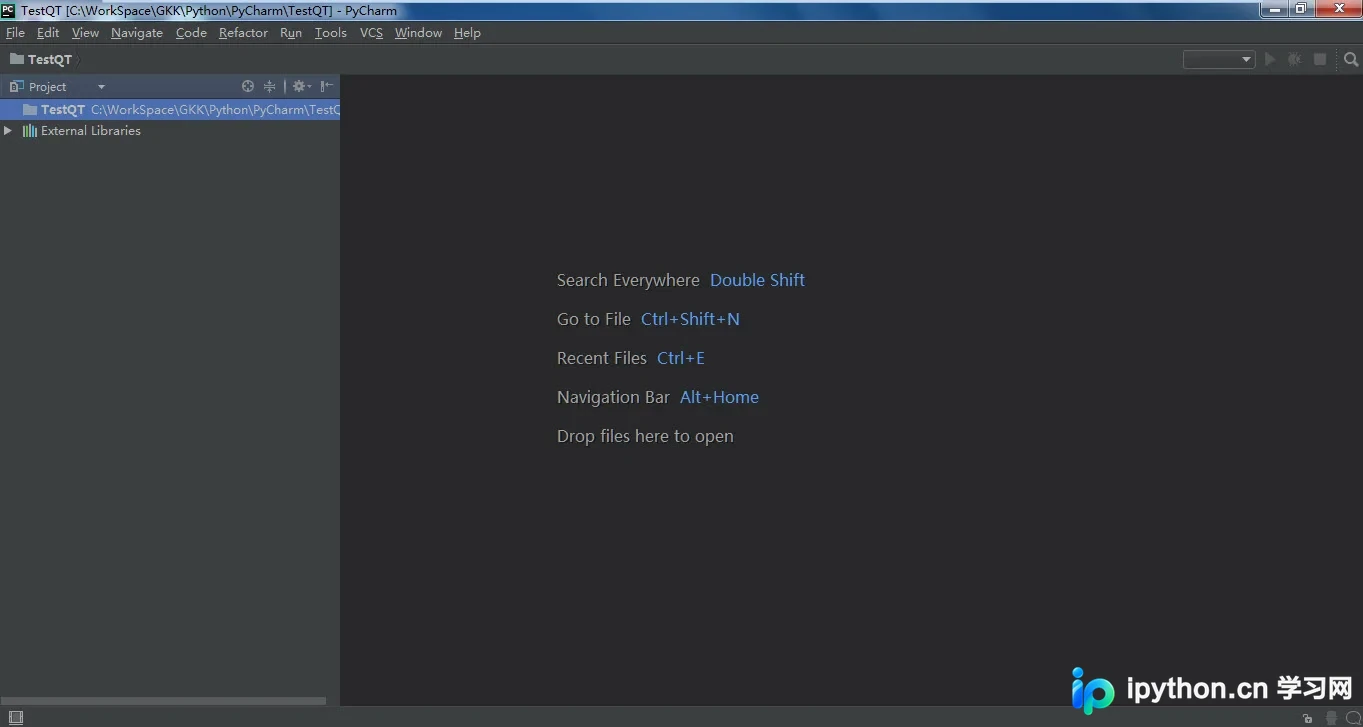
至此,开发环境已准备就绪;
3、编写
1)、首先,创建一个.py文件,暂命名为PyQt.py
2)、其次,需要导入PyQt的相关模块,代码如下所示:
import sys
from PyQt5.QtWidgets import QWidget, QApplication
注意,如果运行时报错找不到对应文件,请确保PyQt5的安装路径已正确添加到系统环境变量中!
随后,先添加主函数入口:
if __name__ == "__main__":
    app = QApplication(sys.argv)
    sys.exit(app.exec_())
接下来,需要编写界面相关的核心函数:
#class Example
class Example(QWidget):
    def __init__(self):
        super(Example, self).__init__()
        self.InitUI()

    def InitUI(self):
        self.btn = QPushButton("Dialog", self)
        self.btn.move(20, 20)
        self.btn.clicked.connect(self.ShowDialog)

        self.le = QLineEdit(self)
        self.le.move(130, 22)

        self.setWindowTitle("Input Dialog")
        self.show()

    def ShowDialog(self):
        text,ok = QInputDialog.getText(self, "Input Dialog", "Enter your name:")
        if ok:
            self.le.setText(str(text))
如上代码所示,在Python中主要通过类来构建界面。在类定义中,可以执行界面生成、控件创建、响应函数定义,以及将控件与响应函数进行绑定连接。
其中,函数 __init__(self) 可视为该类的构造函数,界面初始化逻辑在此部分执行;
函数 InitUI(self) 主要用于生成具体的界面控件;
当类定义完成后,只需在主函数中实例化并调用该类即可。具体调用方式如下所示:
if __name__ == "__main__":
    app = QApplication(sys.argv)
    ex = Example()
    sys.exit(app.exec_())
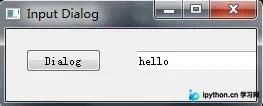
在上述代码中,主要实现了在界面中添加一个按钮(btn)、一个编辑框(le)以及一个按钮响应函数(ShowDialog)。在ShowDialog响应函数中,弹出一个标准输入对话框,并将用户输入的值显示到编辑框(le)中。
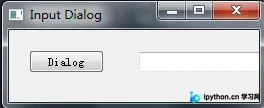
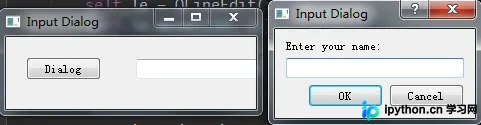
运行结果:
4、扩展
接下来演示一个更复杂的案例,主要模拟汇率计算功能,界面大致如下所示:
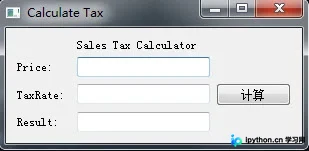
该案例主要涉及按钮、编辑框、Label标签及布局管理等元素,
此复杂示例的代码与第一个例子写在同一个文件中,可通过以下链接下载完整代码:点击下载
5、最新版本配置方法
本节介绍采用最新版本Python、PyQt及PyCharm配置可视化编程环境的方法。
首先安装Python3.7,接着安装PyCharm2018.3,并将Python解释器配置指向Python3.7的本地目录。随后进行PyQt5.11的安装。
PyQt5.11的安装采用pip结合wheel文件的形式,下载地址为:https://pypi.org/project/PyQt5/#files
关于pip的具体安装方法,可参考https://www.jb51.net/article/200839.htm
将下载的PyQt5-5.11.3-5.11.2-cp35.cp36.cp37.cp38-none-win_amd64.whl文件放置到合适的目录位置。
打开CMD命令行窗口,按照以下格式输入安装命令:

按下回车键,pip将自动完成该文件的安装过程:
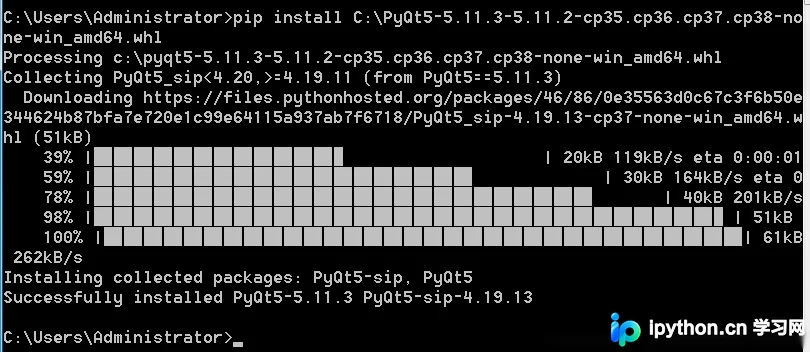
此时,PyQt5.11即安装成功。
可以通过上述代码进行功能测试。
6、Ubuntu下python2.7安装pyqt5
前述内容均基于Windows+Python3环境。由于工作需求,有时需在Ubuntu+Python2.7环境下安装PyQt5。根据PyQt5官网信息,其官方仅提供Python3的安装包,未提供Python2.7版本。因此,可通过在线安装方式解决,以下是Ubuntu+Python2.7环境下PyQt5的安装步骤:
在Ubuntu中打开终端,直接输入以下命令:
$sudo apt-get install python-pyqt5执行后即可安装完成。安装完毕后,直接在代码编辑页面中import PyQt5即可,经测试可用。
另外,上述方式同样适用于Ubuntu+Python3环境下PyQt5的安装,也是通过命令行安装:
$sudo apt-get install python3-pyqt5此方法虽未经过严格测试,但理论上应该可行。
总结
至此,关于Python编写可视化界面(Python+PyCharm+PyQt)的教程介绍完毕。如需了解更多相关Python可视化界面内容,请搜索本站往期文章或继续浏览后续相关文章。希望大家以后多多支持本站!
免责声明:本文内容仅供参考,不代表本站观点。转载或引用请注明出处。









