

Python实现课堂随机点名系统:基于PyQt5的完整教程

发布时间:2026-10-16| 5人浏览过
本文介绍如何使用Python和PyQt5库快速开发一个课堂随机点名系统。通过导入学生名单文件,利用QThread实现界面与逻辑分离,确保点名动画流畅不卡顿。文章包含完整的代码实现、界面布局细节及运行效果展示,适合Python初学者进行GUI编程实战练习。
背景介绍
近期,刚步入大学校园的表弟向笔者咨询如何确保大学期间不挂科。
为此,笔者专门编写了一个课堂随机点名程序,建议表弟将其提供给各位任课教师使用。毕竟,辅助教师工作也能间接提升自身的学习体验,可谓一举两得。
前期准备
系统运行前,需预先准备包含学生姓名的文本文件,程序启动时加载该文件即可开始点名流程。
操作步骤如下:新建一个文本文档,在其中录入学生姓名,格式示例如下:
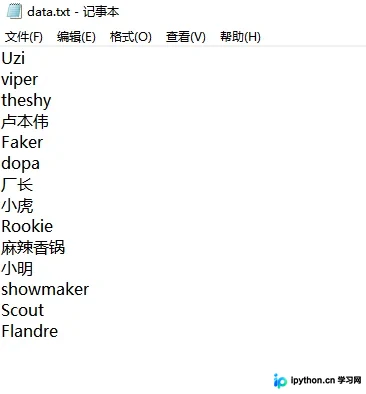
开发过程中,既使用了Python标准库,也引入了第三方图形界面库,整体实现方式较为常规。
from PyQt5.QtWidgets import *
from PyQt5.QtGui import *
from PyQt5.QtCore import *
from qdarkstyle import load_stylesheet_pyqt5
import os
import sys
import time
import random
运行效果演示
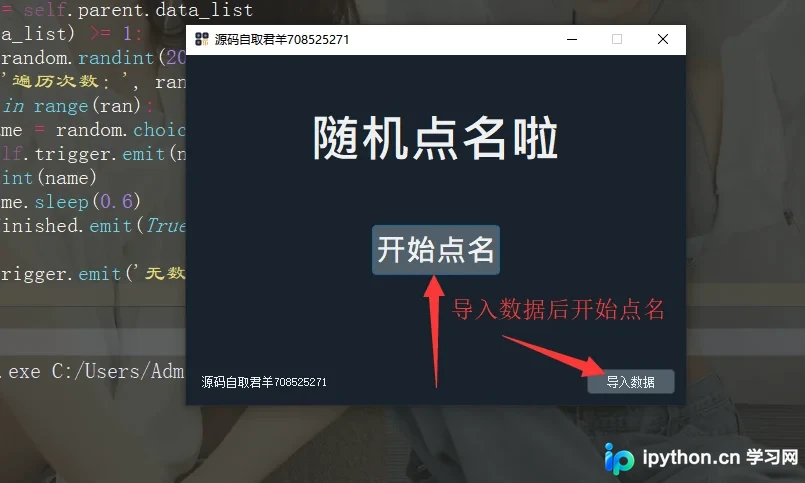
程序运行结果显示,系统随机选中了名为“麻辣香锅”的同学;而“卢姥爷”同学虽多次参与轮询,却未被最终选中,看来运气确实一般。
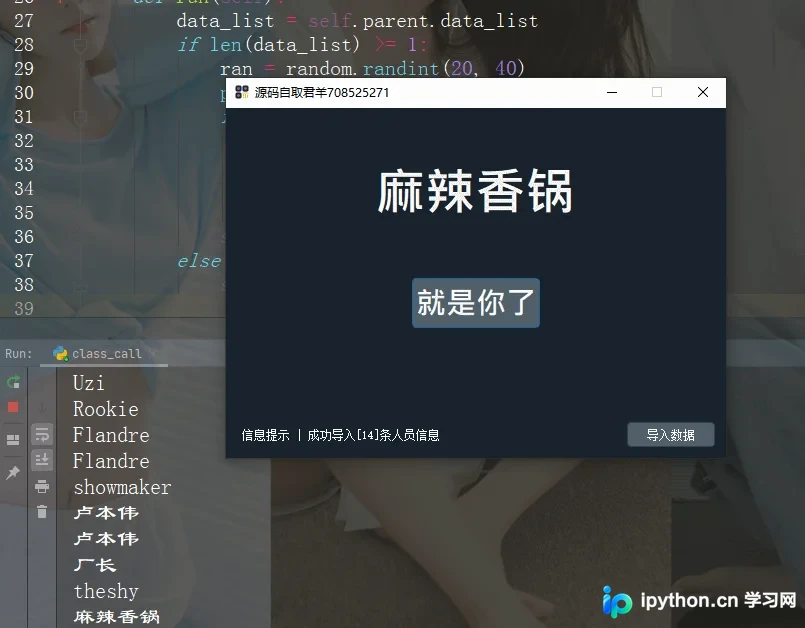
代码实现详解
核心点名逻辑的实现代码如下:
class WorkThread(QThread):
    trigger = pyqtSignal(str)
    finished = pyqtSignal(bool)
    def __init__(self, parent=None):
        super(WorkThread, self).__init__(parent)
        self.parent = parent
        self.working = True
    def __del__(self):
        self.working = False
        self.wait()
    def run(self):
        data_list = self.parent.data_list
        if len(data_list) >= 1:
            ran = random.randint(20, 40)
            print('遍历次数:', ran)
            for a in range(ran):
                name = random.choice(data_list)
                self.trigger.emit(name)
                print(name)
                time.sleep(0.6)
            self.finished.emit(True)
        else:
            self.trigger.emit('无数据')
用户界面布局的关键代码片段如下:
class ClassCollSystem(QWidget):
    def __init__(self):
        super(ClassCollSystem, self).__init__()
        self.data_list = []
        self.init_ui()
    def init_ui(self):
        '''子线程调用'''
        self.thread_ = WorkThread(self)
        self.thread_.trigger.connect(self.set_name)
        self.thread_.finished.connect(self.finished)
        '''应用初始化信息'''
        self.setWindowTitle('源码自取君羊708525271 ')
        self.setWindowIcon(QIcon('课堂点名.ico'))
        self.setFixedSize(500, 350)
        '''姓名信息布局'''
        vbox_name = QVBoxLayout()
        self.current_name = QLabel()
        self.current_name.setText('随机点名啦')
        self.current_name.setStyleSheet(
            'font-size:50px;text-align:center;font-weight:bold;font-family:"Microsoft JhengHei";')
        vbox_name.addWidget(self.current_name)
        vbox_name.setAlignment(Qt.AlignCenter)
        '''开始信息布局'''
        vbox_start = QVBoxLayout()
        self.start_btn = QPushButton()
        self.start_btn.setText('开始点名')
        self.start_btn.setFixedSize(160, 50)
        self.start_btn.setStyleSheet(
            'font-size:30px;font-weight:bold;text-align:center;font-family:"Microsoft JhengHei";')
        self.start_btn.clicked.connect(self.start_btn_click)
        vbox_start.addWidget(self.start_btn)
        vbox_start.setAlignment(Qt.AlignCenter)
        vbox_start.addSpacing(80)
        '''数据信息布局'''
        vbox_data = QHBoxLayout()
        self.message = QLabel()
        self.message.setText('源码自取君羊708525271')
        self.message.setStyleSheet(
            'font-size:12px;')
        self.import_btn = QPushButton()
        self.import_btn.setText('导入数据')
        self.import_btn.setFixedSize(90, 25)
        self.import_btn.clicked.connect(self.import_btn_click)
        vbox_data.addWidget(self.message)
        vbox_data.addStretch(1)
        vbox_data.addWidget(self.import_btn)
        '''整体布局'''
        vbox = QVBoxLayout()
        vbox.addLayout(vbox_name)
        vbox.addLayout(vbox_start)
        vbox.addLayout(vbox_data)
        self.setLayout(vbox)
    def start_btn_click(self):
        if self.start_btn.text().strip() == '开始点名':
            self.thread_.start()
        else:
            self.start_btn.setText('开始点名')
    def set_name(self, name):
        self.current_name.setText(name)

    def finished(self, finished):
        if finished is True:
            self.start_btn.setText('就是你了')

    def import_btn_click(self):
        file = QFileDialog.getOpenFileName(self, '选择文件', os.getcwd(), 'Text File(*.txt)')
        file_path = file[0]
        print(file_path)
        fl = open(str(file_path), 'r', encoding='utf-8')
        self.data_list = fl.read().strip().split('\n')
        print(self.data_list)
        self.message.setText('信息提示 | 成功导入[' + str(len(self.data_list)) + ']条人员信息')
以上就是关于使用Python构建课堂随机点名系统的完整介绍。如需获取更多相关Python课堂点名系统资源,欢迎查阅本站往期文章或继续关注后续更新,感谢大家的支持。
免责声明:本文内容仅供参考,不代表本站观点。转载或引用请注明出处。









