

Python自动化Excel与Word:从数据计算到报告生成的完整管道

本文介绍如何利用Python的openpyxl和python-docx库,构建从Excel数据处理到Word报告自动生成的完整管道。通过计算功率、生成折线图并提取为图像,最终嵌入Word模板,实现自动化报告的高效产出。
将Excel与Word集成,无缝生成自动报告
微软的Excel和Word无疑是企业及个人用户中使用频率最高的两款软件,它们几乎成为了办公工作的代名词。在日常工作中,我们常将二者结合以发挥各自优势。虽然常规操作无需自动化,但当面临海量图表、图形、表格及报告生成任务时,手动操作将变得极其繁琐且低效。实际上,通过Python构建自动化管道,可以实现Excel电子表格生成与Word报告输出的无缝集成,从而近乎即时地完成报告制作。
Openpyxl
Openpyxl是Python中最通用的库之一,它能轻松调用Excel接口。使用该库,您可以读取和写入所有当前及早期的Excel格式(包括xlsx和xls)。Openpyxl支持填充行与列、执行公式、创建2D和3D图表、标记坐标轴及标题等众多实用功能。更重要的是,该库允许您在Excel中遍历无限行与列,从而彻底避免了此前繁琐的数据处理与绘图工作。
Python-docx
Python-docx之于Word,正如Openpyxl之于Excel。如果您尚未查阅其文档,建议立即查看。毫不夸张地说,Python-docx是我自接触Python以来使用过的最简单、最直观的工具包之一。它支持通过插入文本、填充表格以及自动渲染图像来生成文档。
言归正传,让我们创建我们自己的自动化流水线。继续使用Anaconda(或者你选择的任何其他IDE)并安装以下软件包:
pip install openpyxl
pip install python-docx
Microsoft Excel自动化
首先,我们将加载一个已经创建好的Excel工作簿(如下所示):
workbook = xl.load_workbook('Book1.xlsx')
sheet_1 = workbook['Sheet1']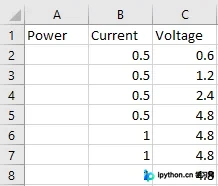
随后,我们将遍历电子表格中的所有行,通过电流乘以电压来计算和插入功率值:
for row in range(2, sheet_1.max_row + 1):
    current = sheet_1.cell(row, 2)
    voltage = sheet_1.cell(row, 3)
    power = float(current.value) * float(voltage.value)
    power_cell = sheet_1.cell(row, 1)
    power_cell.value = power
一旦完成,我们将使用计算的功率值生成折线图,将插入指定的单元格,如下图所示:
values = Reference(sheet_1, min_row = 2, max_row = sheet_1.max_row, min_col = 1, max_col = 1)
chart = LineChart()
chart.y_axis.title = 'Power'
chart.x_axis.title = 'Index'
chart.add_data(values)
sheet_1.add_chart(chart, 'e2')
workbook.save('Book1.xlsx')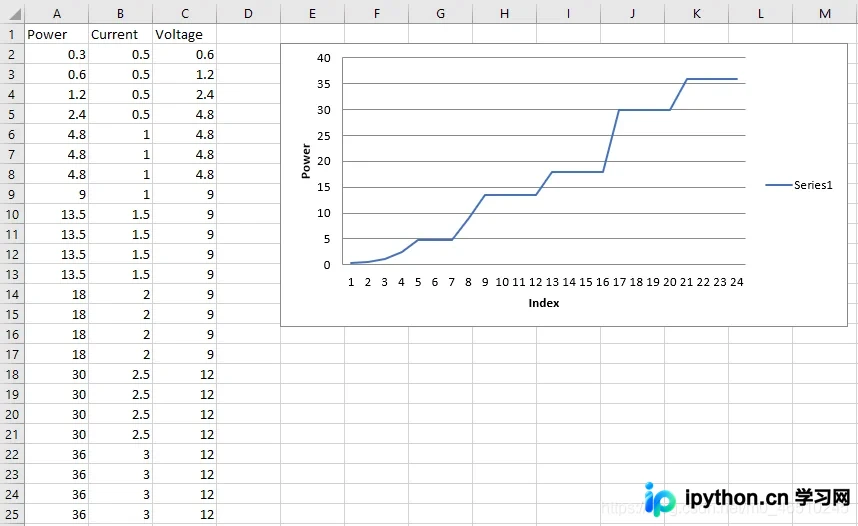
现在我们已经生成了图表,我们需要将其提取为图像,以便在Word报告中使用它。首先,我们将确定Excel文件的确切位置,以及输出的图表图像应该保存的位置:
input_file = "C:/Users/.../Book1.xlsx"
output_image = "C:/Users/.../chart.png"
然后使用以下方法访问电子表格:
operation = win32com.client.Dispatch("Excel.Application")
operation.Visible = 0
operation.DisplayAlerts = 0
workbook_2 = operation.Workbooks.Open(input_file)
sheet_2 = operation.Sheets(1)
你可以迭代电子表格中的所有图表对象(如果有一个以上),并将它们保存在指定的位置如下:
for x, chart in enumerate(sheet_2.Shapes):
    chart.Copy()
    image = ImageGrab.grabclipboard()
    image.save(output_image, 'png')
    passworkbook_2.Close(True)
operation.Quit()
Microsoft Word自动化
现在我们已经生成了图表图像,我们必须创建一个模板文档,它基本上是一个普通的Microsoft Word文档(.docx),它完全按照我们希望的报告外观来制定,包括字体、字体大小、格式和页面结构。然后,我们需要做的就是为我们的自动内容创建占位符,即表值和图像,并使用变量名声明它们,如下所示。
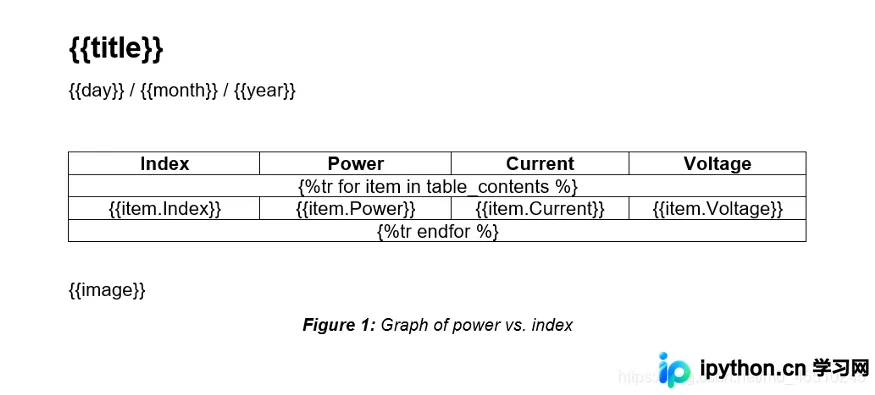
任何自动的内容都可以在双花括号{{variable_name}}中声明,包括文本和图像。对于表,你需要创建一个包含所有列的模板行表,然后你需要在上面加上一行,下面加上一行,符号如下:
第一行:
{%tr for item in variable_name %}最后一行:
{%tr endfor %}在上图中,变量名是:
- table_contents用于存储表格数据的Python字典
- 字典键的索引(第一列)
- 字典值的功率、电流和电压(第二、第三和第四列)
然后我们将模板文档导入Python,并创建一个字典来存储表中的值:
template = DocxTemplate('template.docx')
table_contents = []for i in range(2, sheet_1.max_row + 1):
    table_contents.append({
        'Index': i-1,
        'Power': sheet_1.cell(i, 1).value,
        'Current': sheet_1.cell(i, 2).value,
        'Voltage': sheet_1.cell(i, 3).value
        })
接下来,我们将导入之前由Excel生成的图表图像,并创建另一个字典来实例化模板文档中声明的所有占位符变量:
image = InlineImage(template,'chart.png',Cm(10))context = {
    'title': 'Automated Report',
    'day': datetime.datetime.now().strftime('%d'),
    'month': datetime.datetime.now().strftime('%b'),
    'year': datetime.datetime.now().strftime('%Y'),
    'table_contents': table_contents,
    'image': image
    }
最后,我们将用我们的值表和图表图像渲染报告:
template.render(context)
template.save('Automated_report.docx')
结果
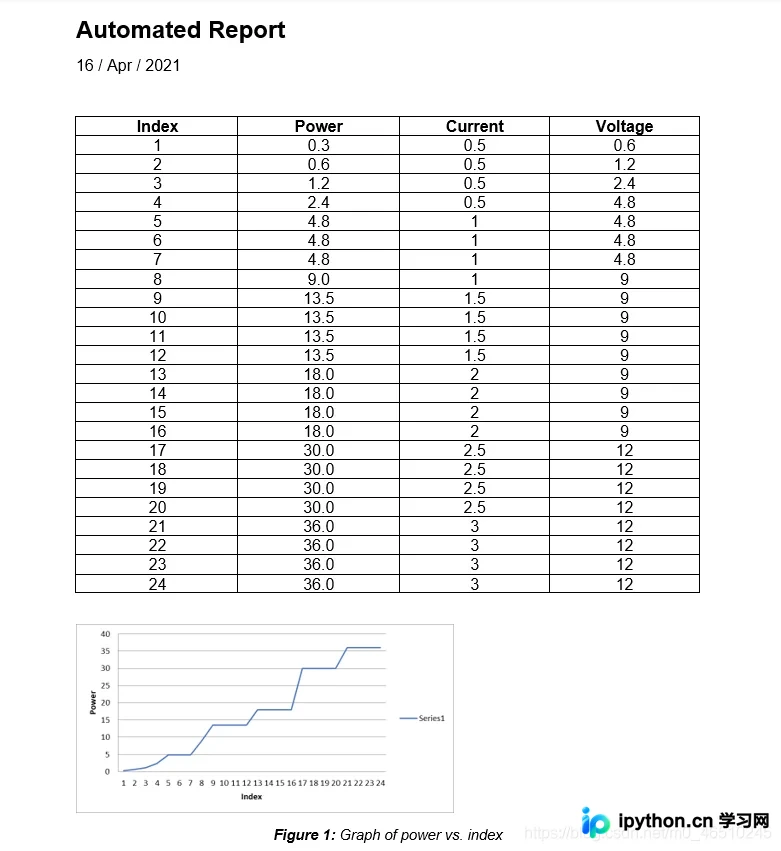
好了,这就是一个自动生成的Microsoft Word报告,包含数字和在Microsoft Excel中创建的图表。这样你就有了一个完全自动化的管道,可以用来创建尽可能多的表格、图表和文档。
最后,完整的代码在这里:https://github.com/mkhorasani/excel_word_automation 有兴趣的可以下载修改和执行
到此这篇关于使用Python自动化Microsoft Excel和Word的文章就介绍到这了,更多相关使用Python自动化Microsoft Excel和Word内容请搜索本站以前的文章或继续浏览下面的相关文章希望大家以后多多支持本站!
免责声明:本文内容仅供参考,不代表本站观点。转载或引用请注明出处。









