

Python卸载提示严重错误?先运行安装包修复再尝试移除

为什么卸载 Python 会出现“严重错误”
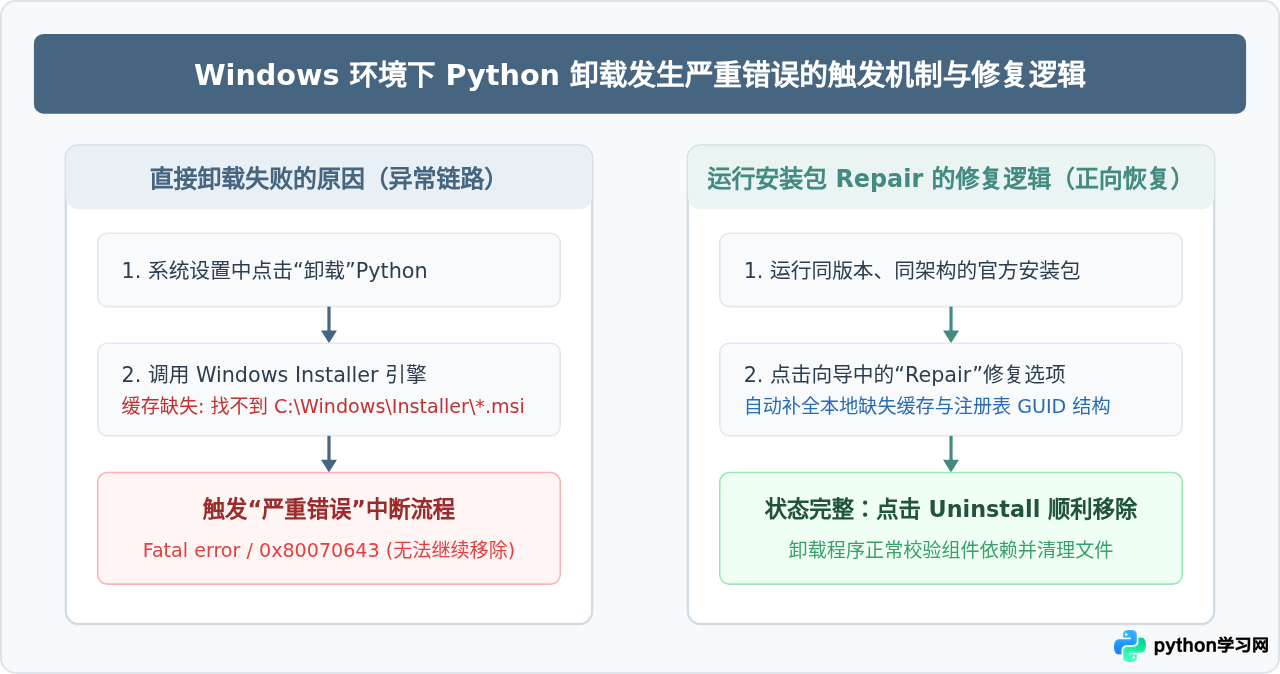
Windows 平台上的官方 Python 安装包基于标准的 Windows Installer(MSI)技术打包构建。在初次安装 Python 时,安装程序不仅会将解释器与标准库复制到目标路径,还会将精简后的安装源文件(.msi 数据库)缓存到系统目录(通常是 C:\Windows\Installer),并在系统注册表中登记各个组件的 GUID、版本号以及依赖项清单。
当用户在“已安装的应用”列表中触发“卸载”操作时,Windows 实际上是调用底层的 MSI 引擎重新读取之前缓存的安装数据库以执行反向回退操作。导致卸载失败报严重错误的核心原因主要包括两类:
- 安装缓存被清理工具误删:许多系统优化软件、磁盘深度清理工具或杀毒软件会将
C:\Windows\Installer目录下的.msi缓存文件当作垃圾文件清除,导致卸载程序启动时找不到原始描述清单。 - 软件版本被覆盖或注册表记录损坏:在同一机器上重复安装不同小版本(例如同时覆盖安装了 32 位和 64 位包,或安装过嵌入式版本),导致系统记录的卸载指令指向了不存在的路径或不匹配的安装包散列值。
完整操作步骤:从修复到彻底移除
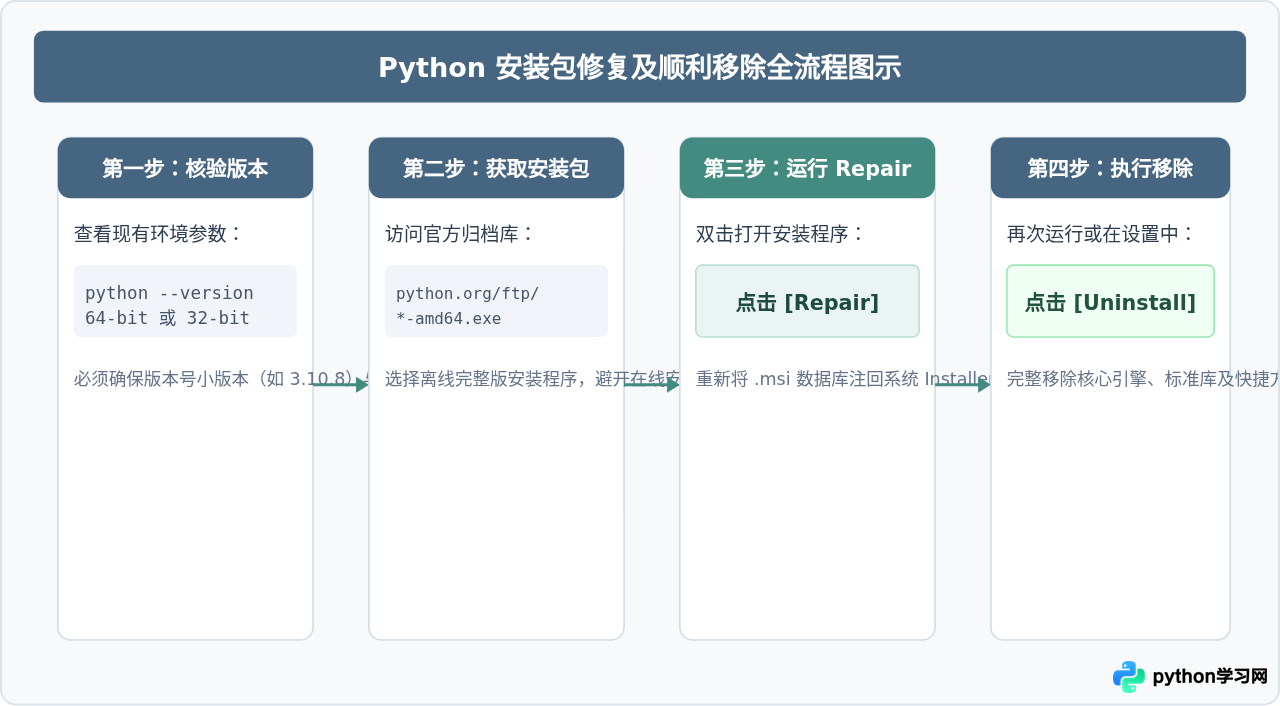
要彻底解决卸载严重错误,必须保证所使用的安装包与当前计算机中安装的 Python 小版本号及系统位数完全相同。按照以下四个步骤操作即可完成移除:
步骤 1 确认当前已安装的具体版本与架构
首先必须获知准确的版本号(例如 3.10.8)以及它是 64-bit 还是 32-bit。获取方式有两种:
- 通过命令提示符查看(首选):按下 Win + R 键输入
cmd打开终端,执行命令:
如果能正常打印出版本号,接着执行:python --version
输出示例若为python -c "import platform; print(platform.architecture()[0])"64bit,则表明当前是 64 位版本。 - 通过文件路径或控制面板查看:如果命令行已经报错或被破坏,打开系统的“设置 > 应用 > 安装的应用”,在列表中找到 Python 项,注意观察名字后缀,通常会明确标记为“Python 3.10.8 (64-bit)”或“Python 3.10.8 (32-bit)”。
步骤 2 从官方下载同版本的安装包
访问 Python 官方的历史版本归档页面(python.org/ftp/python/ 或官方 Release 历史列表)。在列表中定位到刚才查到的确切小版本(如 3.10.8)。
进入该版本的下载文件列表,选择与系统对应的可执行安装程序(Windows installer):
- 如果是 64 位系统且安装的是 64 位版本,下载:
python-3.x.x-amd64.exe - 如果是 32 位版本,下载:
python-3.x.x.exe
步骤 3 运行安装包并执行 Repair(修复)
双击刚刚下载完成的 python-3.x.x-amd64.exe 安装程序。因为系统内已经存在该版本的记录,安装向导不会显示“Install Now”,而是会自动检测到既有安装并呈现维护界面,提供三个选项:
- Modify(修改):增减可选组件。
- Repair(修复):校验所有文件与注册表并重新写入。
- Uninstall(卸载):从当前系统移除。
此时不要直接点击 Uninstall,因为当前系统的底层缓存依然是损坏的,直接点卸载仍然会触发相同的严重错误。请务必点击中间的 Repair 选项。安装程序将自动验证并补充 Windows 缓存目录中丢失的文件及关联项,稍等数秒直到显示“Repair was successful”。
步骤 4 重新运行安装包或在设置中点击 Uninstall
在修复成功后,重新运行该安装程序,此时维护界面的底层依赖已经完全健全,点击 Uninstall。安装程序将执行标准反向卸载流程,数秒内即可顺利完成并提示“Uninstall was successful”。
卸载完成后的残留文件与环境变量检查
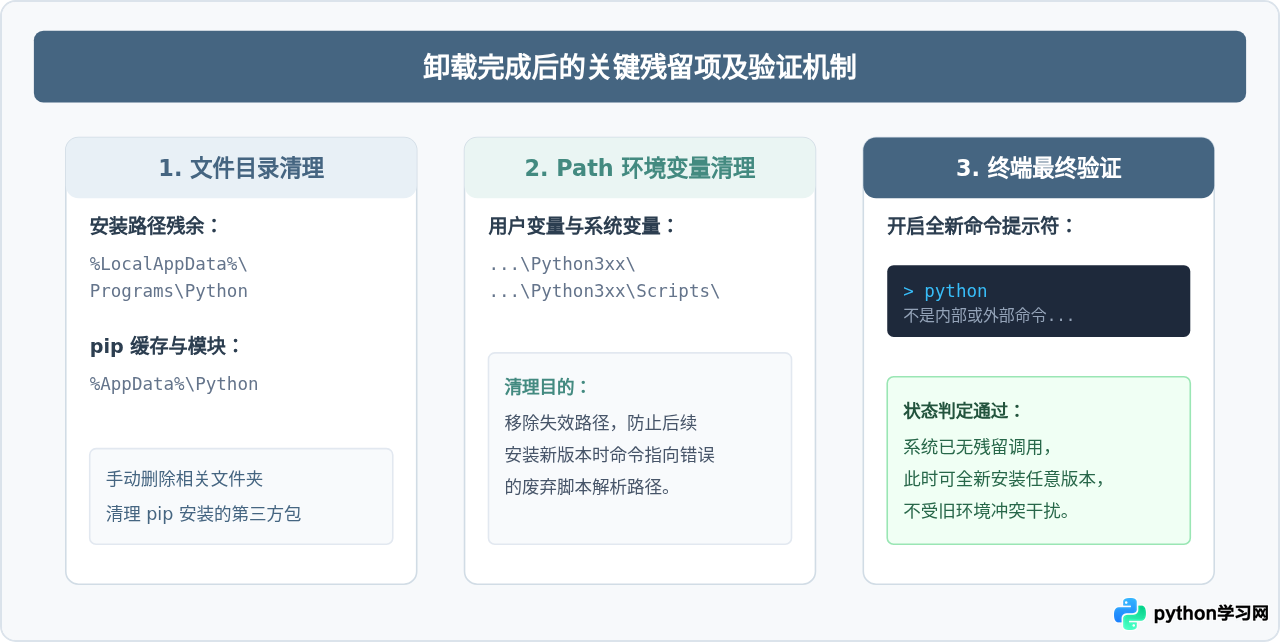
官方安装包的卸载程序主要负责移除其初始释放的文件和注册表项。后续使用 pip install 安装的第三方第三方库、虚拟环境配置或用户生成的缓存文件并不会被卸载向导自动删除。为了确保彻底清理,建议核查以下三个位置:
1. 检查并删除用户目录下的残留文件夹
按下 Win + R 打开运行窗口,依次输入并打开以下两个路径,若存在对应版本的文件夹,直接手动将其删除:
%LocalAppData%\Programs\Python(默认的单用户安装根路径)%AppData%\Python(包含 pip 缓存、全局脚本和 site-packages 库)
2. 清理系统与用户环境变量(PATH)
按下 Win + S 搜索“环境变量”,打开“编辑系统环境变量”窗口,点击右下角的“环境变量”按钮。在“用户变量”和“系统变量”中分别找到名为 Path 的条目并点击“编辑”:
- 检查是否存在包含
Python3x\和Python3x\Scripts\的路径。 - 若有残留条目,选中并点击右侧的“删除”,保存退出。这样可以避免后续重新安装新版本时,命令行误调用已失效的历史路径。
特殊情况排查与替代方案
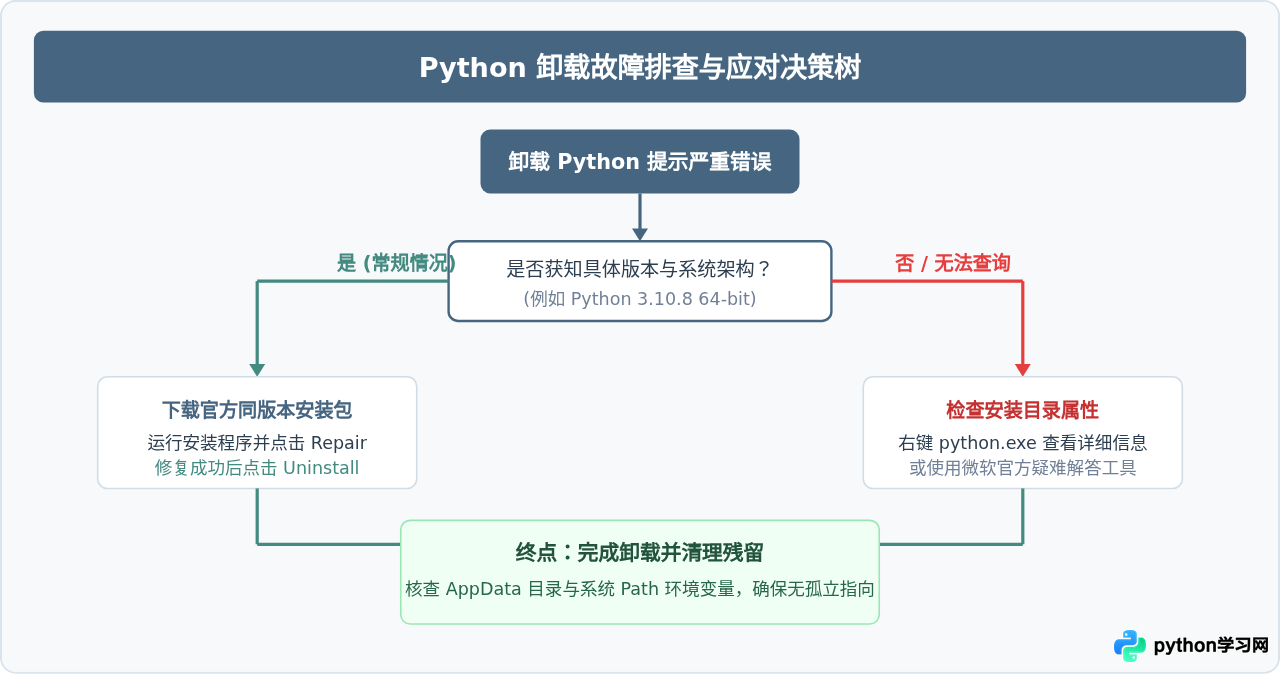
在极少数情况下,即使用户下载了相同版本的安装包,运行后依然提示“安装包损坏”或点击“Repair”依然报错。这通常意味着 Windows Installer 服务本身处于异常状态,或是注册表中对应的产品升级码(Upgrade Code)彻底错乱。针对这类情况,可按以下方式处置:
1. 确认 Windows Installer 服务是否正常启动
按下 Win + R 输入 services.msc 打开系统服务管理器,在服务列表中找到“Windows Installer”。检查其状态:如果被禁用,右键打开属性将其启动类型更改为“手动”,并点击“启动”服务,然后再运行安装包进行 Repair。
2. 使用微软官方诊断工具清理损坏的注册表项
微软官方提供了一款专门针对程序安装与卸载故障的自动化诊断修复工具——Microsoft Program Install and Uninstall Troubleshooter(安装和卸载疑难解答程序)。
- 运行该工具后选择“卸载(Uninstalling)”分类。
- 工具会自动扫描注册表中由于 MSI 安装中断而遗留的孤立产品 GUID。
- 在扫描出的软件列表中直接选择对应的 Python 项目,工具将自动从系统底层注册表移除损坏的安装凭据,使系统状态复原。
总结与日常使用建议
在 Windows 系统中,遇到软件卸载报严重错误时,切忌直接简单粗暴地去删除 Program Files 或 AppData 下的文件夹。直接删除不仅无法清理控制面板中的列表记录,还会破坏关联的注册表依赖,导致日后重新安装相同版本或升级新版本时持续报错“已存在相同组件”。
理解了底层 Windows Installer 的运行机制后,解决这一问题的核心逻辑就非常明了:用相同版本的官方安装包执行 Repair,将缺失的系统安装数据库重新补齐,使 Windows 重新掌握该软件的完整组件清单,然后再执行正常的 Uninstall 移除流程。此外,在日常使用系统维护工具时,建议将 C:\Windows\Installer 目录设为排除项,避免因过度清理引发同类软件卸载故障。
免责声明:本文内容仅供参考,不代表本站观点。转载或引用请注明出处。









