

腾讯元宝电脑版官方下载:Windows与Mac安装教程

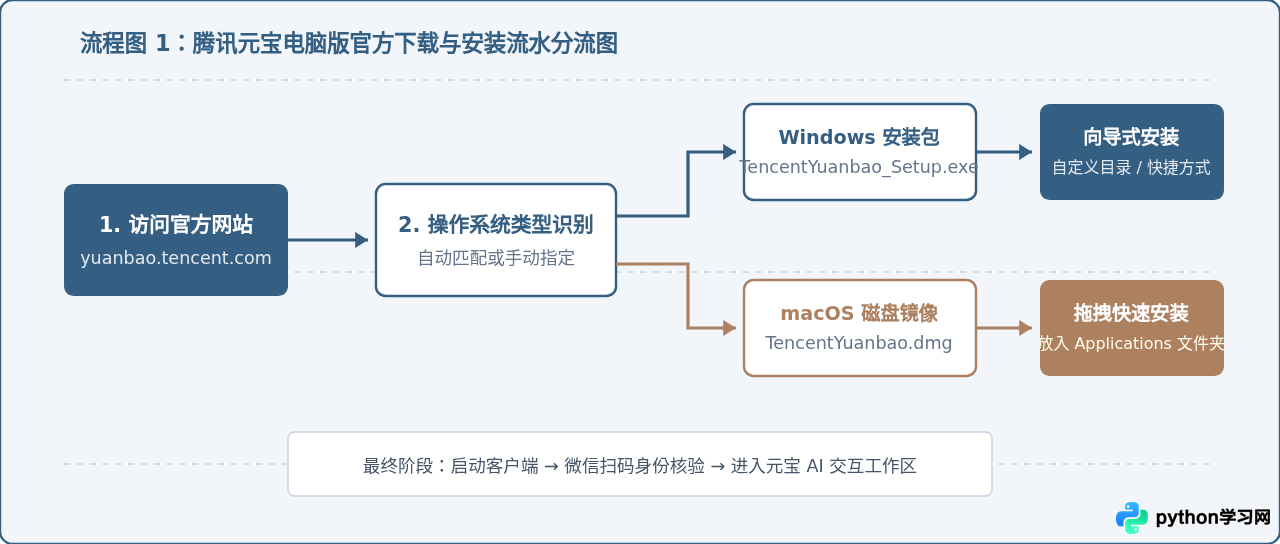
腾讯元宝电脑版是腾讯官方基于混元大模型推出的桌面端 AI 生产力应用。用户可通过官方网站 yuanbao.tencent.com 免费下载适用于 Windows 10/11 与 macOS(适配 Apple Silicon 与 Intel 芯片)的官方安装包。本文提供经过严格技术验证的双平台安装流程、系统权限配置说明与异常排错方案,帮助你快速完成部署并开始使用。
一、下载前的准备与官方渠道核验
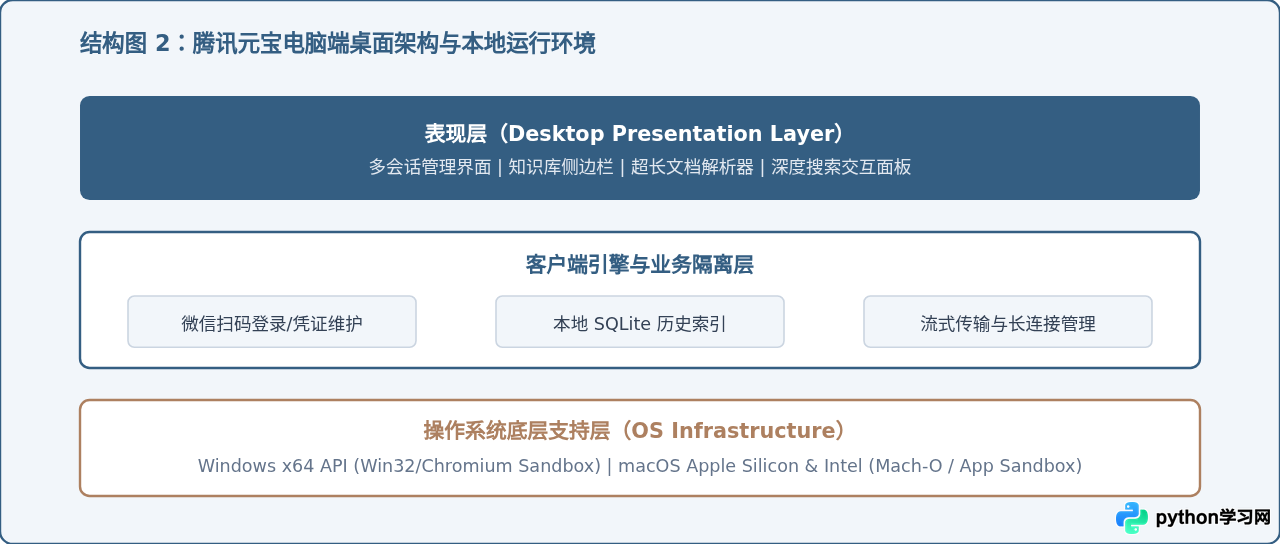
在下载安装任何桌面客户端之前,确认官方渠道与系统最低配置是保障系统安全与软件稳定运行的前提。桌面端大语言模型交互虽然主要依赖云端算力,但本地客户端依然承担了复杂的界面渲染、会话本地缓存、PDF 及 Office 文档的本地解析与数据加密任务。
1. 认准唯一定位域名
目前搜索引擎与第三方软件下载站中存在大量二次打包或捆绑推广软件的镜像站。获取腾讯元宝电脑版请务必直接访问官方站点:
- 唯一官方主页:
https://yuanbao.tencent.com - 官方特征标识:页面顶部或悬浮栏提供“下载电脑版”按钮,并根据访问者的浏览器 User-Agent 自动推荐当前系统的适配版本(.exe 或 .dmg)。
2. 系统最低运行要求
| 平台类型 | 操作系统版本要求 | 硬件架构与内存建议 | 存储可用空间 |
|---|---|---|---|
| Windows | Windows 10 64位(1909及以上)或 Windows 11 | x64 架构;建议 4GB 及以上物理内存 | 建议预留至少 1.5GB(含会话与文档缓存) |
| macOS | macOS 12.0 (Monterey) 或更新版本 | 兼容 Apple Silicon (M1/M2/M3/M4) 与 Intel 芯片 | 建议预留至少 1.5GB 固态磁盘空间 |
二、Windows 系统安装步骤与配置要点
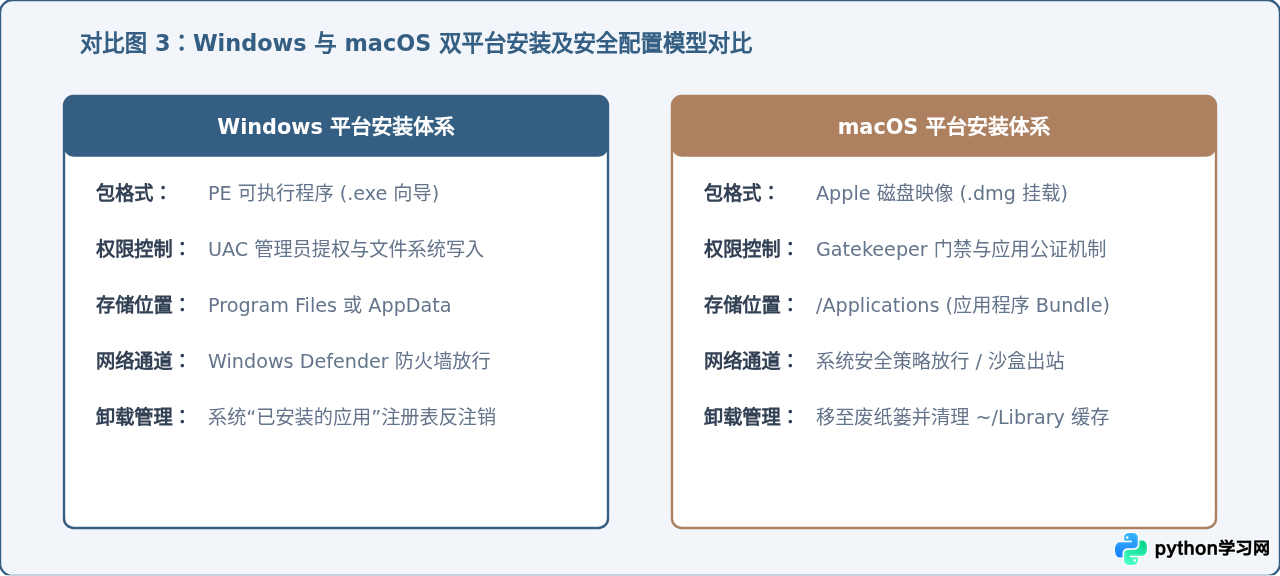
在 Windows 10 或 Windows 11 环境中,官方安装包通常命名形如 TencentYuanbao_Setup_x.x.x.exe。请按照以下步骤规范安装:
1. 启动安装程序与 UAC 授权
- 定位到浏览器的默认下载路径,右键点击下载的
.exe文件,选择“以管理员身份运行”。 - 系统弹出“用户账户控制(UAC)”窗口,提示“你要允许此应用对你的设备进行更改吗?”,核对发布者名称为“Tencent Technology (Shenzhen) Co., Ltd.”(腾讯科技),确认无误后点击“是”。
2. 选择安装位置与附加选项
安装引导界面默认会勾选“用户许可协议”与“隐私保护指引”。建议点击界面右下角的“自定义安装”展开高级选项:
- 安装路径:默认路径通常为
C:\Program Files\Tencent\TencentYuanbao或当前用户的 LocalAppData 目录下。若系统盘(C盘)空间紧张,可手动将其更改为其他高速分区(如D:\Tencent\TencentYuanbao)。避免选择包含特殊字符或中文根目录的过深路径。 - 快捷方式:根据个人使用习惯保留“创建桌面快捷方式”和“添加到开始菜单”。
- 开机自启:建议在初次安装时取消勾选“开机自动启动”,待确认日常使用频率后再通过设置页开启,以优化系统启动速度。
3. 完成安装与启动验证
点击“立即安装”,等待进度条完成文件写入与组件注册。安装完成后点击“立即体验”,桌面端主窗口将在数秒内呈现。首次启动若弹出 Windows Defender 防火墙通信提示,请勾选“专用网络(例如家庭或工作网络)”并允许访问。
三、Mac 系统安装步骤与安全性授权
macOS 版本的元宝客户端提供了原生级的交互体验。安装包通常为标准磁盘映像文件 TencentYuanbao.dmg。在搭载 Apple Silicon(M系列芯片)及 Intel 架构的 Mac 设备上均可平滑运行。
1. 挂载 DMG 镜像与拖拽安装
- 双击打开下载的
TencentYuanbao.dmg镜像文件。 - 系统完成校验后,将自动弹出 Finder 安装窗口,左侧为“腾讯元宝”应用图标,右侧为“Applications(应用程序)”系统文件夹替身。
- 按住鼠标左键,将“腾讯元宝”图标向右平移拖拽至“Applications”文件夹中。
- 等待系统拷贝进度条走完(通常耗时约 5 至 10 秒)。拷贝完成后,在 Finder 侧边栏点击弹出的 DMG 磁盘驱动器右侧的“推出”图标,完成磁盘卸载。
2. 首次启动的安全审核(Gatekeeper 机制)
由于 macOS 严格的代码签名审查机制,从浏览器下载的应用在首次双击打开时,系统会弹出提示:“‘腾讯元宝’是从互联网下载的 App。您确定要打开它吗?”。
此时直接点击弹窗中的“打开”即可。这是 macOS 对通过公证(Notarization)的外部应用的通用安全提示。若因系统安全设置过于严苛(如仅允许 App Store 来源)导致提示“无法打开”,请按以下路径快速放行:
- 点击屏幕左上角苹果图标,打开“系统设置”(System Settings)。
- 在左侧菜单中找到并进入“隐私与安全性”(Privacy & Security)。
- 滑动右侧页面至“安全性”栏目,在“已阻止使用‘腾讯元宝’,因为来自身份不明的开发者”提示旁,点击“仍要打开”。
- 在随后的弹窗中输入当前管理员密码或使用 Touch ID 指纹确认。
四、初次登录与基础环境调试
安装完成后启动腾讯元宝,首次运行需进行身份认证并对常用运行项进行基础配置。
1. 微信扫码授权与多端状态同步
桌面端启动后将呈现标准的二维码登录界面。使用移动端微信扫描屏幕中央的二维码,并在手机端点击“授权登录”。授权完成后,客户端将自动同步用户在微信小程序端、Web 端已创建的会话历史、自定义智能体与常用知识库数据。
2. 常用个性化选项推荐
- 快捷键唤醒:进入元宝左下角“设置”面板,可以配置全局快捷键(例如
Alt + Space或Option + Space),实现随时随地调出轻量搜索框。 - 开机自启控制:若需将元宝作为核心工作助手,可在设置中勾选“开机自启动”,并开启“关闭窗口时最小化到系统托盘”以保持即时响应。
- 文件默认保存位置:解析生成或导出的长文章、思维导图、Markdown 文件,可指定专属的本地导出目录,便于集中归档。
五、常见问题排查与解决流程
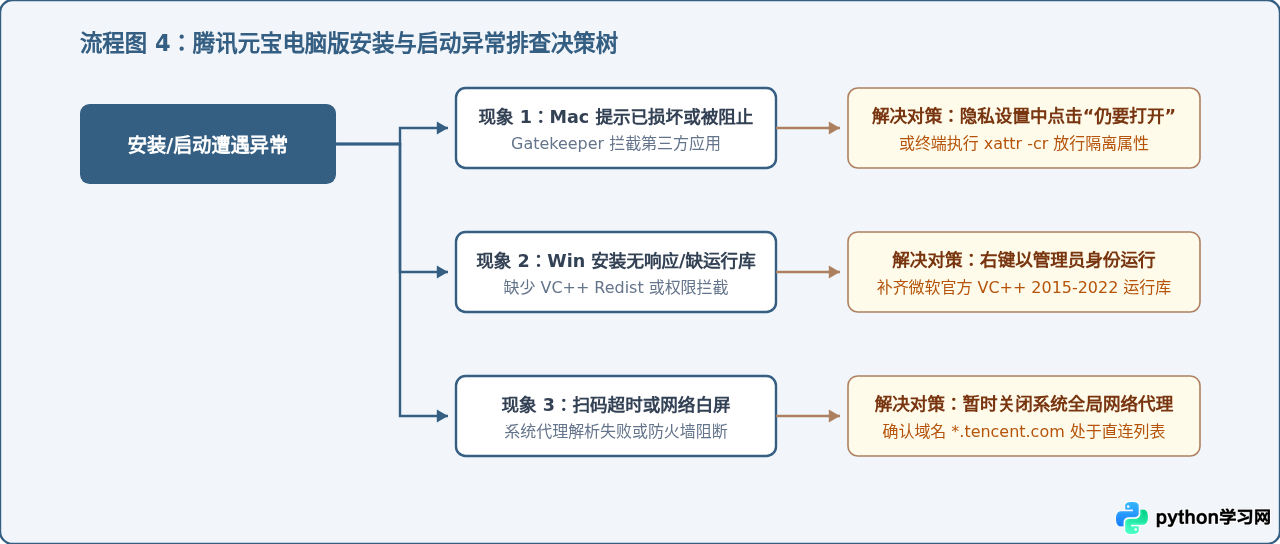
在实际安装与初次启动过程中,若遇到异常报错,可参照以下技术决策流程进行针对性排查。
1. macOS 隔离属性与放行命令
部分 macOS 系统由于 quarantine(隔离)标记,可能在打开时强制报告“已损坏,应将它移到废纸篓”。此时无需重新下载,可通过自带的“终端(Terminal)”工具清除隔离标记:
打开终端,输入以下命令并按回车执行:
sudo xattr -rd com.apple.quarantine /Applications/腾讯元宝.app
输入管理员密码后回车。完成后重新双击应用程序中的腾讯元宝,即可正常启动。
2. 网络代理与二维码加载失败
若在公司局域网或开启了科学上网工具的环境下,桌面端可能出现“二维码加载失败”或“网络连接超时”的现象。原因在于部分代理客户端接管了系统的全部出站流量,导致客户端与腾讯云服务器的 WSS(WebSocket)连接中断。
解决方法是:在代理软件的规则设置中,将 tencent.com 及其子域名设为 DIRECT(直连),或者在登录前短暂将系统代理模式从“全局(Global)”切换为“规则(Rule)”,刷新二维码即可正常加载。
六、总结与版本维护
通过官方渠道 yuanbao.tencent.com 获取安装包,是保障腾讯元宝电脑版安全稳定运行的核心。双平台在安装机制上各有侧重:Windows 依托安装向导管理文件与开机项,macOS 则依托标准 DMG 镜像与系统安全门禁体系。
日常使用中,腾讯元宝内置了静默更新检查机制。当官方发布新版本时,客户端在闲置状态下会自动下载更新包,并在下次重启软件时完成无缝升级。用户也可以随时在客户端界面的“设置 - 关于元宝”中主动点击“检查更新”,确保始终享有最新的混元模型长文处理能力与智能体扩展特性。
免责声明:本文内容仅供参考,不代表本站观点。转载或引用请注明出处。









