

Python官方embeddable包下载与基础配置

._pth 路径解析文件与部署 pip,快速构建一个轻量且具备扩展能力的便携 Python 环境。
一、理解 Python Embeddable 包的定位与设计机制
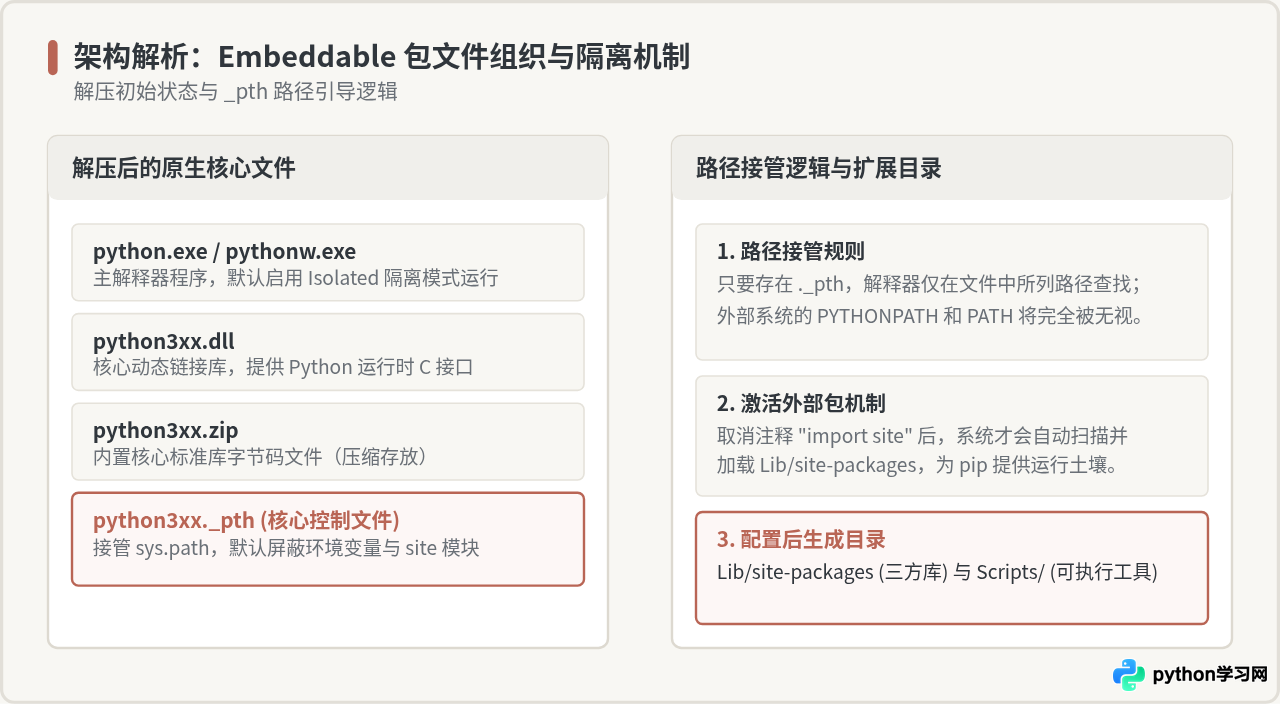
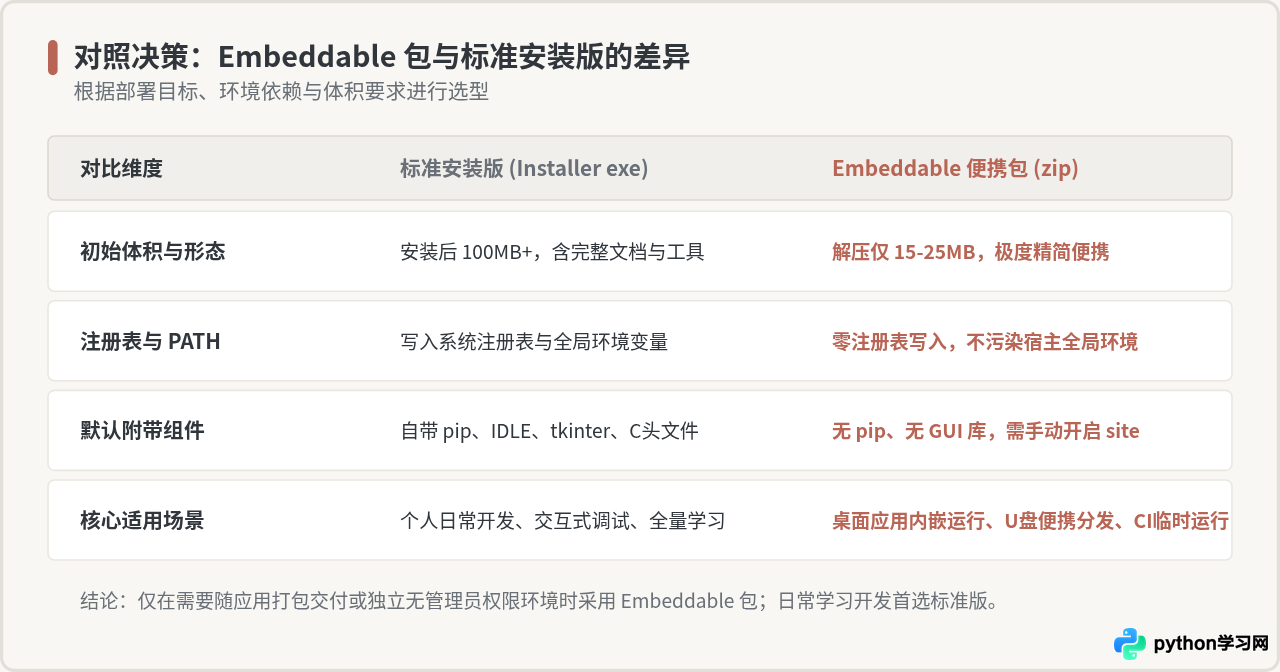
在 Windows 平台上,Python 官方主要提供两种形态的发行版本:一是带有图形安装引导界面的标准安装包(Windows Installer,常见格式为 .exe),二是绿色解压形态的嵌入式包(Windows embeddable package,格式为 .zip)。
嵌入式包的核心设计目标是服务于宿主软件的集成与轻量脚本的分发。例如,当桌面应用程序(如使用 C++ 或 C# 开发的软件)需要调用 Python 脚本引擎,或者团队需要将打包好的自动化脚本随项目工程一并交付给用户时,使用 embeddable 包可以在不需要用户预先安装系统级 Python、不写入注册表且不需要管理员权限的前提下运行。
为确保宿主软件的稳定,该包默认启用了隔离模式(Isolated Mode)。这意味着 Python 解释器在启动时会完全忽略宿主系统的 PYTHONPATH 环境变量、系统注册表中的配置项以及全局 Python 安装路径,其一切查找依赖均严格限制在当前解压目录及通过 ._pth 明确指定的路径中。
二、官方下载与目录组织
获取嵌入式包必须从官方源下载,以避免被第三方篡改。具体步骤如下:
- 使用浏览器访问 Python 官方 Windows 专区:
https://www.python.org/downloads/windows/。 - 在页面中找到目标版本(例如稳定的 3.12.x 或 3.11.x 系列)。
-
在版本发布的文件列表(Files)中,选择名为 Windows embeddable package (64-bit) 的文件。下载得到的压缩包文件名为
python-3.x.x-embed-amd64.zip(若需要在 32 位系统运行则选择 32-bit 版本)。
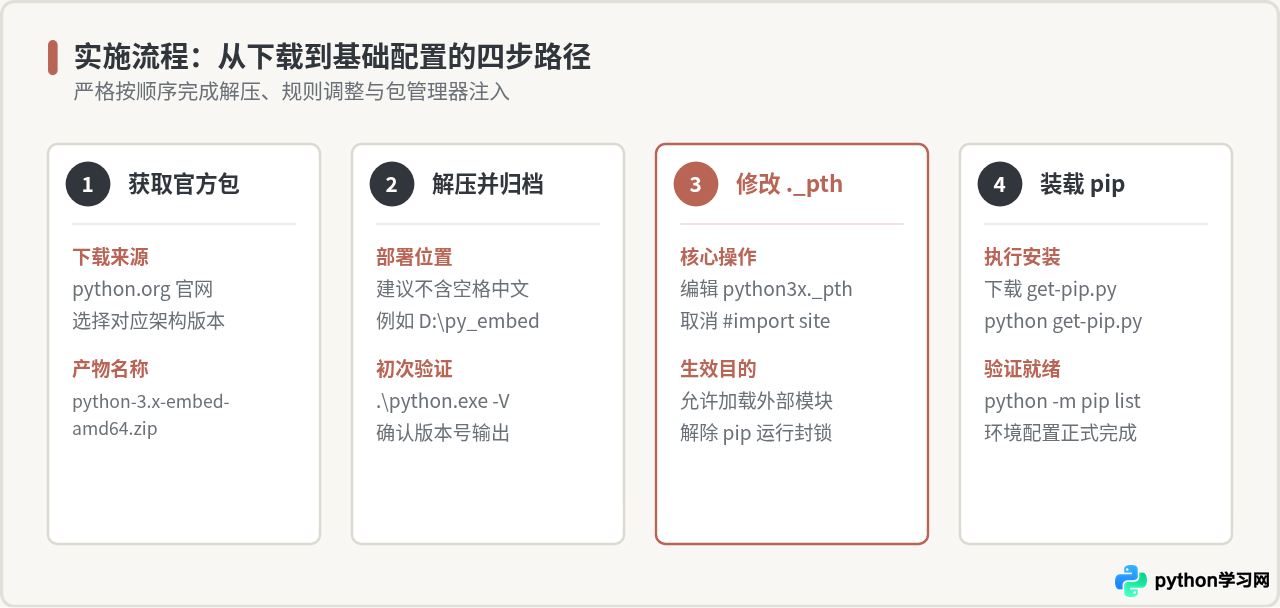
下载完成后,将该 zip 文件解压至指定目录,建议路径保持简洁且不含空格与中文字符,例如 C:\tools\python-embed 或 D:\portable\python312。
解压完成后,打开 Windows 命令提示符(CMD)或 PowerShell,切换到该目录,执行基础版本检测命令:
cd C:\tools\python-embed
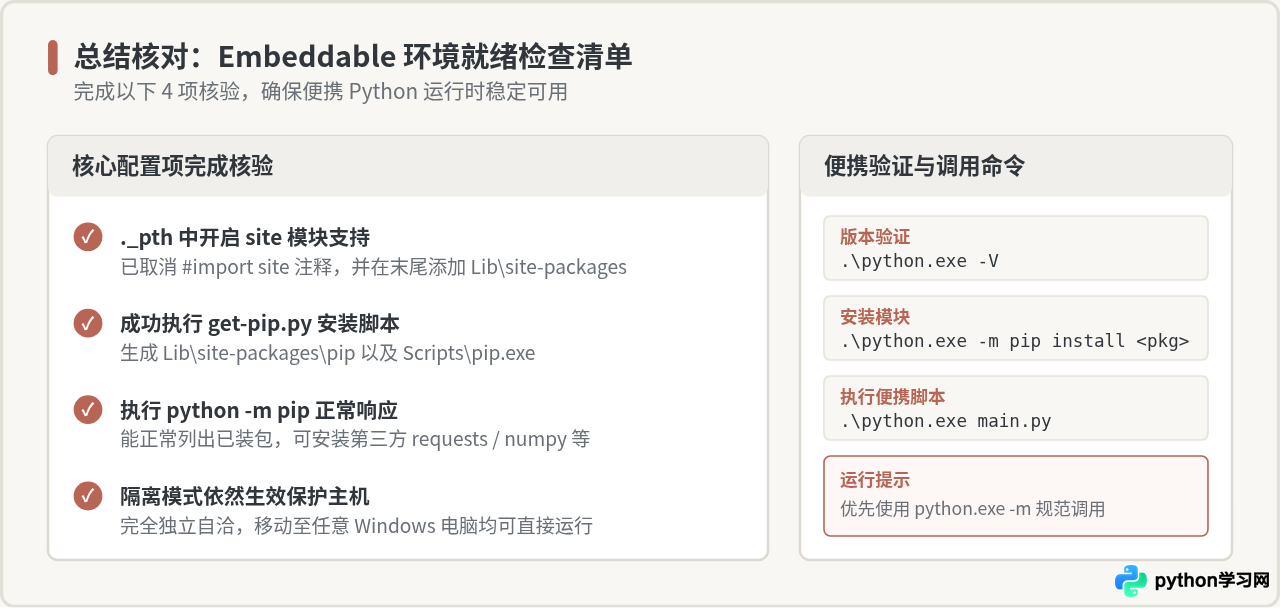
.\python.exe -V
示例输出如下:
Python 3.12.3如果命令行能够正常打印出版本号,说明基础可执行文件与核心动态库已经就绪。
三、关键配置:修改 `._pth` 配置文件
如果直接在此目录下尝试运行任何扩展安装命令,都会收到错误。这是因为 embeddable 包的核心寻址完全依赖于后缀为 ._pth 的文件(如 Python 3.12 对应的文件名为 python312._pth)。
在默认情况下,用文本编辑器(如 Notepad 或 VS Code)打开 python312._pth,内容通常如下:
python312.zip
.

# Uncomment to run site.main() automatically
#import site
在这个默认文件中,有两点需要特别注意:
- 行路径定义:前两行分别将标准库压缩包
python312.zip和当前目录.加入sys.path。 - site 模块被注释:最后一行
#import site是注释状态。在 Python 中,site模块负责初始化标准站点包目录(即site-packages)。当它被禁用时,任何安装在site-packages下的第三方模块都无法被自动发现和导入。
执行修改步骤
要让 Python 能够识别第三方库并支持后续 pip 的安装,必须修改该文件:
- 将
#import site前面的井号#去掉,变为import site。 - 建议在文件中显式增加一行
Lib\site-packages,确保后续由 pip 生成的包目录被明确包含在搜索路径中。
修改完成后的 python312._pth 如下所示:
python312.zip
.
Lib\site-packages

# Uncomment to run site.main() automatically
import site
请勿在 ._pth 文件中添加语法复杂的 Python 代码。该文件每一行都会被解释器直接作为路径字符串加入 sys.path,仅有以 import 开头的特定行才会被尝试作为模块执行。
四、安装并配置 pip 包管理器
官方 embeddable 包默认不含 pip 模块,无法直接使用 pip install。我们需要通过官方的引导脚本 get-pip.py 完成安装。
1. 获取 get-pip.py
在命令行中使用 PowerShell 或 curl 下载官方提供的安装引导脚本:
curl -O https://bootstrap.pypa.io/get-pip.py
或者直接在浏览器中打开 https://bootstrap.pypa.io/get-pip.py,将网页内容另存为 get-pip.py,存放在当前的 Python 解压目录中。
2. 执行安装命令
在包含 python.exe 和 get-pip.py 的目录中执行以下命令:
.\python.exe get-pip.py --no-warn-script-location示例输出过程如下:
Collecting pip
  Downloading pip-24.0-py3-none-any.whl (1.8 MB)
Installing collected packages: pip
Successfully installed pip-24.0
3. 检查目录变化与结果验证
执行完成后,你会发现解压目录下新增了两个关键文件夹:
Lib\site-packages:存放 pip 自身以及后续安装的所有第三方 wheel/源码包。Scripts:存放pip.exe、pip3.exe等生成的可执行命令行工具。
验证 pip 是否能够正常工作,通过解释器模块方式调用:
.\python.exe -m pip list示例输出如下:
Package Version
------- -------
pip     24.0
如果输出如上所示,说明 pip 已经成功嵌入,并且 sys.path 能够正确解析 Lib\site-packages 中的模块。
五、常见问题排查与工程实践建议
1. 为什么直接运行 `pip` 提示“不是内部或外部命令”?
因为 embeddable 包没有向系统的 PATH 环境变量注册自身路径。安装 pip 后,其可执行文件生成在 .\Scripts\pip.exe。
在工程分发与脚本批处理中,推荐做法是始终通过相对路径调用当前目录下的主解释器加上 -m pip 形式:
.\python.exe -m pip install requests这种写法可以彻底避免系统多版本 Python 混乱或环境变量路径劫持的问题。
2. C 扩展依赖与 MSVC 运行时库
如果安装的第三方模块依赖编译好的 C 扩展(如 numpy、cryptography 等),目标 Windows 机器可能缺少对应的 Microsoft Visual C++ Redistributable(VC 运行时动态库)。如果目标机运行报错提示缺少 VCRUNTIME140.dll,需要在目标系统上安装对应版本的 VC 运行库,或者将对应的 dll 文件一并随程序打包在 Python 根目录中。
3. 构建便携式一键启动脚本
为了让普通用户直接运行项目,通常可以在 Python 目录下创建一个简单的批处理文件(如 run.bat):
@echo off
set CURRENT_DIR=%~dp0
"%CURRENT_DIR%python.exe" "%CURRENT_DIR%main.py"
pause
这样无论用户将整个文件夹解压到 U 盘还是任意磁盘目录,双击该批处理文件都能准确找到绑定的便携 Python 执行任务。
免责声明:本文内容仅供参考,不代表本站观点。转载或引用请注明出处。









