

PyCharm和VS Code里怎么看项目用的Python版本

在 Python 开发中,项目代码真正依赖的 Python 版本由当前工作区所绑定的Python 解释器(Python Interpreter)决定。无论是使用 PyCharm 还是 VS Code,最便捷的查看位置都是窗口底部的状态栏。如果状态栏没有显示,或者需要确认虚拟环境绝对路径与第三方库清单,两款工具都提供了专门的设置面板与命令入口。本文分别针对 PyCharm 与 VS Code 梳理核心查看步骤,并介绍如何通过终端命令彻底排除版本识别不一致的问题。
一、核心位置对比:状态栏与设置入口
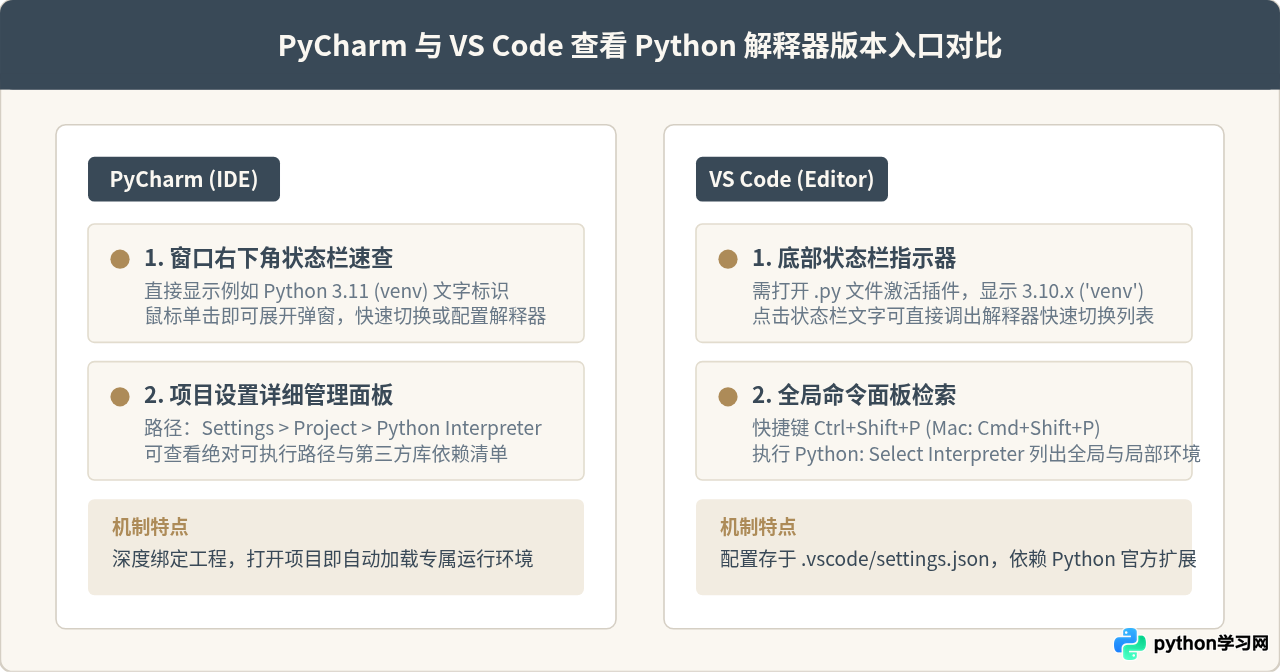
PyCharm 和 VS Code 在界面交互理念上略有不同:PyCharm 偏向开箱即用的集成工程管理,项目与解释器深度绑定;而 VS Code 采用轻量编辑器加插件模式,依赖官方 Python 扩展来识别与切换环境。两者的主要查看入口对比如下:
二、在 PyCharm 中查看与核对项目 Python 版本
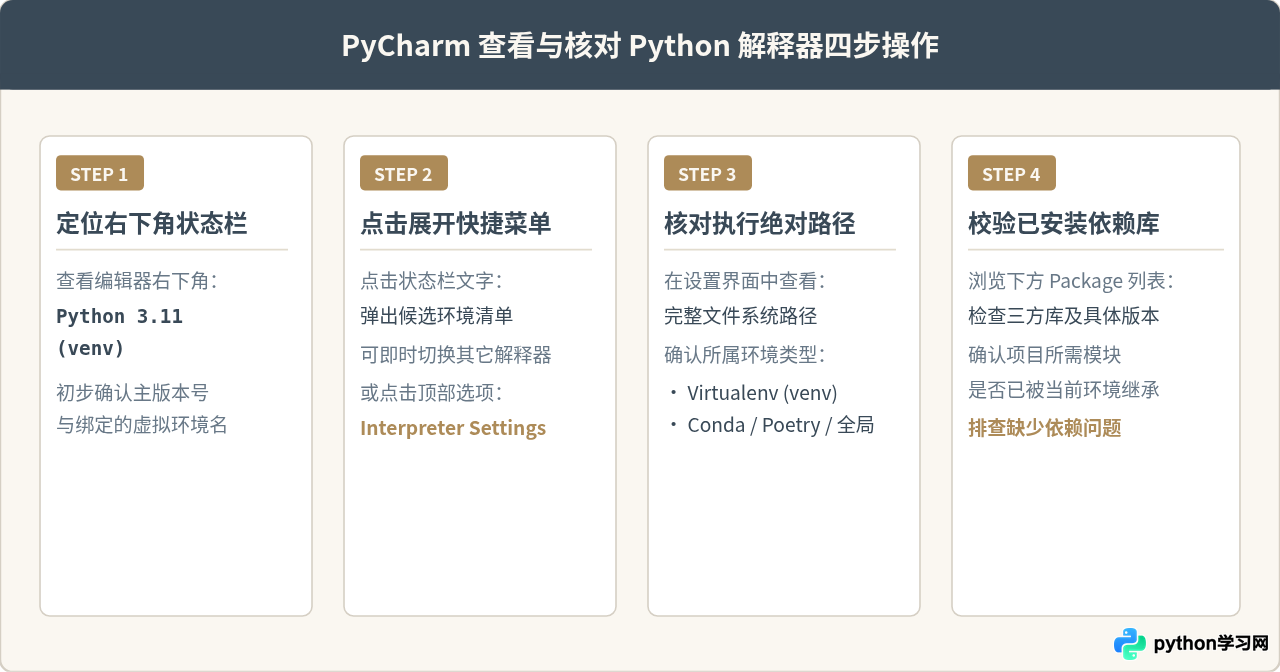
在 PyCharm 中查看当前项目使用的 Python 版本,主要有快速查看和深度核对两种途径:
1. 右下角状态栏速查(最常用)
打开 PyCharm 项目窗口,视线移至 IDE 右下角的状态栏。在此处可以直接看到类似 Python 3.11 (my_project) 或 Python 3.10 (venv) 的文字标注。括号内的名称代表当前关联的虚拟环境名称或环境类型。单击该文字,会弹出一个快捷切换菜单,其中列出了最近使用过的解释器,并提供了直接打开详细配置的选项。
2. 设置面板查看绝对路径与依赖库
如果需要查看解释器的完整文件系统路径(例如区分是系统全局 Python 还是特定目录下的 .venv),可以通过设置面板进行核实:
- Windows / Linux:点击顶部菜单栏
File>Settings(快捷键Ctrl + Alt + S),在左侧树状目录中展开Project: [项目名称],点击Python Interpreter。 - macOS:点击顶部菜单栏
PyCharm>Settings(或Preferences,快捷键Cmd + ,),同样找到Project: [项目名称]>Python Interpreter。
进入该界面后,顶部下拉列表会清晰显示当前解释器的版本以及可执行文件所在目录(如 /Users/name/projects/demo/.venv/bin/python)。下方表格还会列出该环境中已安装的所有第三方包及其精确版本号。
三、在 VS Code 中查看与确认当前工作区解释器
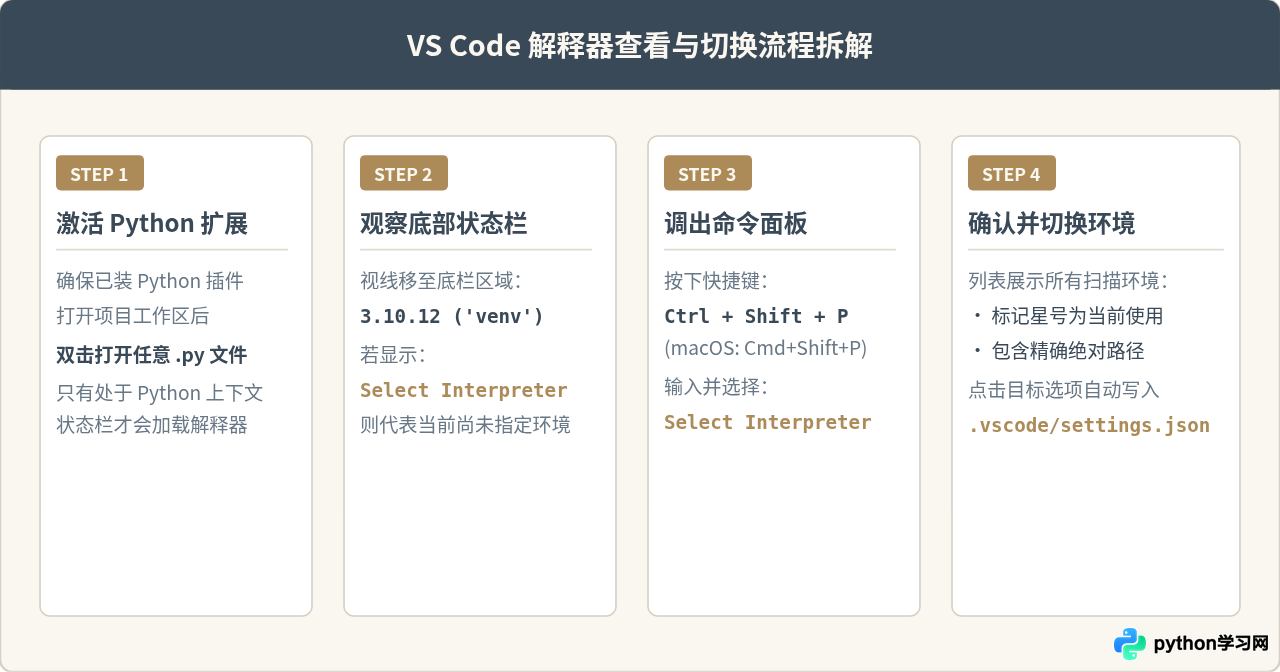
VS Code 作为一个轻量化编辑器,Python 环境的管理依托于微软官方的 Python 扩展(ms-python.python)。在查看版本前,请确保已在扩展市场中安装该工具。
1. 底部状态栏查看
在 VS Code 中,状态栏的 Python 版本信息是上下文感知的。只有当工作区中打开了至少一个 .py 代码文件时,底部状态栏(通常在右下角或左下角)才会激活并显示当前解释器版本,例如 3.10.12 ('venv': venv)。如果打开的是 Markdown、JSON 等非 Python 文件,状态栏可能不显示该信息。
2. 使用命令面板(Command Palette)
无论是否打开文件,都可以通过全局命令面板直接查看并选择项目使用的解释器:
- 按下快捷键
Ctrl + Shift + P(macOS 上为Cmd + Shift + P)调出命令面板。 - 在输入框中输入
Python: Select Interpreter并按回车。 - 面板会弹出一个环境列表,当前工作区正在使用的解释器右侧会带有星号或明显的高亮标记。列表项详细标注了 Python 版本号(如
Python 3.11.5)及其绝对路径。
如果需要切换到其他虚拟环境(例如 Conda、Poetry 或工作区根目录下的 .venv),直接在列表中单击目标项即可。VS Code 会将这一选择记录在项目根目录的 .vscode/settings.json 配置文件中(对应项为 python.defaultInterpreterPath)。
四、终端命令核验:解决 IDE 界面与运行环境不一致
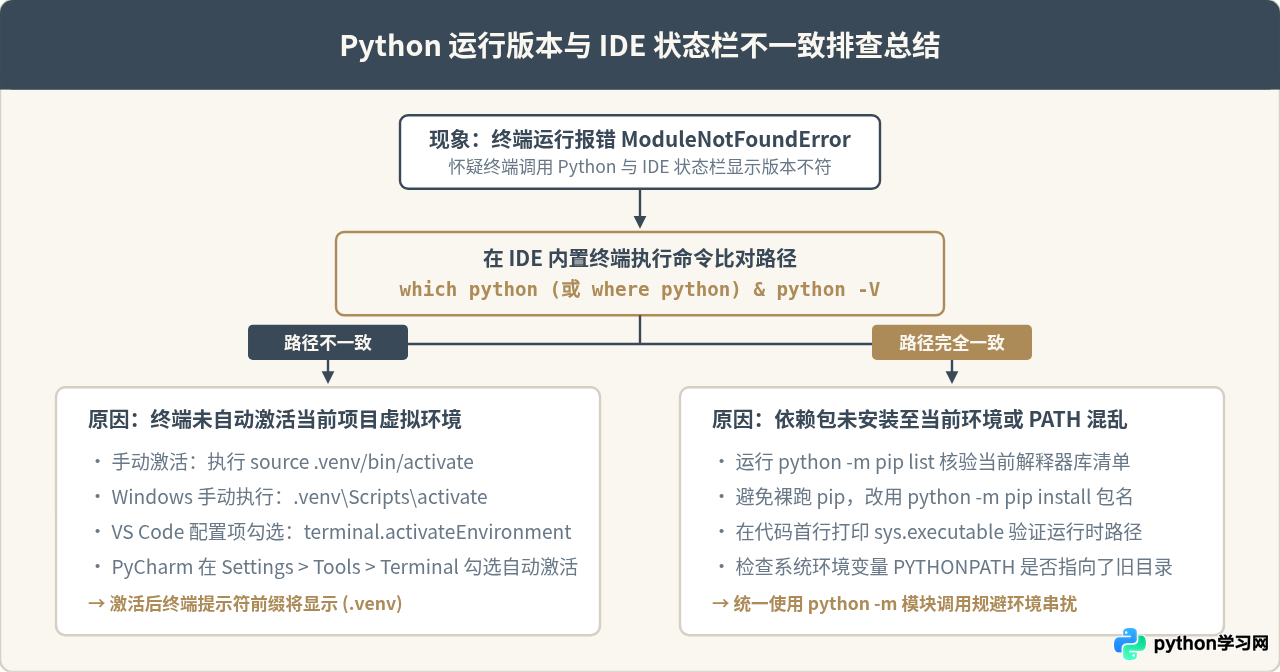
在实际开发中,经常有开发者遇到这样的困惑:IDE 状态栏明确显示使用的是 Python 3.11,但在 IDE 自带的终端中执行 python main.py 却报语法错误,或者提示缺少刚安装的第三方库。这通常是因为终端的 Shell 环境变量与 IDE 的图形配置产生了脱节。
1. 终端执行路径核对
在 IDE 内置终端中,分别运行以下命令查看终端当前调用的 Python 版本与绝对路径:
# 查看当前默认 Python 的版本
python --version

# 查看当前调用的 Python 可执行文件绝对路径
# Linux / macOS:
which python

# Windows (Command Prompt 或 PowerShell):
where python
若 which python 返回的是系统全局路径(如 /usr/bin/python3 或 C:\Python39\python.exe),而状态栏显示的是项目虚拟环境(如 ./.venv/bin/python),说明终端未正确激活虚拟环境。
2. 运行脚本打印运行时信息
最权威的确认方式是在代码中打印 Python 解释器的内部属性。新建或在现有文件中执行:
import sys

# 打印完整版本字符串
print("Python 运行时版本:", sys.version)

# 打印当前正在执行代码的 Python 解释器绝对路径
print("解释器绝对路径:", sys.executable)
五、常见问题与排查要点
1. VS Code 状态栏完全不显示 Python 版本怎么办?
首先确认是否安装了官方 Python 扩展;其次确认当前活动标签页是否为 .py 文件。如果依然不显示,可在状态栏空白处右键,检查是否勾选了“Python 语言指示器”。
2. PyCharm 提示“No Python interpreter configured for the project”?
这说明项目初次导入时未关联任何 Python 环境。点击提示信息右侧的 Configure Python Interpreter,或前往 Settings > Project > Python Interpreter,点击 Add Interpreter 关联已存在的本地环境或新建一个虚拟环境。
3. 在终端使用 pip 安装了包,IDE 依然报 No module named?
请检查 pip 关联的解释器与 IDE 使用的解释器是否一致。建议在终端中始终使用 python -m pip install <package>,这样能保证包一定安装到当前 python 命令对应的环境中,避免多 Python 版本路径串扰。
免责声明:本文内容仅供参考,不代表本站观点。转载或引用请注明出处。









