

VS Code中复制粘贴Python代码保持格式的技巧

在 Visual Studio Code(简称 VS Code)中编辑 Python 脚本时,缩进层级不仅影响美观,还直接决定了代码块的作用域和运行逻辑。许多开发者从网页、文档或另一个代码文件中复制代码并粘贴到 VS Code 时,经常遇到多余缩进、缩进丢失或自动格式化导致的排版变形问题。本文将系统梳理导致粘贴格式错乱的核心机制,并提供针对性的设置项、快捷操作和排查技巧,帮助你在各种粘贴场景下精准维持 Python 代码格式。
一、为什么Python代码在粘贴时极易出现格式混乱
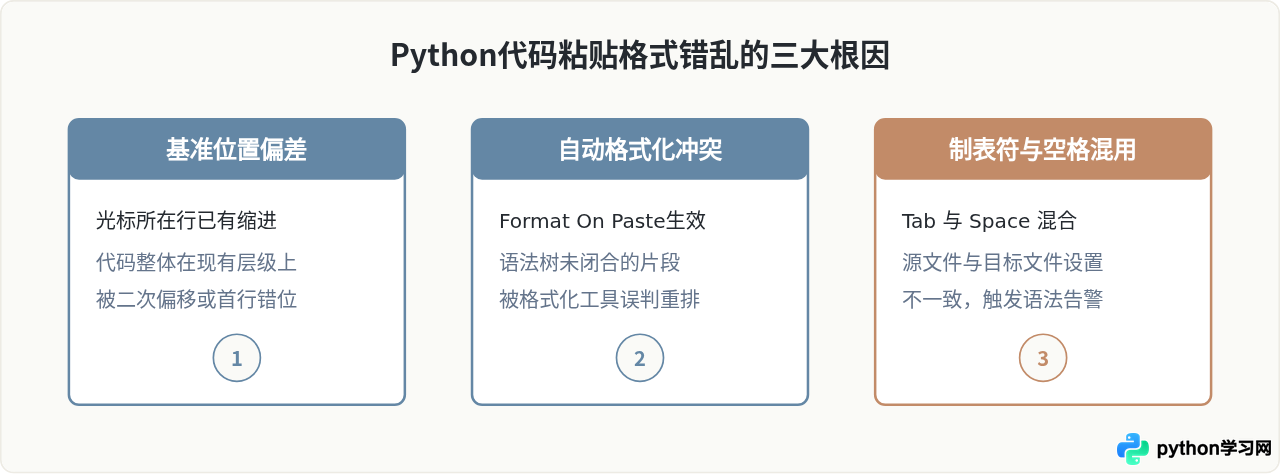
在 C、Java 或 JavaScript 等语言中,代码结构由大括号 {} 明确限定,空格与缩进仅承担视觉可读性功能;但 Python 使用物理缩进界定代码块。编辑器在处理粘贴文本时,通常会执行“智能自适应缩进(Auto Indent)”或触发“粘贴时格式化(Format On Paste)”。
当目标光标位于一个已经包含 4 个空格缩进的函数体内部,而剪贴板中的代码第一行自带 4 个空格时,VS Code 的自动缩进机制可能会在当前 4 个空格的基础上再加上剪贴板里的空格,导致粘贴出来的块变成 8 个空格或首行未对齐。此外,如果剪贴板中复制的是一个不完整的代码片段(例如只有 else: 分支而没有前置的 if),格式化插件无法构建完整抽象语法树(AST),便会错误推测缩进层级。
二、关键配置调整:理顺VS Code的缩进与格式化规则
为了从根本上消除不受控的自动重排,建议在 VS Code 中调整以下几项基础配置。你可以通过按下快捷键 Ctrl+,(macOS 为 Cmd+,)打开设置界面搜索对应名称,或直接编辑 settings.json 配置文件。
| 配置项键名 | 推荐取值 | 功能与作用说明 |
|---|---|---|
editor.formatOnPaste |
false |
粘贴时不自动调用黑石(Black)、Ruff 或 autopep8 等格式化器,避免未闭合代码被强行重排。 |
editor.autoIndent |
"advanced" 或 "brackets" |
控制光标换行与粘贴时的智能缩进预测。若经常出现多重缩进,可设为 "brackets" 减弱推断。 |
editor.insertSpaces |
true |
按 Tab 键时插入空格而非制表符,遵循 PEP 8 规范,避免与从外部复制的空格代码冲突。 |
editor.tabSize |
4 |
单个缩进层级对应 4 个空格,保持 Python 社区主流标准一致。 |
editor.renderWhitespace |
"boundary" 或 "all" |
显式渲染空格与制表符的小圆点,在粘贴后第一时间用肉眼识别缩进字符是否异常。 |
如果你希望仅对 Python 语言生效,而不是影响 Markdown 或 JSON 等其他文件,可以在 settings.json 中使用语言专属块进行隔离配置:
"[python]": {
    "editor.formatOnPaste": false,
    "editor.tabSize": 4,
    "editor.insertSpaces": true,
    "editor.autoIndent": "advanced"
}
三、核心操作路径:四步完成干净、精准的代码粘贴
单纯依靠编辑器自动判断难以百分之百覆盖所有复杂场景。掌握规范的操作流程能彻底规避绝大多数格式问题。
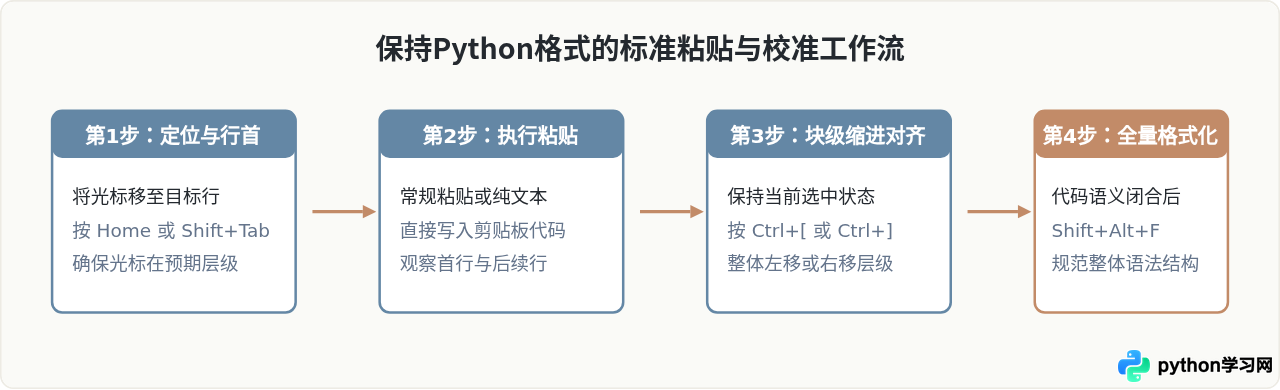
步骤一:找准基准缩进点
在粘贴前,务必检查光标所在的位置。如果从一个无缩进的文件中复制了顶格代码,而打算粘贴到现有 def process_data(): 函数内部,应在函数下一行先输入一个缩进(4 个空格),然后再执行粘贴;若复制的内容自身已经包含完整的多层缩进,则应确保光标处于第 0 列(按键盘 Home 键至绝对行首),避免首行产生叠加位移。
步骤二:巧用快捷键微调整块缩进
即使粘贴后发现层级偏差,也切勿逐行手动删减空格。利用 VS Code 自带的行选择与块平移快捷键,可以在一秒内校准:
- 整体向左减少一级缩进:选中目标多行代码,按
Ctrl + [(macOS 为Cmd + [),或按Shift + Tab。 - 整体向右增加一级缩进:选中目标多行代码,按
Ctrl + ](macOS 为Cmd + ]),或按Tab。 - 多光标列编辑:按住
Alt + Shift并在垂直方向拖动鼠标,可直接选中文本块左侧的空白区域,批量删除或添加空格。
四、常见场景与应对策略对比
开发过程中常见的复制代码来源主要有三类:终端交互环境、网页或博客教程、另一个现有代码库。不同来源具有截然不同的格式特征,处理策略应有所区别。
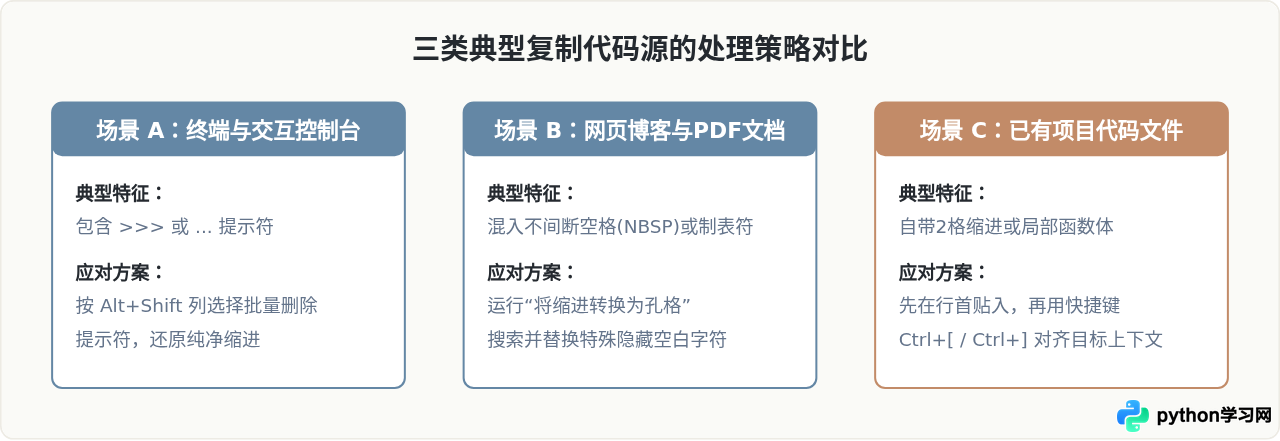
从部分网页或富文本编辑器复制代码时,前导空格常被转换成 Unicode
\u00A0(Non-Breaking Space)。虽然视觉上与普通空格完全一样,但在运行 Python 脚本时会直接触发 SyntaxError: invalid character in identifier。如果在粘贴后发现莫名语法报错,可以在 VS Code 中按下 Ctrl+F,开启正则匹配模式,搜索 \u00A0 并全部替换为标准半角空格。
五、制表符与空格混淆的快速自愈技巧
Python 3 严格禁止在同一代码块中混用制表符(Tab)和空格(Spaces)。当外部复制的代码使用 Tab,而你的工作区使用 4 个空格时,Python 解释器在运行时会直接抛出 TabError: inconsistent use of tabs and spaces in indentation。
在 VS Code 底部状态栏中,找到标有 Spaces: 4 或 Tab Size: 4 的区域并点击,会弹出命令菜单:
- 选择 “将缩进转换为空格”(Convert Indentation to Spaces):VS Code 会瞬间将当前文件中所有通过 Tab 生成的缩进全部替换为指定数量的标准空格。
- 选择 “使用空格进行缩进”(Indent Using Spaces):将后续输入与粘贴的默认行为锁定为空格,防止新的 Tab 字符混入。
六、总结与日常习惯建议
保持 Python 代码在 VS Code 中粘贴整齐,核心在于理清“编辑器干预”与“人工预期”之间的边界。将自动行为限制在必要环节,熟练运用快捷对齐指令,就能兼顾效率与规范性。
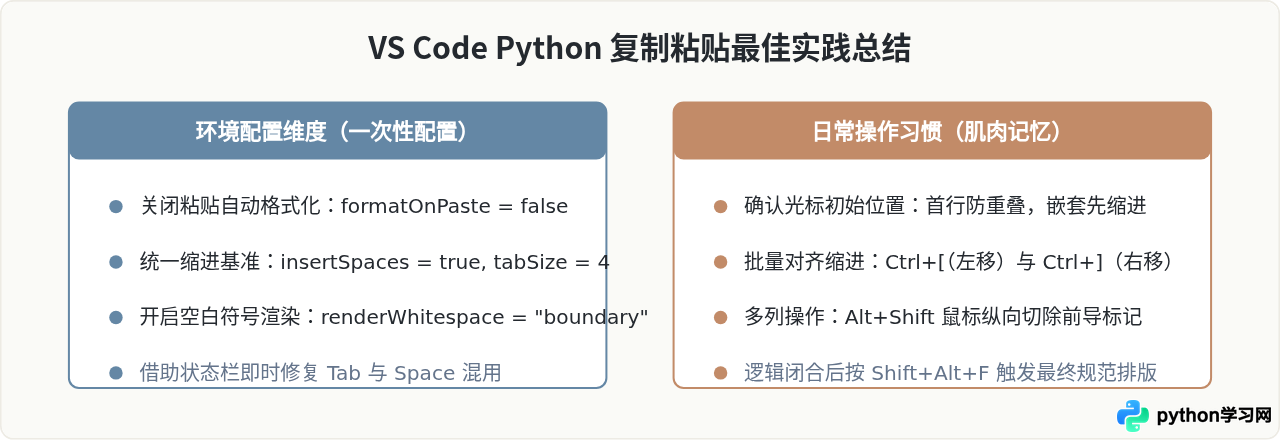
在日常开发中,建议牢记“先保结构、再调缩进、最后全量格式化”的节奏。通过将 formatOnPaste 关闭,把格式化的主动权留在代码结构完整之后,结合 Ctrl + [ / Ctrl + ] 快速平移,即可在任何复杂的复制代码场景中游刃有余。
免责声明:本文内容仅供参考,不代表本站观点。转载或引用请注明出处。









