

Python调用系统命令cp或copy复制文件的方法

在 Python 中调用系统级文件复制命令,核心解决路径是使用官方推荐的标准库 subprocess 模块。在 Linux 与 macOS 系统中,复制文件调用的是外部可执行程序 cp;而在 Windows 系统中,copy 属于命令行解释器 cmd.exe 的内置命令,需要借助 Shell 环境或显式调用 cmd.exe /c 才能正常运行。掌握两者的底层差异与正确的参数传递方式,能够帮助开发者准确调用系统命令,避免常见的跨平台异常与命令注入隐患。
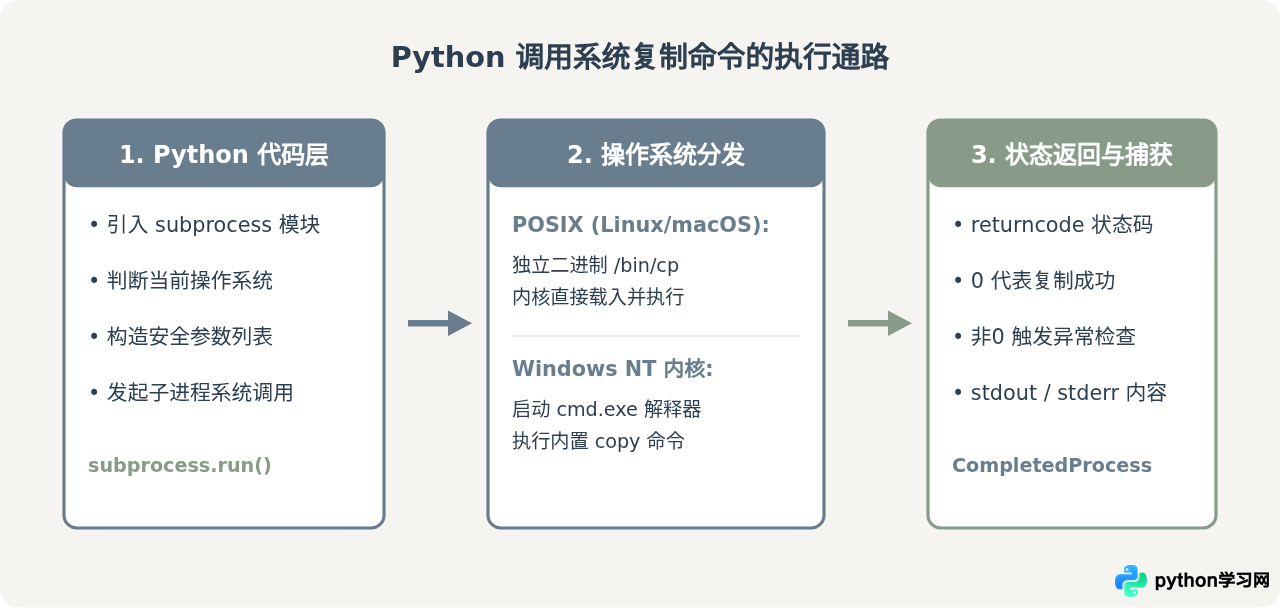
一、为什么 cp 与 copy 在 Python 中的调用方式不同
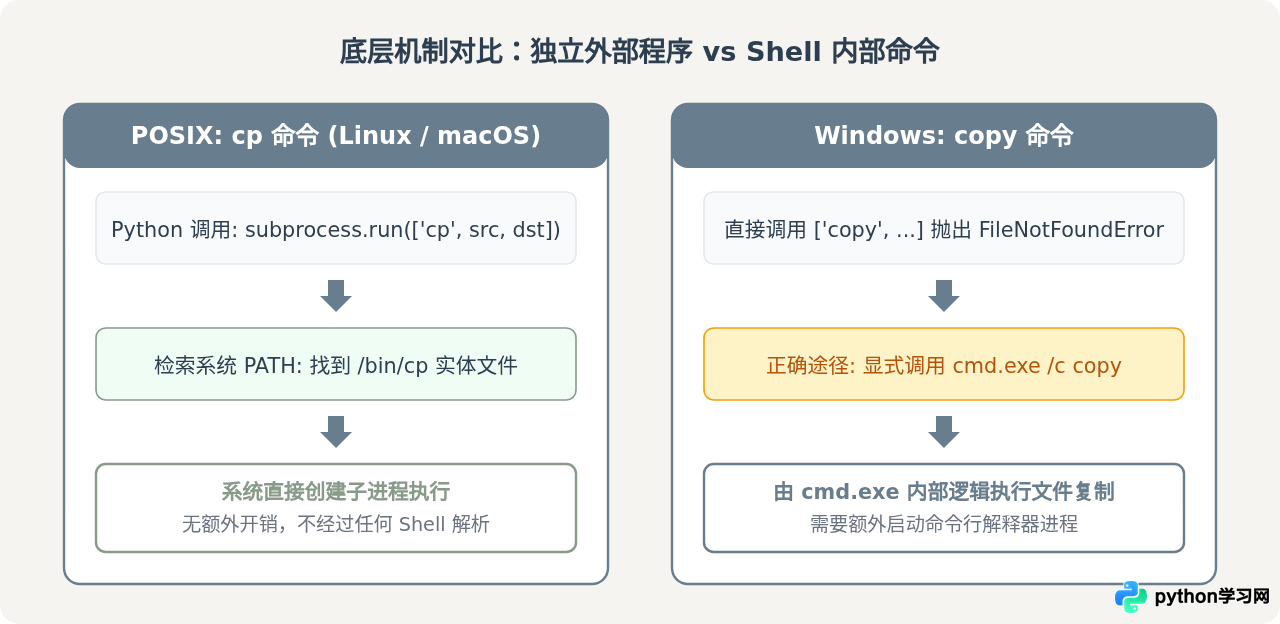
很多初学者在跨平台编写脚本时,会直觉性地认为既然 Linux 下可以用 subprocess.run(['cp', src, dst]),那么在 Windows 下只要换成 subprocess.run(['copy', src, dst]) 即可。然而在 Windows 下执行该代码时,Python 会立即抛出 FileNotFoundError: [WinError 2] 系统找不到指定的文件 错误。
造成这一现象的关键原因在于两个操作系统的命令实现机制有着本质差异:
- Linux 与 macOS 中的
cp:它是一个独立的外部可执行程序文件,通常保存在/bin/cp或/usr/bin/cp。操作系统能够直接在 PATH 环境变量中搜索到这个文件并启动子进程。 - Windows 中的
copy:它并不是一个独立的copy.exe文件,而是 Windows 命令提示符cmd.exe的“内部命令(Internal Command)”。当我们在操作系统中搜索该可执行程序时,文件系统中并不存在对应的二进制实体。因此,如果直接要求操作系统创建名为copy的进程,系统内核必然会报告找不到该文件。
二、各平台的具体调用代码实现
1. Linux 与 macOS 下调用 cp 命令
在 POSIX 环境下,调用 cp 命令非常直接。我们只需将命令名与参数拆分为列表传入 subprocess.run。参数中建议开启 check=True 以便在命令返回非零错误码时自动抛出异常,并开启 capture_output=True 捕获标准输出和错误信息。
import subprocess

def copy_file_posix(src_path: str, dst_path: str) -> bool:
    """在 Linux 或 macOS 系统中使用 cp 命令复制文件"""
    command = ["cp", src_path, dst_path]
    try:
        result = subprocess.run(
            command,
            check=True,
            capture_output=True,
            text=True
        )
        print(f"复制成功,退出码: {result.returncode}")
        return True
    except subprocess.CalledProcessError as error:
        print(f"复制失败: {error.stderr.strip()}")
        return False

# 示例调用
copy_file_posix("data_source.txt", "data_backup.txt")2. Windows 下调用 copy 命令
在 Windows 环境下调用内置的 copy 命令,有两种常见写法:显式通过 cmd.exe /c 启动,或者在 subprocess.run 中指定 shell=True。为了保证参数列表的结构清晰,推荐显式指定 cmd /c copy:
import subprocess

def copy_file_windows(src_path: str, dst_path: str) -> bool:
    """在 Windows 系统中使用 cmd 内置 copy 命令复制文件"""
    # 显式调用 cmd.exe 的 /c 参数执行内部 copy 命令
    command = ["cmd", "/c", "copy", src_path, dst_path]
    try:
        result = subprocess.run(
            command,
            check=True,
            capture_output=True,
            text=True
        )
        print(f"Windows copy 输出: {result.stdout.strip()}")
        return True
    except subprocess.CalledProcessError as error:
        print(f"Windows 复制发生错误: {error.stderr.strip()}")
        return False

# 示例调用
copy_file_windows("report.csv", "report_copy.csv")三、参数安全传递:列表传参对比 shell=True
很多开发者在初次编写调用代码时,习惯将整条命令拼成一个长字符串并传入 shell=True,例如 subprocess.run(f"cp {src} {dst}", shell=True)。这种做法虽然省去了对系统命令形式的细微拆分,但带来了严重的安全隐患和稳定性问题。
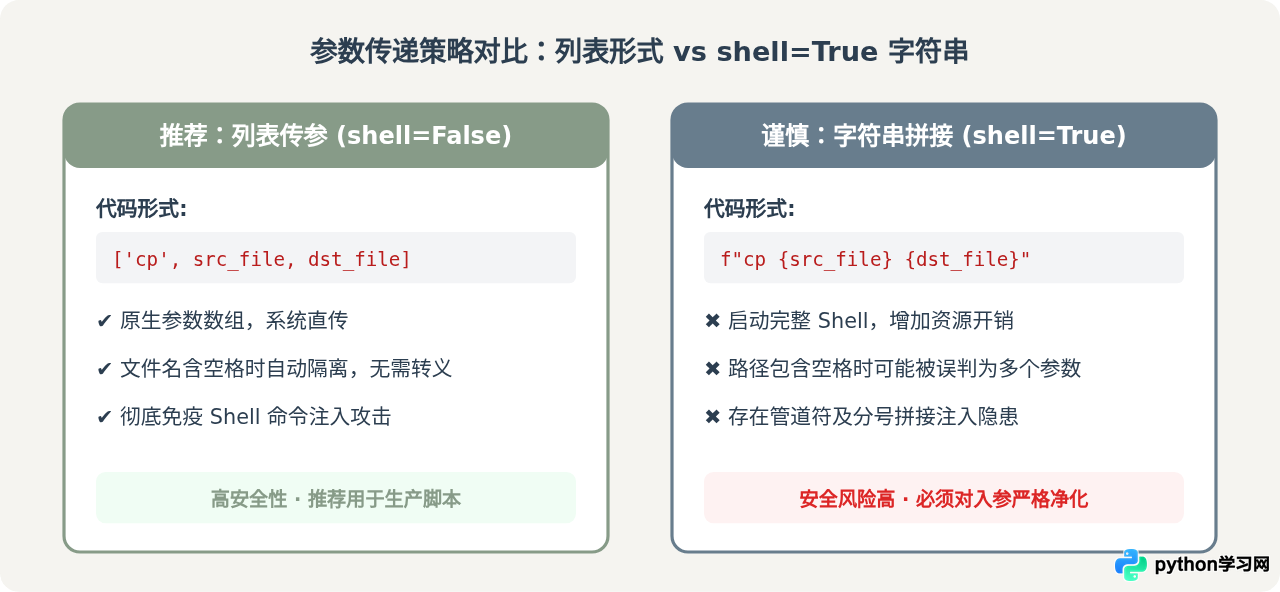
当路径中包含空格(例如 My Documents/file.txt)时,如果使用字符串拼接且未加引号,Shell 会把空格当成参数分隔符,导致复制命令因解析成多余参数而报错。采用列表传参时,操作系统会自动把每个元素作为独立的参数指针传递给目标进程,不仅免去了繁琐的引号转义,而且从根本上杜绝了利用 ; rm -rf / 或 & del 进行命令注入攻击的可能。
四、跨平台自适应复制封装实现
为了让同一段 Python 代码可以在 Linux、macOS 与 Windows 之间无缝迁移,我们可以通过标准库的 platform.system() 函数进行环境识别,自动切换对应的底层命令:
import os
import platform
import subprocess

def universal_system_copy(src: str, dst: str) -> None:
    """
    跨平台调用底层系统命令复制文件
    :param src: 源文件路径
    :param dst: 目标路径或目标文件名
    """
    # 步骤 1: 基础文件存在性核实
    if not os.path.isfile(src):
        raise FileNotFoundError(f"源文件不存在: {src}")

    current_os = platform.system()

    # 步骤 2: 依据操作系统组装命令参数
    if current_os == "Windows":
        # Windows cmd.exe 内置 copy 命令
        cmd = ["cmd", "/c", "copy", src, dst]
    elif current_os in ("Linux", "Darwin"):
        # POSIX 环境调用系统二进制 /bin/cp
        cmd = ["cp", src, dst]
    else:
        raise OSError(f"未受支持的操作系统平台: {current_os}")

    # 步骤 3: 安全执行命令并监控结果
    result = subprocess.run(
        cmd,
        check=True,
        capture_output=True,
        text=True
    )
    print(f"[{current_os}] 复制成功: {src} -> {dst}")

# 示例执行
if __name__ == "__main__":
    test_src = "sample.txt"
    test_dst = "sample_copy.txt"

    # 预先生成测试文件
    with open(test_src, "w", encoding="utf-8") as f:
        f.write("测试数据内容")

universal_system_copy(test_src, test_dst)五、系统命令与 Python 原生 shutil 库的选择
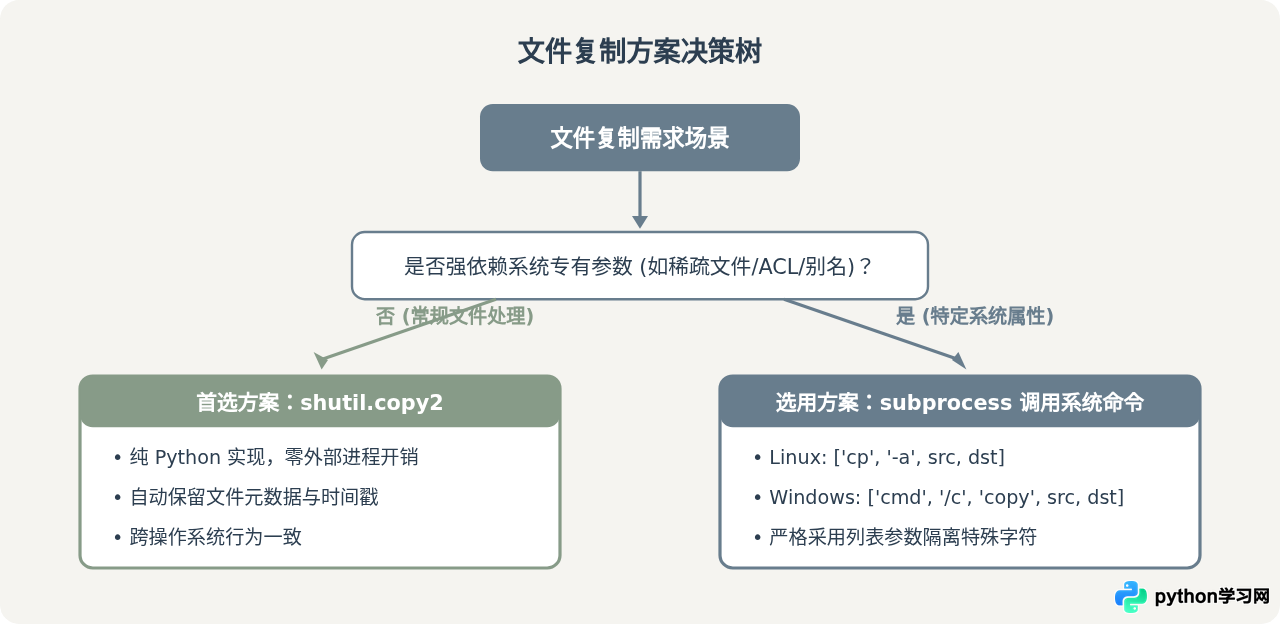
虽然通过 subprocess 调用系统的 cp 或 copy 能够完成任务,但在 Python 生态中,通常更推荐优先考虑标准库中的 shutil 模块(如 shutil.copy2)。何时该调用系统命令,何时该使用内置模块?两者的关键差异如下:
| 对比维度 | 调用系统命令 (cp / copy) | 使用 Python 原生 (shutil.copy2) |
|---|---|---|
| 跨平台统一性 | 需要自行适配 Windows 与 POSIX 的命令差异 | 完全跨平台,API 统一且行为一致 |
| 进程开销 | 每次复制需启动新子进程,开销较大 | 在当前 Python 进程内完成,效率更高 |
| 特定系统参数支持 | 支持 cp -a, cp --sparse 等特定底层标志 |
仅支持标准文件流读写与常见元数据复制 |
| 依赖环境 | 依赖宿主机的系统命令与路径配置 | 纯 Python 标准库,零外部依赖 |
六、排错与关键注意事项
- Windows 权限受限问题:当目标路径属于
C:\Program Files或系统盘根目录等受保护位置时,调用copy会提示权限不足。建议确保执行 Python 脚本的控制台具有对应写权限,或将产物保存至用户目录。 - 同名文件覆盖提示:Windows 的
cmd /c copy默认在脚本模式下会覆盖同名文件,但若使用交互式命令行可能会提示确认。在调用命令时可显式追加/Y参数(即copy /Y src dst)以禁止提示直接覆盖。 - 目录复制的处理:无论是
cp还是copy,默认行为都只复制单个文件。如果要递归复制目录,Linux/macOS 下需要追加-r或-R参数;而在 Windows 下应当改用专门针对目录和多文件的xcopy或robocopy命令,而非基础的copy。
免责声明:本文内容仅供参考,不代表本站观点。转载或引用请注明出处。









