

写Django或Flask项目用什么IDE?Python Web开发工具配置

一、选型核心:PyCharm与VS Code的关键差异
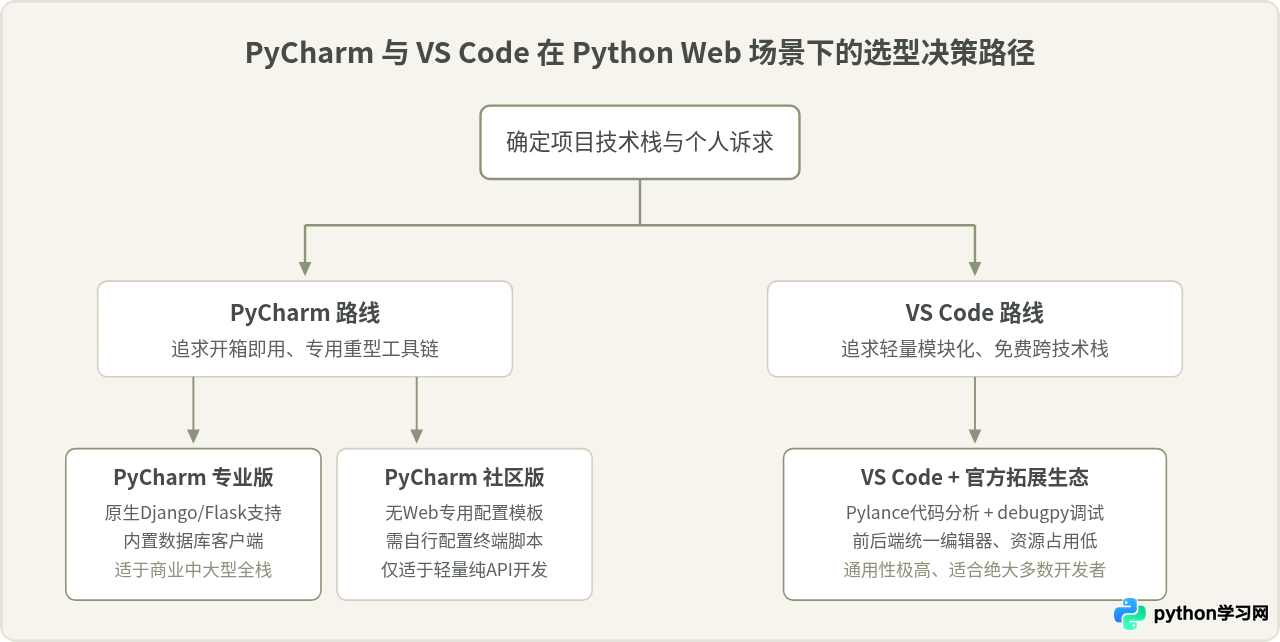
在Python Web开发领域,工具选择的核心差异从来不是“能否运行代码”,而是“框架专有能力被自动化接管的程度”。Django作为典型的“全包型”(Batteries-included)全栈框架,具有复杂的工程目录、ORM模型映射和内置模板语法;而Flask作为轻量微框架,工程结构自由度高,扩展库自由组合。两类框架对IDE的需求侧重点略有不同。
容易混淆的认知辨析
常见误区一:“社区版 PyCharm 完全不能写 Django 或 Flask”。
这种说法看似合理,因为官方功能对比表上明确写着 Web 框架支持仅限专业版。但实际情况是:社区版缺失的是“框架感知增强功能”(例如:HTML中点击URL标签直接跳转到视图函数、manage.py图形化面板、内置数据库表浏览)。在代码层面,Django和Flask本质上都是合法的Python模块,在社区版中完全可以通过配置标准Python解释器并执行manage.py runserver或flask run正常运行与打断点调试。因此,社区版并不是不能写,而是变成了“没有专用辅助的纯Python编辑器”。
常见误区二:“写 Python 就必须用 PyCharm,VS Code 只是个文本编辑器”。
在配合 Microsoft 官方的 Python、Pylance 语言服务器以及 debugpy 调试器后,VS Code 已经具备了完整的类型推断、自动补全、环境隔离切换以及交互式调试能力。对于 Flask 或 Django REST Framework 这类以纯 Python 代码或前后端分离接口为主的项目,VS Code 的体验十分轻快敏捷。
二、运行与断点调试的工作原理
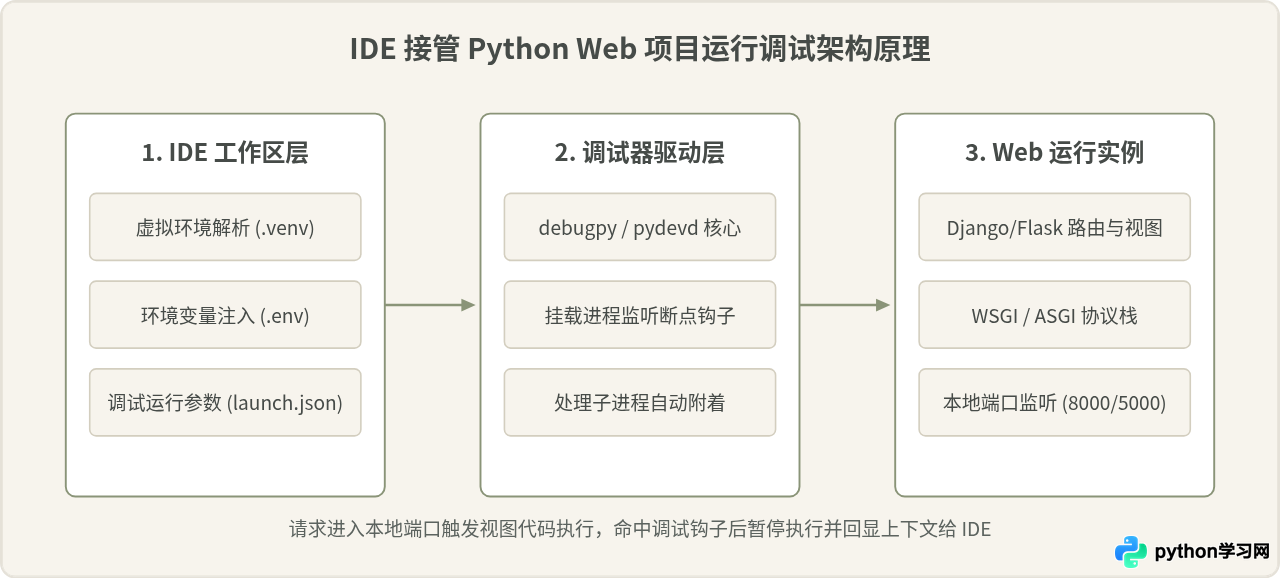
无论使用哪种 IDE,Web 项目在本地运行和调试时,本质上都依赖以下三个核心环节的协同:
- Python 解释器与虚拟环境绑定:IDE 必须精确指向项目独立的虚拟环境(如
.venv/bin/python),以加载当前项目专属的依赖包,避免全局环境污染。 - 入口脚本与环境变量注入:Django 依靠
manage.py作为引导脚本,配合DJANGO_SETTINGS_MODULE定位配置文件;Flask 依靠app.py或通过环境变量FLASK_APP指定应用工厂实例。 - 调试器挂载与热重载处理:IDE 的调试引擎(PyCharm 的 pydevd,VS Code 的 debugpy)会作为包装层启动 Web 服务器进程。需要注意的是,框架默认的热重载进程往往会导致主进程产生子进程,若配置不当会导致断点无法命中。
三、VS Code 环境实战配置步骤
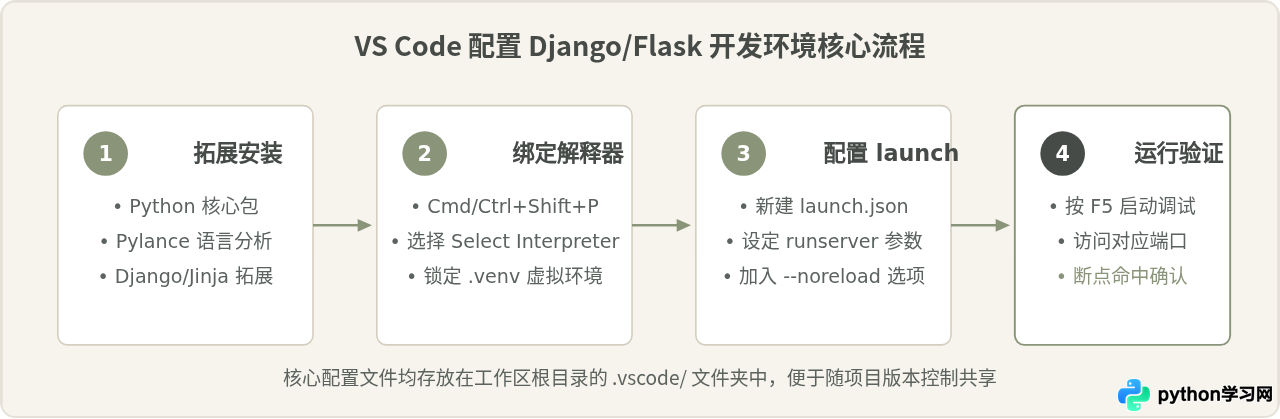
配置 VS Code 进行 Django 或 Flask 开发,遵循清晰的四步流线:安装必要扩展、指定项目解释器、编写运行调试配置文件,最后确认模板识别与调试验证。
1. 必备插件清单
- Python (Microsoft 出品):核心扩展,提供代码运行、环境管理和调试支持。
- Pylance (Microsoft 出品):高性能语言服务器,提供快速类型推断、补全和导入组织。
- Django (Baptiste Darthenay 出品) 或 Better Jinja:针对
.html模板中的{% block %}、{{ variable }}提供语法高亮与代码块提示。
2. 调试配置:launch.json 示例
在项目根目录创建 .vscode/launch.json,按需配置 Django 或 Flask 的启动项。以下为经过生产检验的标准配置:
{
  "version": "0.2.0",
  "configurations": [
    {
      "name": "Python: Django 调试",
      "type": "debugpy",
      "request": "launch",
      "program": "${workspaceFolder}/manage.py",
      "args": [
        "runserver",
        "127.0.0.1:8000",
        "--noreload"
      ],
      "django": true,
      "justMyCode": true
    },
    {
      "name": "Python: Flask 调试",
      "type": "debugpy",
      "request": "launch",
      "module": "flask",
      "env": {
        "FLASK_APP": "app.py",
        "FLASK_DEBUG": "1"
      },
      "args": [
        "run",
        "--no-debugger",
        "--no-reload"
      ],
      "jinja": true,
      "justMyCode": true
    }
  ]
}--noreload?Django 与 Flask 的内置服务器默认包含自动重载机制(StatReloader / Werkzeug reloader),其原理是主进程拉起一个独立的子进程监听文件变动。在调试状态下,这会导致断点可能命中在子进程中而未能与 IDE 调试器建立有效连接,或者出现同一个端点断点被触发两次的情况。在需要精确单步跟踪变量时,关闭重载器是保证断点稳定命中的标准实践。
四、PyCharm 高效开发配置细节
若使用 PyCharm(尤其是 Professional 专业版),开发配置主要集中在项目设置面板中。正确配置以下关键项能够最大限度激发 IDE 的自动化潜力:
1. 标记模板目录(Template Folder)
在 Django 或 Flask 项目中,若直接编写 HTML 模板,经常会发现标签下方出现未解析的黄色警告线。此时在左侧项目目录树中,右键点击包含模板的文件夹(如 templates),选择 Mark Directory as -> Template Folder。在弹出的设置中指定模板语言为 Django 或 Jinja2。完成此步后,PyCharm 将自动补全模板变量、过滤器,并能对静态资源路径进行有效性核查。
2. Django 框架专有面板绑定
在 Preferences (Settings) -> Languages & Frameworks -> Django 中:
- 勾选 Enable Django Support。
- 指定 Django project root(项目根路径)。
- 指定 Settings 文件路径(如
myproject/settings.py)。 - 指定 Manage script 路径(指向根目录下的
manage.py)。
配置完成后,可以使用快捷键调用 Tools -> Run manage.py Task,IDE 会提供包括 makemigrations、migrate 在内的交互式命令提示窗口,无需手动输入长命令行。
五、工具选型与配置对比矩阵
为了让团队或个人能够根据实际技术栈与成本做出明确选择,我们将两者的关键指标总结为下表及对比矩阵:
| 评估维度 | PyCharm Professional | VS Code (配置扩展后) | PyCharm Community (社区版) |
|---|---|---|---|
| 授权与成本 | 商业收费(提供个人/企业订阅) | 完全免费且开源 | 免费且开源 |
| 启动速度与内存占用 | 偏重(内存占用通常 1.5GB - 3GB+) | 轻量敏捷(通常 400MB - 800MB) | 偏重(略低于专业版) |
| Django 模板深度支持 | 原生支持,可跨文件跳转视图 | 依赖扩展提供高亮与基础提示 | 无原生支持,视同普通 HTML |
| 数据库管理工具 | 内置强大 DataGrip 模块 | 需安装第三方扩展(如 Database Client) | 无内置数据库管理工具 |
| 断点调试便利度 | 图形界面直接点击配置,体验极佳 | 通过 launch.json 配置,灵活性极高 | 可调试,但需手动编写启动脚本配置 |
| 多语言前端混合开发 | 内置 WebStorm 功能,适合全栈 | 前端生态极佳(Vue/React/TS无缝支持) | 前端支持较弱 |
六、总结与落地建议
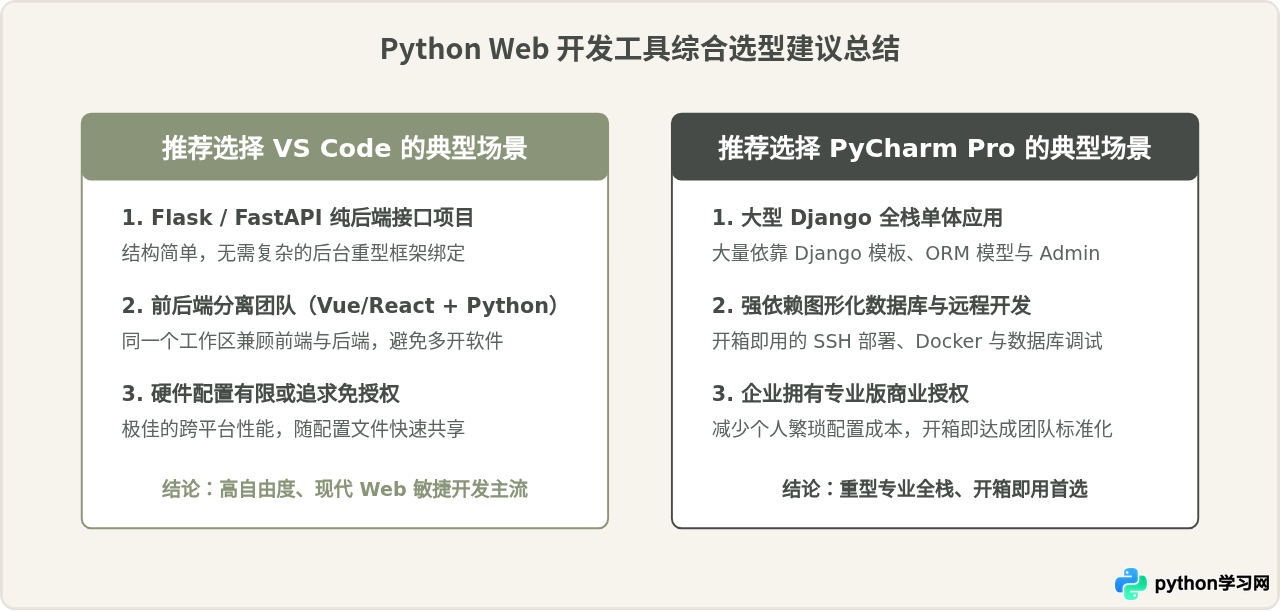
选择 Python Web 开发工具时,无需陷入非黑即白的站队逻辑。如果你的项目是采用前后端分离架构的 Flask API 服务,或者团队技术栈横跨 TypeScript 与 Python,那么配置完善的 VS Code 往往能带来更加轻盈和一体化的开发流程;而如果你正在主导一个采用传统 Django 模板架构、模型关联紧密且依赖关系复杂的单体系统,且团队具备专业版授权,PyCharm Professional 提供的全链路辅助将显著减少上下文切换损耗。
在实际落地时,最核心的步骤始终是建立规范的虚拟环境隔离,并为团队统一配置好调试入口(如纳入版本控制的 .vscode/launch.json)。只要保证解释器路径绑定无误并正确处理热重载参数,任何一款工具都能成为构建稳健 Web 应用的高效利器。
免责声明:本文内容仅供参考,不代表本站观点。转载或引用请注明出处。









