

Windows系统配置Python环境变量的详细步骤

在Windows操作系统中,配置Python环境变量的核心目标是将Python主程序的安装路径以及第三方包管理工具(Scripts目录)的完整路径加入到系统的 Path 变量列表中。完成这一配置后,用户无论在系统的任何工作目录下打开命令行窗口(CMD或PowerShell),系统都能准确识别并执行 python 和 pip 等指令。本文将按照实际操作顺序,详细讲解路径获取、系统变量添加、保存生效及验证排错的全套流程。
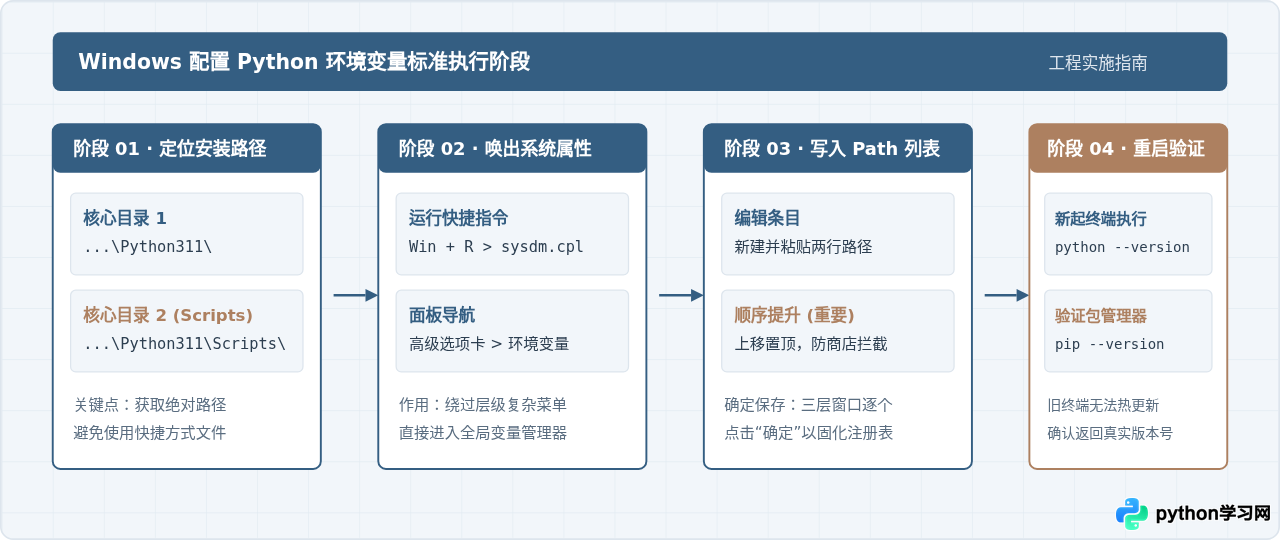
一、准备工作:定位 Python 的实际安装路径
在修改系统变量之前,必须确认两个真实存在的本地文件夹路径。如果只配置主程序路径而遗漏脚本路径,后续在使用 pip install 安装第三方库时,终端仍会提示找不到命令。
根据安装时的权限选择不同,Windows 上 Python 的默认安装路径通常分为两类:
- 当前用户独立安装(未勾选 Install for all users):
主目录:C:\Users\当前用户名\AppData\Local\Programs\Python\Python311\
脚本目录:C:\Users\当前用户名\AppData\Local\Programs\Python\Python311\Scripts\ - 全系统所有用户安装(勾选了 Install for all users):
主目录:C:\Program Files\Python311\
脚本目录:C:\Program Files\Python311\Scripts\
如果无法确定具体安装在哪个盘符,可以点击“开始”菜单,在程序列表中找到“Python 3.x”,右键点击快捷方式选择“更多”→“打开文件位置”。在打开的快捷方式图标上再次右键选择“属性”,其中的“目标”输入框中显示的所在文件夹即为主安装目录。
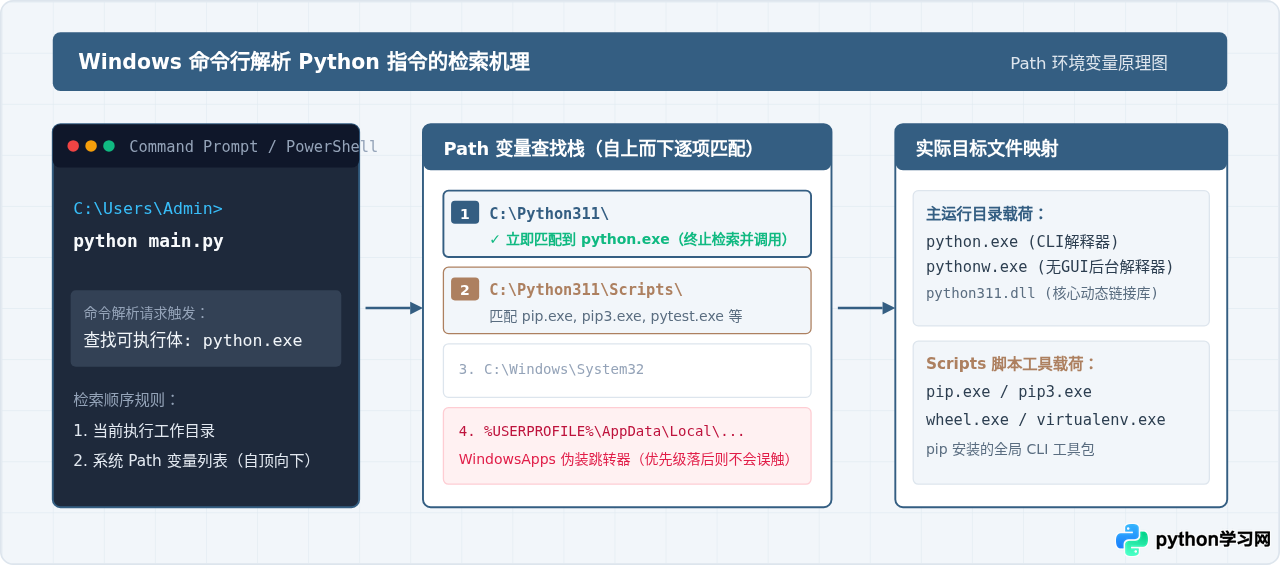
二、核心步骤:在系统属性中添加环境变量
明确了需要配置的两个路径后,按以下步骤进入系统高级设置并写入条目。
步骤 1:打开环境变量设置窗口
在所有 Windows 10/11 版本中,最快捷且不会受系统版本界面更新影响的方法是通过运行窗口直达:
- 按下键盘上的快捷键组合
Win + R打开“运行”对话框。 - 在输入框中输入
sysdm.cpl,然后按下回车键或点击“确定”。该操作会立即呼出“系统属性”控制台。 - 在弹出的“系统属性”窗口顶部,切换到 “高级” 选项卡。
- 点击窗口右下角的 “环境变量(N)...” 按钮,进入环境变量管理面板。
步骤 2:选择“用户变量”或“系统变量”
在打开的面板中,界面分为上下两部分:
- 上半部分(用户变量):仅对当前登录的 Windows 用户账号生效。如果是个人私有电脑,配置在此处安全性更高,不需要管理员提权。
- 下半部分(系统变量):对该电脑上的所有本地用户均生效。适合多用户共享的主机,需要当前账号具备系统管理员权限。
建议普通个人电脑用户在“系统变量”中找到名为 Path(大小写均可)的一行,选中后点击下方的 “编辑(I)...” 按钮。
步骤 3:在 Path 列表中新建条目
点击“编辑”后,会出现一个单独的列表管理面板:
- 点击窗口右侧的 “新建(N)” 按钮,光标会在列表底部出现输入框。
- 将前面记录的 Python 主安装目录完整路径复制粘贴进去(例如
C:\Python311\)。 - 再次点击 “新建(N)” 按钮。
- 将 Scripts 目录的完整路径复制粘贴进去(例如
C:\Python311\Scripts\)。
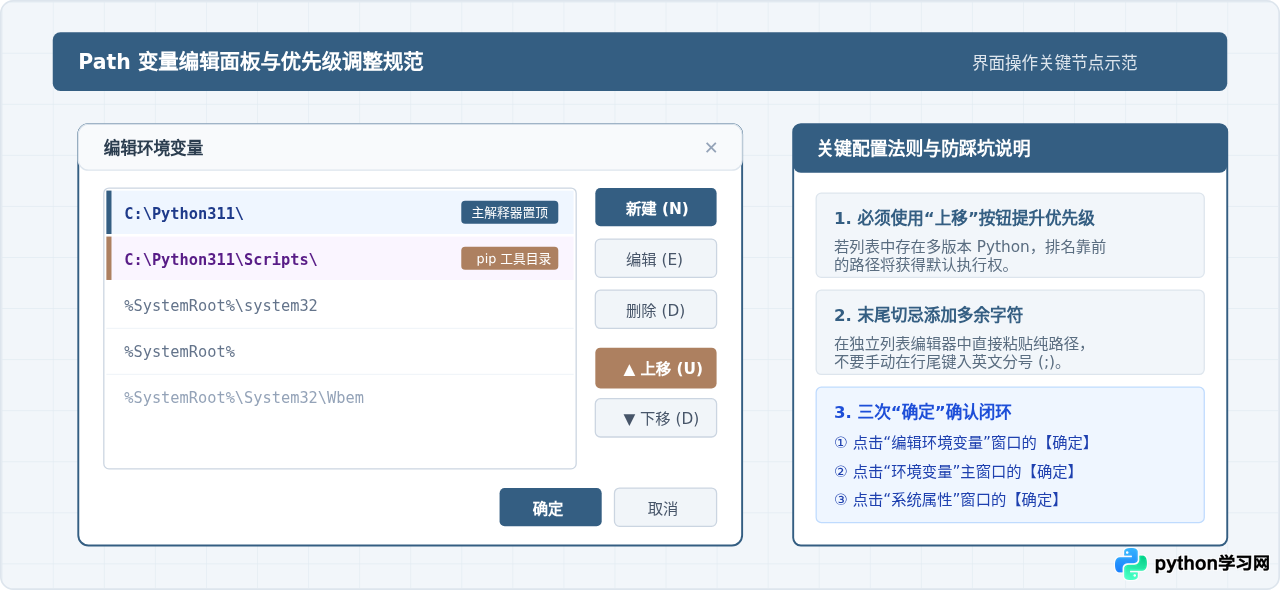
步骤 4:调整顺序与固化保存
选中刚添加的 Python 路径,点击右侧的 “上移” 按钮,将其移动到列表的最上方。这一步非常关键:在 Windows 10/11 中,系统默认可能内置了 Microsoft Store 的 python.exe 重定向别名。如果真实的 Python 路径排在后面,终端输入 python 时会优先唤出应用商店而不是运行真实程序。
完成编辑后,必须连续点击三次“确定”按钮依次关闭“编辑环境变量”、“环境变量”以及“系统属性”窗口。如果中途直接点击红叉或“取消”,刚才编辑的所有条目都不会写入 Windows 注册表。
三、验证生效:检查 Python 与 Pip 执行环境
保存环境变量后,系统变量已经完成注册。但必须注意:原先已经打开的 CMD 或 PowerShell 窗口不会自动更新已加载的环境变量。必须启动全新的终端窗口来进行验证。
1. 验证 Python 解释器
按下 Win + R 输入 cmd 打开全新的命令提示符,执行以下指令:
python --version如果配置正确,终端将直接打印出当前安装的具体版本号(示例输出):
Python 3.11.52. 验证包管理器 pip
紧接着执行 pip 命令以确认 Scripts 脚本路径生效:
pip --version预期返回结果中会同时包含 pip 的版本及其所指向的具体安装路径(示例输出):
pip 23.2.1 from C:\Python311\Lib\site-packages\pip (python 3.11)3. 确认执行文件的真实来源路径
为了彻底确认执行的程序不是微软商店别名或其他幽灵版本,可以使用 where 命令追踪文件源:
where python示例输出:
C:\Python311\python.exe
C:\Users\Admin\AppData\Local\Microsoft\WindowsApps\python.exe
如果实际安装的真实路径排在第一行,说明优先级配置完全成功。
四、常见故障与排错方法
如果在执行验证时未达到预期结果,可对照下方的现象与解决对策进行排查:
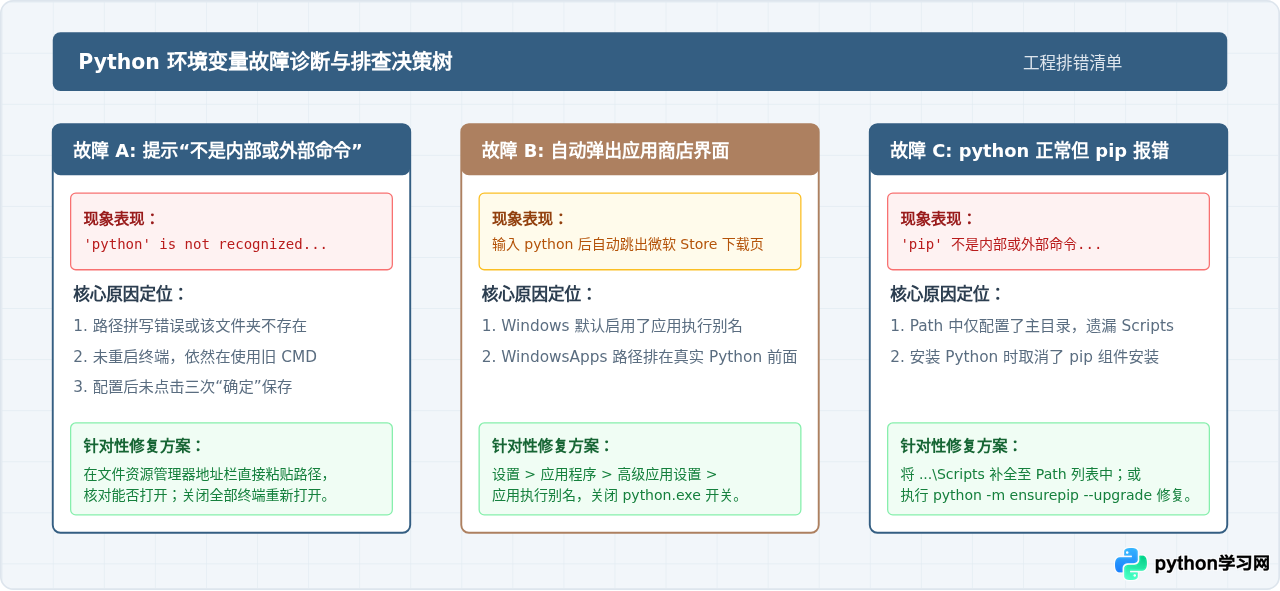
1. 弹出 Microsoft Store 微软应用商店窗口
原因分析:在 Windows 10 与 11 系统中,系统内置了对缺失运行时的友好引导功能,其优先级如果在真实 Python 之前,系统就会启动商店引导下载。
解决办法:
- 打开 Windows“设置”(快捷键
Win + I)。 - 依次进入“应用”→“高级应用设置”→“应用执行别名”(在某些 Windows 10 版本中为“应用和功能”→“管理应用执行别名”)。
- 在列表中找到“应用安装程序 (python.exe)”与“应用安装程序 (python3.exe)”,将其右侧的开关全部切换为 关。
2. 提示“'python' 不是内部或外部命令,也不是可运行的程序”
原因分析:
- 编辑环境变量后,没有关闭旧的 CMD/PowerShell 窗口重新打开。
- 复制的路径中包含了不可见的全角空格、换行符或错漏了上一级目录。
- 在编辑单行文本时误将分号写成了中文全角分号
;。
验证方式:在命令行中直接输入完整绝对路径(例如 "C:\Python311\python.exe" -V)测试能否正常输出版本。如果完整路径可执行,说明仅是 Path 列表中的字符串拼写有误,重新粘贴即可。
3. 多版本 Python 发生冲突
如果电脑上同时安装了 Anaconda、Python 3.8 以及 Python 3.11,系统将严格依据环境变量中条目的由上到下排列次序进行匹配。排在最前方的版本即为系统全局默认版本。若需切换默认版本,无需卸载其他版本,仅需在 Path 编辑界面中将需要使用的目标版本“上移”至其他版本之前,保存后新开终端即可完成生效。
总结
配置 Windows 系统 Python 环境变量的标准工作流可以总结为:准确定位主目录与 Scripts 两条绝对路径 → 通过 sysdm.cpl 唤出系统属性面板 → 在 Path 列表中分别添加条目并上移置顶 → 三次确定保存 → 启动全新终端运行 python -V 与 pip -V 验证。掌握这一底层检索机制后,未来在配置 Java、Node.js、Git 或其他开发环境时,均可沿用完全一致的方法。
免责声明:本文内容仅供参考,不代表本站观点。转载或引用请注明出处。









