

使用Pyinstaller与Pipenv解决Python打包exe体积过大的问题

Pyinstaller默认打包会将当前系统环境的依赖一并打入exe,导致文件体积臃肿且携带潜在冲突。利用Pipenv构建独立虚拟环境是解决该问题的标准做法。本文将按顺序演示从环境初始化、纯净依赖安装到精准打包的完整流程,并提供常用维护命令,帮助您输出体积更小、兼容性更好的可执行文件。
核心原理与目标
使用Pyinstaller打包Python脚本时,若直接在主机全局环境运行,工具会自动扫描并收录所有已安装的第三方库。这不仅会大幅推高exe体积,还可能引入不兼容的底层组件。通过Pipenv锁定特定版本的依赖包,仅在空壳环境中导入实际需要的模块,可确保最终产物保持精简。
环境初始化与虚拟环境搭建
第1步:规划项目目录并完成基础安装
新建一个独立的文件夹存放源码与配置文件,打开终端或命令行窗口进入该路径。首先确认系统中已安装Python环境,随后安装Pipenv管理器:
pip install pipenv输入pip show pipenv核对版本信息,显示正常即代表安装成功。
第2步:生成虚拟环境并切换至沙箱模式
在当前目录下执行初始化命令,Pipenv将自动解析依赖并建立隔离空间:
pipenv install环境就绪后,激活该虚拟环境以便后续操作:
pipenv shell此时命令行提示符通常会变化,表明已进入隔离的Python解释器上下文。在此状态下安装的任何软件包均不会污染全局系统。
依赖管理与打包工具配置
第3步:按需安装业务运行库
由于是全新环境,需手动补全项目所需的依赖。单件包可直接下载:
pip install pandas若依赖项较多,建议提前整理为requirements.txt清单。推荐配置国内镜像源以提升拉取速度:
pip install -r D:\requirements.txt -i https://mirrors.aliyun.com/pypi/simple/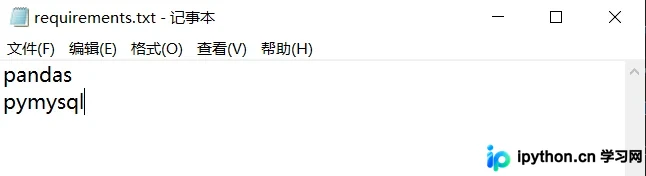
第4步:在沙箱内部署Pyinstaller
此环节决定打包效果的核心步骤:Pyinstaller必须安装在当前激活的虚拟环境中。若跳过此步直接使用全局版本,打包器仍会读取宿主机的庞大库集合,导致前序隔离工作失效。
pip install pyinstaller执行打包操作与参数说明
第5步:调用指令生成可执行文件
Pyinstaller支持丰富的编译选项,可根据实际发布场景灵活组合。主要参数如下:
- -F:单文件模式。将所有资源合并为一个.exe,适合脚本分发,但首次启动略慢。
- -D:目录模式(默认)。生成包含.exe与依赖资源的文件夹,便于调试与热更新。
- -w:隐藏控制台窗口。仅针对Windows系统,运行时不弹出黑框。
- -c:保留控制台窗口。默认行为,启动时显示命令行日志。
- -i:自定义图标。接受.ico格式路径替换程序默认样式。
- --key=xxx:混淆加密密钥。用于提高逆向分析门槛。
- -p:额外搜索路径。以分号(Windows)或冒号(Linux)分隔多个目录。
- -d:生成带调试符号的版本。
综合上述需求,实际项目中常用的精简打包命令示例:
pyinstaller -F -w -i ./1.ico ./test.py命令执行完毕后,打包产物会统一输出至同级目录下的dist文件夹内。直接提取其中的主程序即可在无Python环境的设备上运行。
效果验证与日常维护
对比全局环境与虚拟环境导出的结果,经过依赖裁剪后的exe体积通常呈现数量级下降。以下为实际对比参考:

常用维护命令速查
完成分发任务后,可依据需要清理本地缓存或查询环境状态:
# 删除当前项目的虚拟环境(不可逆,请谨慎操作)
pipenv --rm

# 列出工程根目录
pipenv --where

# 查看虚拟环境实际安装路径
pipenv --venv

# 定位沙箱内的Python解释器位置
pipenv --py

# 可视化展示已安装包及其依赖树
pipenv graph

# 锁定当前精确版本号生成lockfile
pipenv lock

# 绕过shell直接执行脚本
pipenv run python your_script.py
以上就是利用Pyinstaller结合Pipenv解决Python打包exe体积过大问题的详细内容,更多关于本地部署Python应用与虚拟环境管理的资料请关注本站其它相关文章!
免责声明:本文内容仅供参考,不代表本站观点。转载或引用请注明出处。









