

Python程序跨平台打包:macOS和Linux生成可执行文件步骤

很多开发者在将 Python 脚本交付给其他用户时,常常遇到目标机器没有安装 Python 运行环境或依赖库版本冲突的问题。针对 macOS 和 Linux 两大类 Unix 系统,通过工具将 Python 解释器、业务脚本和第三方扩展包整合封装成单个独立可执行文件,是解决交付难题的常见途径。本文将针对 macOS 与 Linux 系统,详细梳理打包底层机制、依赖准备、构建命令、静态资源处理及系统权限验证的完整操作步骤。
一、认识跨平台打包的核心机制与限制
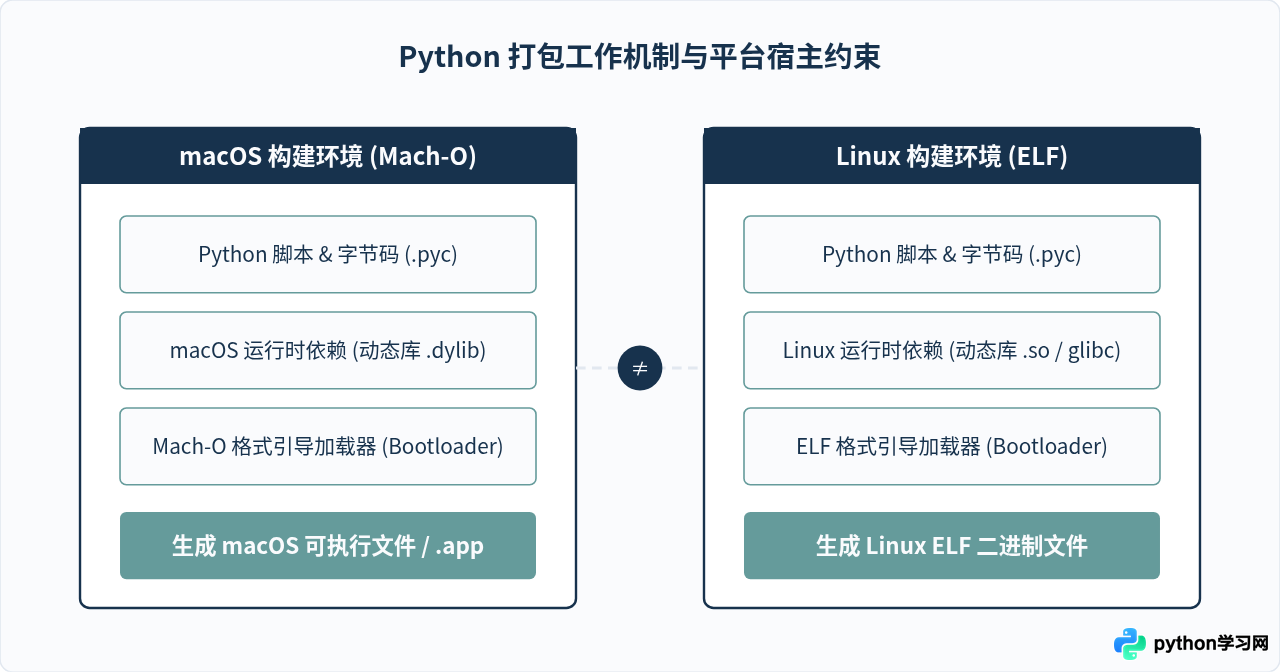
许多初学者对“跨平台打包”有一个常见误区,以为可以在 Windows 电脑上直接运行一条命令,就能输出可以在 macOS 或 Linux 上直接双击运行的二进制程序。事实上,Python 是一门解释型语言,所谓“打包”,并不是将 Python 源码直接交叉编译成对应 CPU 指令集的原生汇编机器码,而是将 Python 运行库(如 libpython.so 或 libpython.dylib)、依赖包动态库(.so / .dylib)以及编译后的字节码(.pyc)打包封装在一起,并在前端附带一段引导装载程序(Bootloader)。
由于可执行文件的二进制格式完全不同(macOS 使用 Mach-O 格式,Linux 使用 ELF 格式),且底层依赖的 C 标准库(如 Linux 下的 glibc 与 macOS 下的 Libsystem)各异,因此跨平台打包的基本原则是:在什么平台上运行,就必须在对应的操作系统环境中进行打包构建。要在 macOS 和 Linux 上分发程序,标准做法是在各自系统环境中独立执行打包过程,或者借助虚拟机、容器与 CI/CD 自动化流水线。
二、构建准备:轻量纯净的独立虚拟环境
许多初学者直接在全局环境或包含大量非必要库的 Conda 基础环境中执行打包,导致最终生成的文件体积膨胀到数百兆甚至上千兆,还容易带入不必要的动态链接依赖。最稳妥的第一步,是为当前项目创建专用的纯净虚拟环境。
假设项目根目录下有核心入口脚本 main.py,可以在项目目录中通过系统内置的 venv 模块完成初始化:
# 创建纯净的 Python 虚拟环境
python3 -m venv .venv

# 激活虚拟环境 (macOS / Linux 通用)
source .venv/bin/activate

# 升级 pip 并仅安装项目实际需要的依赖
pip install --upgrade pip
pip install requests pyinstaller注意:激活虚拟环境后,确保命令提示符前有 (.venv) 标记。在当前环境下安装的 pyinstaller 只会扫描该虚拟环境内的第三方库,能有效避免无用包打包进二进制文件。
三、全流程实施步骤与核心打包命令
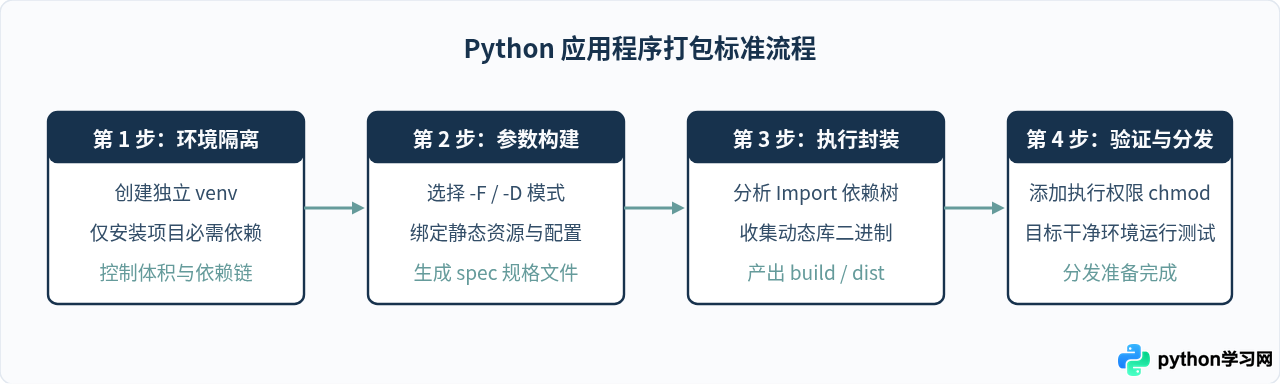
无论是 macOS 还是 Linux,打包核心流程均包含:项目代码准备、指定参数运行 PyInstaller、静态资源绑定以及构建产物验收。以下流程图完整呈现了标准操作时序:
1. 核心构建命令参数详解
在工程根目录下,根据程序类型可选用以下打包命令:
# 场景一:生成单文件命令行程序
pyinstaller --clean -F main.py -n mytool

# 场景二:带静态资源打包(例如将 config.json 和 assets 目录封装进程序)
# 注意:macOS 与 Linux 路径映射语法一致,格式为 "源路径:目标相对目录"
pyinstaller --clean -F --add-data "config.json:." --add-data "assets:assets" main.py -n mytool
关键参数含义如下:
-F, --onefile:将所有内容打成单个可执行二进制文件。-D, --onedir(默认):生成一个包含可执行文件和所有依赖库的目录,启动速度更快,便于排错。--clean:清理旧缓存并重新分析依赖。-n <name>:自定义输出文件的名称。--add-data "<src>:<dst>":将非 Python 静态资源(配置文件、图片等)嵌入程序。注意:在 macOS/Linux 上分隔符为冒号:,在 Windows 上为分号;。
2. macOS 特有步骤:架构选择与 App 捆绑包
在 macOS 系统打包时,还需要额外考虑两点:
- CPU 架构问题(Intel x86_64 与 Apple Silicon M系列 arm64):
如果你的 Python 环境是 arm64 架构,默认打出的文件只能在搭载 Apple 芯片的 Mac 上运行。若需通用支持,建议在目标架构的机器上分别构建,或使用通用 Python 环境打出 Universal 2 二进制包:
# 指定架构构建(需要安装支持 Universal2 的 Python 运行时) pyinstaller -F --target-arch universal2 main.py - GUI 程序的
.app封装: 如果你的程序有图形界面(如 PyQt、Tkinter),应去掉控制台黑色终端窗口并生成 macOS App 封装:
打包完成后,在pyinstaller --windowed --icon=app_icon.icns main.py -n "MyDesktopApp"dist/目录下即可看到标准的 macOS 应用结构MyDesktopApp.app。
3. Linux 特有步骤:glibc 兼容性与 libc 陷阱
在 Linux 上分发打包文件时,最大的痛点是动态链接库 glibc 的版本兼容性。Linux 采用“高版本 glibc 向后兼容低版本,但低版本不向前兼容高版本”的策略。也就是说:如果在安装了 Ubuntu 22.04(较新 glibc)的系统上打包,将生成的可执行文件放到 Ubuntu 20.04 或 CentOS 7(较旧 glibc)上运行时,就会报错提示 version 'GLIBC_2.34' not found。
为了让生成的可执行文件在绝大多数 Linux 发行版上都能正常运行,推荐的做法是在具有较旧 glibc 版本的容器或系统中进行编译打包(例如基于 rockylinux:8、debian:10-slim 或 ubuntu:20.04 镜像):
# 启动旧版本 Linux Docker 容器进行打包
docker run --rm -v "$(pwd):/app" -w /app ubuntu:20.04 bash -c "
  apt-get update && apt-get install -y python3 python3-pip python3-venv
  python3 -m venv /tmp/venv
  source /tmp/venv/bin/activate
  pip install -r requirements.txt pyinstaller
  pyinstaller -F main.py -n mytool_linux
"
如此编译出的二进制文件,即可在绝大多数较新版本的 Linux 发行版上平滑运行。
四、关键细节:处理静态数据文件动态查找
当使用 --onefile(单文件模式)运行时,可执行文件在启动瞬间会将所有嵌入的 Python 库与数据文件解压到操作系统的一个临时目录下(在 macOS 与 Linux 下通常为 /tmp/_MEIxxxxxx),运行结束后自动清理临时目录。如果代码中直接使用 open("config.json"),程序在尝试从当前运行路径寻找该文件时就会抛出 FileNotFoundError。
为了让代码在“源码开发时”与“打包运行后”都能稳定找到绑定的资源,必须在 Python 业务代码中增加适配逻辑:
import sys
import os

def get_resource_path(relative_path):
    """
    获取静态资源绝对路径:
    - 打包为单文件运行时,读取 sys._MEIPASS 临时解压路径
    - 源码开发状态下,以当前工作目录或脚本目录定位
    """
    if hasattr(sys, '_MEIPASS'):
        return os.path.join(sys._MEIPASS, relative_path)
    return os.path.join(os.path.abspath("."), relative_path)

# 正确读取打包进去的静态数据文件
config_file = get_resource_path("config.json")
with open(config_file, "r", encoding="utf-8") as f:
    content = f.read()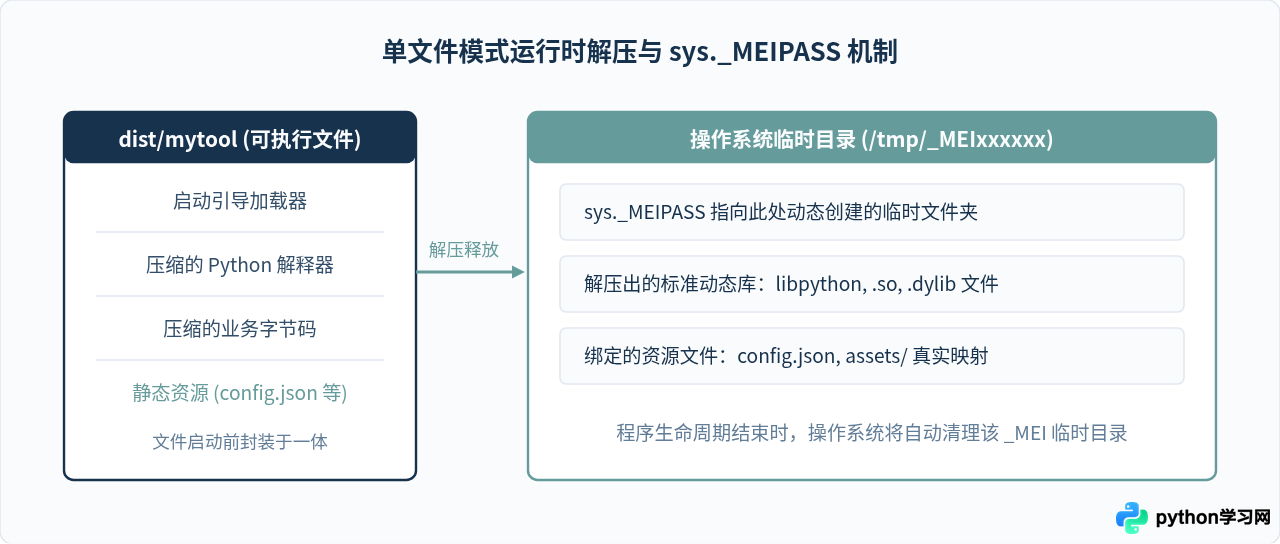
五、产物验证、权限配置与目标机分发
完成打包后,项目根目录会生成 build/、dist/ 文件夹以及 mytool.spec 文件。实际可分发的文件均位于 dist/ 目录内。在将文件提供给终端用户前,必须完成以下检查:
1. Linux 与 macOS 权限配置
打包出的二进制文件如果通过邮件、网盘、即时通讯工具传输,解压后经常会丢失 POSIX 执行权限(Execute Bit),导致用户在终端运行时报错 Permission denied。在分发说明中,应提示用户或在安装脚本中赋予执行权限:
# 赋予可执行权限
chmod +x dist/mytool

# 运行验证
./dist/mytool
2. macOS Gatekeeper(门禁系统)隔离属性拦截
在 macOS 系统上,从网络下载的未经过 Apple 开发者证书签名或公证的二进制程序,在运行时通常会被 Gatekeeper 拦截,弹出类似“无法打开,因为无法验证开发者”或“已损坏”的警告。这是 macOS 的安全机制添加了 com.apple.quarantine 隔离拓展属性。用户可通过终端移除该属性:
# 针对单个二进制文件解除隔离
xattr -d com.apple.quarantine dist/mytool

# 针对整个 .app 应用包解除隔离
sudo xattr -rd com.apple.quarantine dist/MyDesktopApp.app
六、打包核心要素与平台特性对照总结
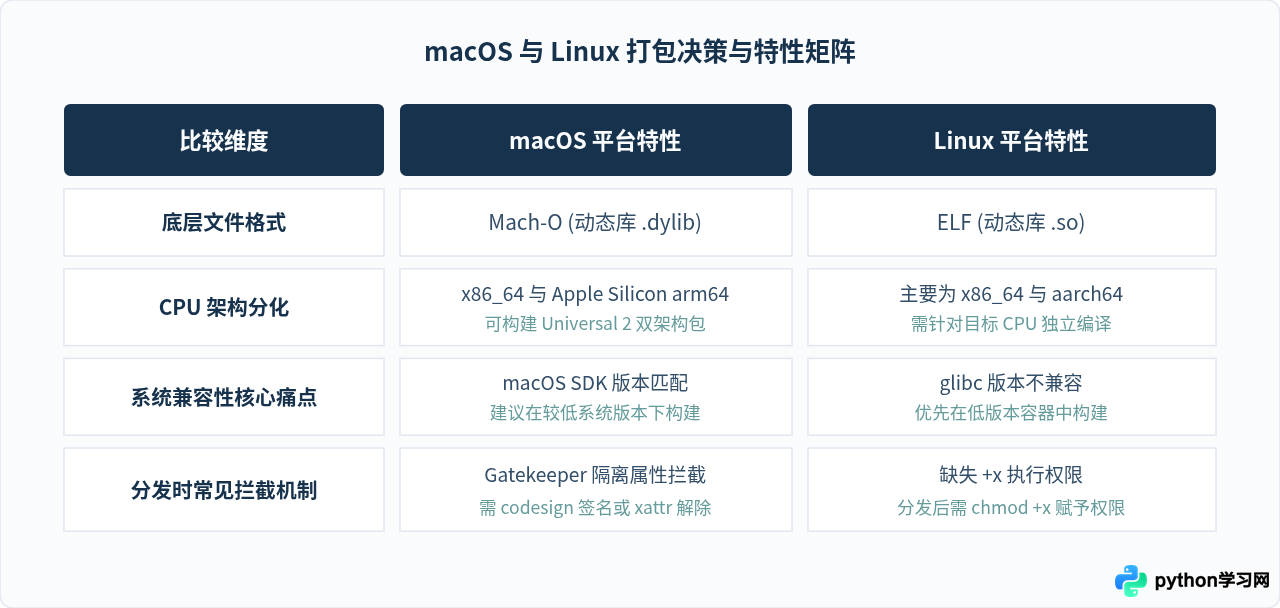
为了帮助开发者在实际操作中快速定位问题,我们将 macOS 与 Linux 两大环境下的打包要点、常见陷阱与应对方案进行结构化对比:
遵循以上规范:通过独立虚拟环境收敛依赖体积、在对应原生系统或底层容器中构建二进制、规范处理 sys._MEIPASS 静态资源动态寻址,并在分发时做好权限与安全隔离适配,即可确保在 macOS 与 Linux 平台下高效输出稳定、高兼容性的 Python 独立可执行文件。
免责声明:本文内容仅供参考,不代表本站观点。转载或引用请注明出处。









