

输入Python命令提示未找到或版本不对怎么办

python 命令时,如果收到“未找到命令”或调用出的版本与安装的预期不一致,核心原因通常只有两类:一是操作系统的环境变量 PATH 中缺少 Python 可执行文件所在的目录路径;二是系统中安装了多个 Python 实例,终端按检索次序命中了优先级更高的旧版或空壳别名。解决该问题只需三步:定位解释器真实物理路径、配置或调整系统环境变量的先后次序、重启终端完成生效校验。
一、现象解析:为什么系统“找不到”或“叫错了”Python
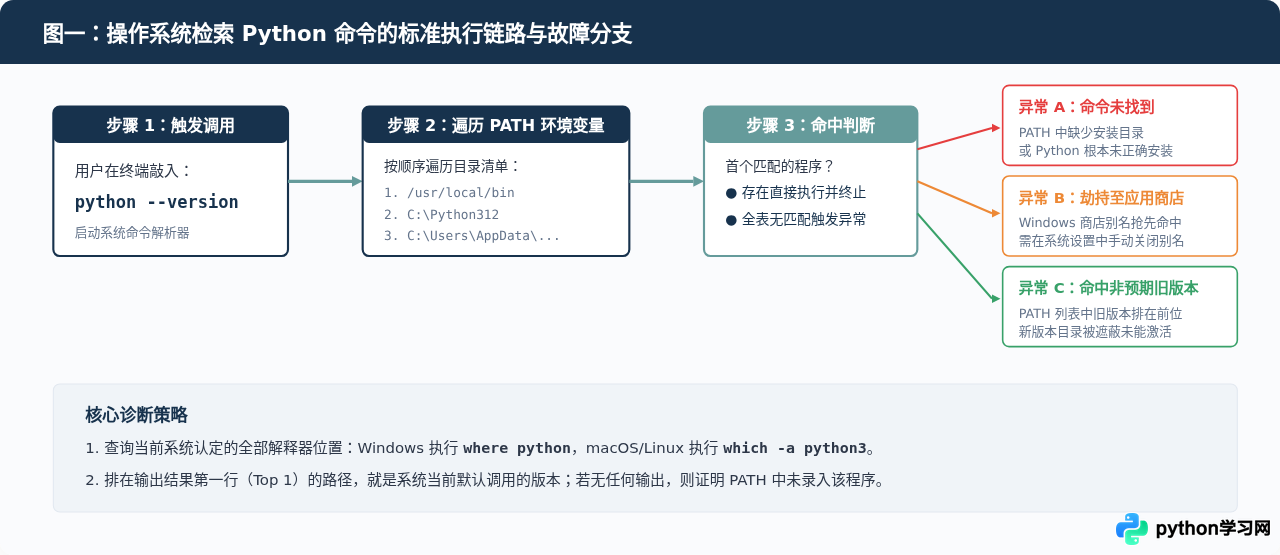
当你在终端(Windows Command Prompt/PowerShell、macOS Terminal 或 Linux Shell)敲下 python 并按下回车时,操作系统并不会全盘扫描硬盘。它会严格按照预设的系统规则寻找可执行程序:先查看当前命令是否有 Shell 别名(alias),再在环境变量 PATH 记录的一系列目录清单中从前向后逐一搜寻。
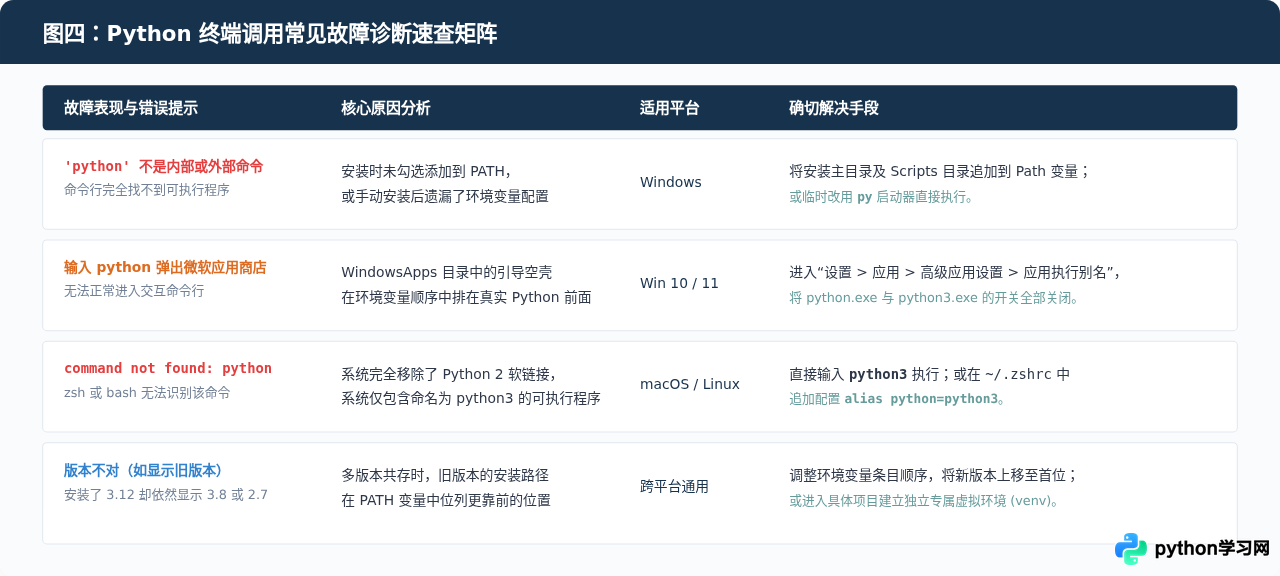
若所有列出的目录中均不存在名为 python(或 Windows 下的 python.exe)的文件,系统就会返回经典报错:Windows 提示 'python' 不是内部或外部命令,也不是可运行的程序或批处理文件,而在 macOS 与 Linux 下则会提示 command not found: python。
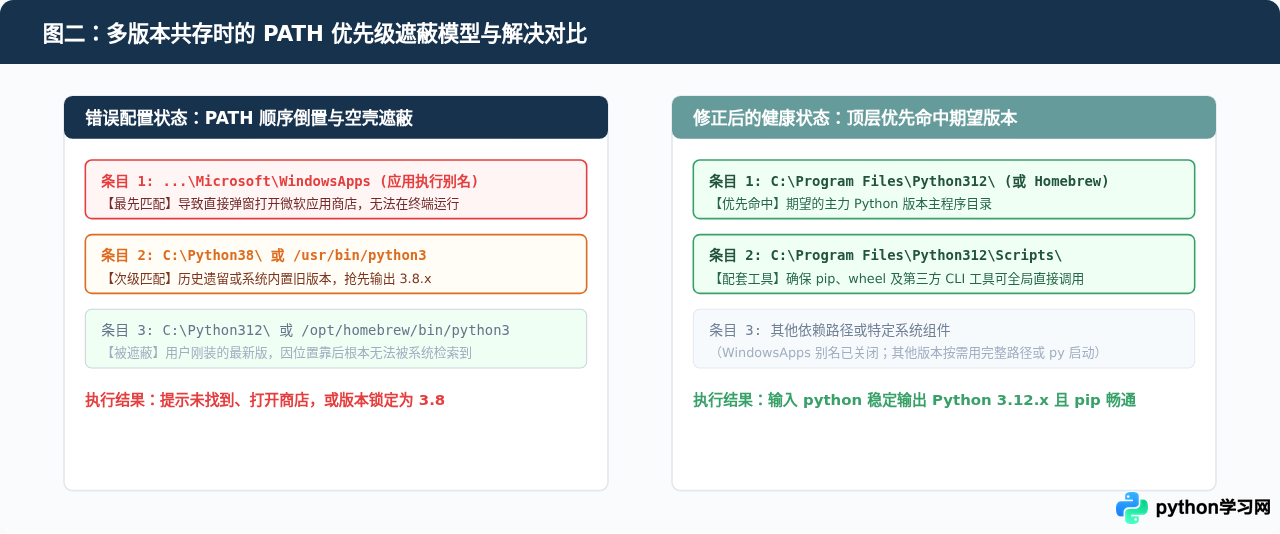
另一种常见反常情况是“命令能执行,但版本不对”。例如你刚下载了 Python 3.12,但在终端输入 python --version 却输出 Python 3.8 甚至是早已淘汰的 Python 2.7。这说明操作系统在 PATH 列表中排在前面的某个目录里(例如旧项目残留、系统自带环境或某个开发工具捆绑的组件)率先找到了同名程序,于是立即终止后续搜索。
二、排查第一步:使用系统工具探明底层实际状态
遇到报错时,切忌盲目重复下载安装包。第一件要做的操作是探明当前系统的真实环境底细。
1. Windows 系统的探测命令
在 Command Prompt 或 PowerShell 中分别运行以下命令:
# 探测所有匹配 python.exe 的物理路径(按优先级自上而下列出)
where python

# 探测官方 Python 启动器检测到的所有版本
py --list-paths
情况判断:
- 若
where python返回INFO: Could not find files for the given pattern(s).,说明环境变量完全缺失该路径。 - 若返回路径中包含
WindowsApps\python.exe,说明你遇到了 Windows 默认的“应用执行别名”劫持(敲回车会弹窗提示打开微软应用商店)。 - 若返回了多行路径(例如第一行为 Python38,第二行为 Python312),说明新版本已安装,但旧版本在顺序上抢跑了。
2. macOS 与 Linux 系统的探测命令
打开终端输入:
# 检查默认指向
which python
which python3

# 列出所有在 PATH 范围内的候选执行文件
which -a python3
特别注意:现代 macOS(macOS Monterey 12.3 及更新版本)与大多数 Linux 发行版已经完全移除了系统自带的 python(Python 2)软链接,官方仅提供 python3 命令。如果只输入 python 必然报错 command not found,此时输入 python3 --version 往往就能正常输出版本号。
三、Windows 环境完整解决方案
步骤一:关闭应用执行别名(解决自动跳转应用商店问题)
这是 Windows 10/11 用户最常遭遇的困惑点。系统自带一个名为 python.exe 的零字节跳转引导文件,若未安装或未优先配置,系统就会自动唤起 Microsoft Store。
- 按下快捷键
Win + I打开“设置”。 - 依次点击“应用” > “高级应用设置” > “应用执行别名”。
- 在列表中找到“应用安装程序 (python.exe)”与“应用安装程序 (python3.exe)”,将右侧开关全部置为关(Off)。
步骤二:找到 Python 安装的绝对路径
通过官网安装包安装的 Python,其默认安装路径一般为:
- 当前用户模式:
C:\Users\<你的用户名>\AppData\Local\Programs\Python\Python312\ - 全系统管理员模式:
C:\Program Files\Python312\
打开文件资源管理器进入该文件夹,确认其中存在 python.exe 以及子文件夹 Scripts(内含 pip.exe)。
步骤三:正确将路径添加至系统环境变量
- 按下
Win + R键呼出运行窗口,输入sysdm.cpl回车,打开“系统属性”。 - 切换至“高级”选项卡,点击底部的“环境变量”按钮。
- 在下方的“系统变量”(或上方的“用户变量”)列表中找到名为
Path的项,选中后点击“编辑”。 - 点击右侧“新建”,填入 Python 根目录,例如:
C:\Program Files\Python312\。 - 再次点击“新建”,填入 Scripts 目录:
C:\Program Files\Python312\Scripts\。 - 选中这两个新建的条目,点击“上移”按钮,将其移动到列表的最顶端或靠前位置,确保优先级高于其他工具。
- 一路点击“确定”保存所有弹窗。
步骤四:熟练使用官方启动器 py.exe
Windows 官方安装包默认会向系统注入 py.exe(Python Launcher),安装在 C:\Windows\py.exe 下。即使你完全不配置 PATH,也可以直接在命令行输入:
# 启动系统默认的 Python 3
py

# 启动指定版本(即便系统共存了 3.8 与 3.12)
py -3.8
py -3.12

# 使用指定版本的 pip 安装包
py -3.12 -m pip install requests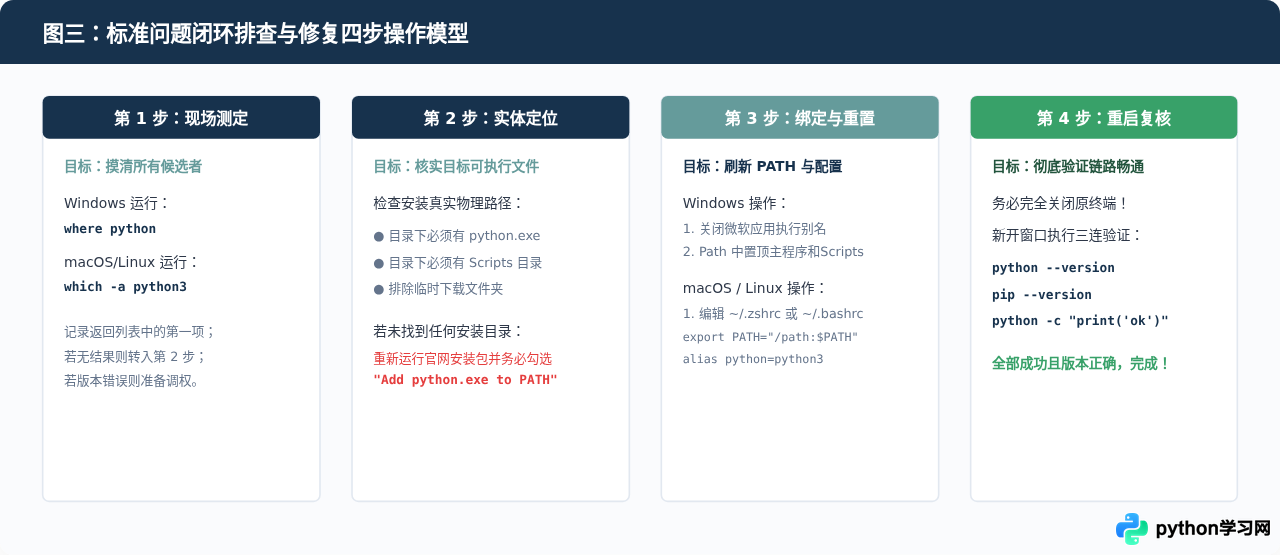
四、macOS 与 Linux 环境完整解决方案
1. 厘清 Shell 类型与配置文件
macOS 默认使用的是 zsh(配置文件为 ~/.zshrc),而多数 Linux 默认使用的是 bash(配置文件为 ~/.bashrc)。可通过 echo $SHELL 确认当前正在运行的环境。
2. 建立 python 到 python3 的映射
许多新手直接输入 python 报错,其实系统里早已通过 Homebrew 或官方 PKG 装好了 python3。推荐在配置文件中添加别名:
# 打开 zsh 配置文件
nano ~/.zshrc

# 在文件末尾添加以下内容
alias python=python3
alias pip=pip3

# 保存退出后立即重载配置
source ~/.zshrc
3. 修正 PATH 优先级(Homebrew 多版本场景)
如果你使用 Homebrew 安装了较新的 Python,但终端依然调用系统自带版本,是因为 Homebrew 的路径没有在 PATH 中前置。
在 ~/.zshrc 头部加入:
# Apple Silicon (M1/M2/M3) 架构标准路径
export PATH="/opt/homebrew/bin:/opt/homebrew/sbin:$PATH"

# Intel 芯片架构标准路径
# export PATH="/usr/local/bin:/usr/local/sbin:$PATH"
将 /opt/homebrew/bin 写在 $PATH 的前面,系统就会优先使用 Homebrew 安装的软件,而不是系统默认的 /usr/bin。
五、长效工程实践:使用虚拟环境终结全局版本混乱
即便通过修复 PATH 解决了全局默认 Python 的版本调用,在实际软件开发中,多个项目往往依赖不同版本的第三方包,甚至需要不同的小版本 Python 解释器。若继续依赖修改全局环境变量,迟早会因为各种包版本冲突而再次陷入混乱。
最规范的工程做法是:全局 Python 只作为种子环境,每个独立工程均创建各自专用的虚拟环境(venv)。
# 进入你的工作项目目录
cd my_project

# 使用目标解释器创建隔离的虚拟环境目录 .venv
# Windows:
py -3.12 -m venv .venv
# macOS / Linux:
python3 -m venv .venv

# 激活虚拟环境
# Windows (PowerShell):
.venv\Scripts\Activate.ps1
# macOS / Linux:
source .venv/bin/activate

# 激活后终端前缀会出现 (.venv),此时输入 python 必然准确指向当前隔离环境
python --version
pip install requests
只要激活了虚拟环境,该终端会话就会自动将 .venv/bin(或 Windows 下的 .venv\Scripts)临时前置到当前会话的 PATH 最前端,彻底杜绝命令未找到或版本混淆的问题。
免责声明:本文内容仅供参考,不代表本站观点。转载或引用请注明出处。









