

用Python Pillow库生成测试用图片素材

一、基础准备与运行机制
Pillow 是 Python 社区成熟的图像处理库(前身为 PIL)。它提供了完整的底层图像内存矩阵构建、图形绘制与格式编码能力。在生成测试素材时,核心逻辑是在内存中初始化指定尺寸与色彩模式的画布,借助画笔组件添加标尺或提示文字,最终通过编码器保存为对应扩展名的文件。
环境安装非常直接,在终端中执行以下命令即可:
pip install pillow安装完成后,建议通过 Python 交互解释器核对当前版本并确认底层格式编解码器工作正常:
python -c "from PIL import Image; print(Image.__version__)"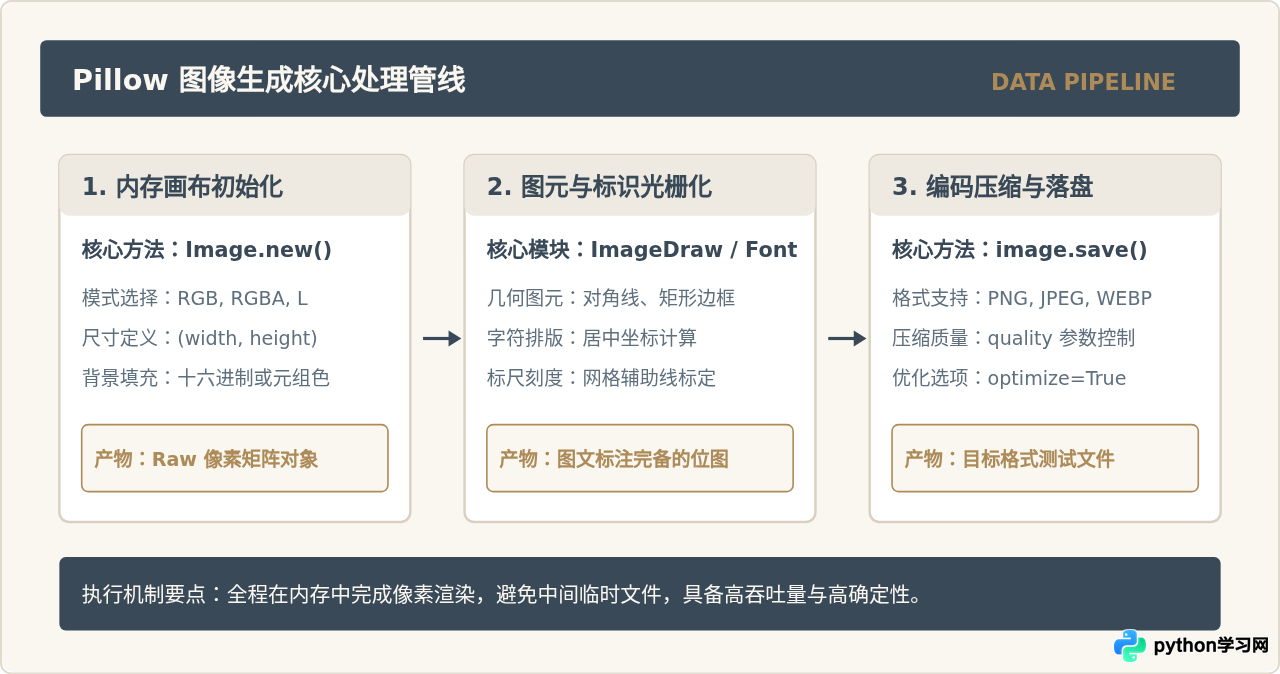
二、标准测试占位图生成步骤
在 UI 页面排版或列表渲染测试中,最常用的素材是带有尺寸标注和对角参考线的占位图。实现该功能的完整步骤包括:定义参数规格、创建画布、计算排版中点、绘制几何线框及渲染文本。
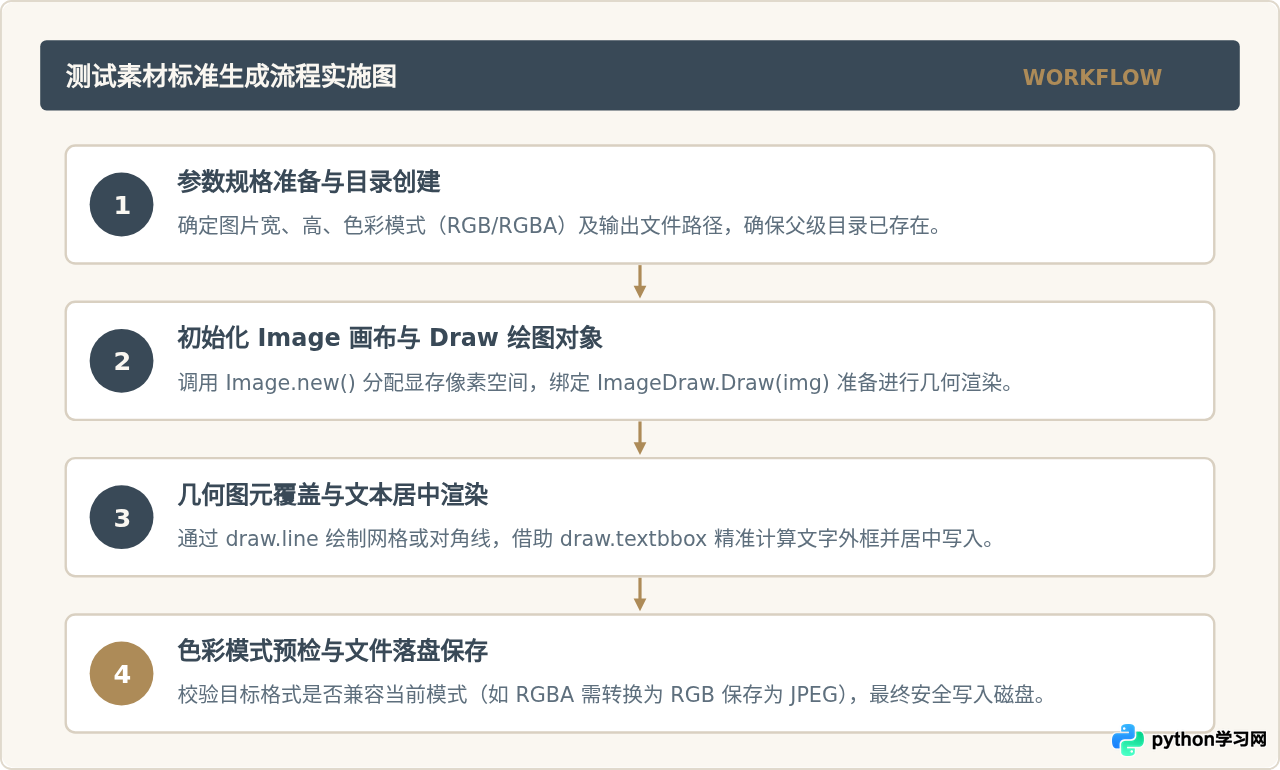
下面是一个功能完备的单图生成函数。该函数在图像中央清晰注明分辨率,同时绘制浅色边框与对角线,方便视觉核对排版比例:
from PIL import Image, ImageDraw, ImageFont
import os

def create_placeholder_image(width, height, output_path, text=None, bg_color="#E0E6ED", text_color="#334155"):
    """
    生成一张标准的测试占位图片
    :param width: 图片宽度 (像素)
    :param height: 图片高度 (像素)
    :param output_path: 输出文件路径
    :param text: 居中显示的文字内容(默认显示 '宽x高')
    :param bg_color: 背景色(支持十六进制或RGB三元组)
    :param text_color: 字符与标尺颜色
    """
    # 确保输出目录存在
    dir_name = os.path.dirname(output_path)
    if dir_name:
        os.makedirs(dir_name, exist_ok=True)

    # 1. 创建画布
    image = Image.new("RGB", (width, height), color=bg_color)
    draw = ImageDraw.Draw(image)

    # 2. 绘制辅助参考线(对角线与矩形边框)
    draw.rectangle([(0, 0), (width - 1, height - 1)], outline=text_color, width=2)
    draw.line([(0, 0), (width, height)], fill="#CBD5E1", width=1)
    draw.line([(0, height), (width, 0)], fill="#CBD5E1", width=1)

    # 3. 准备文字
    display_text = text if text else f"{width} x {height}"

    # 获取默认字体
    font = ImageFont.load_default()

    # 4. 计算文本尺寸以实现完美居中 (Pillow 8.0+ 推荐使用 textbbox)
    bbox = draw.textbbox((0, 0), display_text, font=font)
    text_width = bbox[2] - bbox[0]
    text_height = bbox[3] - bbox[1]

    text_x = (width - text_width) / 2
    text_y = (height - text_height) / 2

    # 绘制文本背景防混淆色块
    padding = 6
    draw.rectangle(
        [(text_x - padding, text_y - padding),
         (text_x + text_width + padding, text_y + text_height + padding)],
        fill=bg_color
    )

    # 绘制核心文本
    draw.text((text_x, text_y), display_text, fill=text_color, font=font)

    # 5. 持久化保存
    image.save(output_path)
    print(f"成功生成占位图: {output_path} ({width}x{height})")

# 示例调用
if __name__ == "__main__":
    create_placeholder_image(600, 400, "sample_600x400.png")
三、专项测试场景与参数规格映射
在实际系统测试中,单一尺寸的正常图片往往不足以验证系统的鲁棒性。针对文件上传限制、图像缩放兼容性、透明遮罩等需求,需要生成具有特定特征的测试素材。
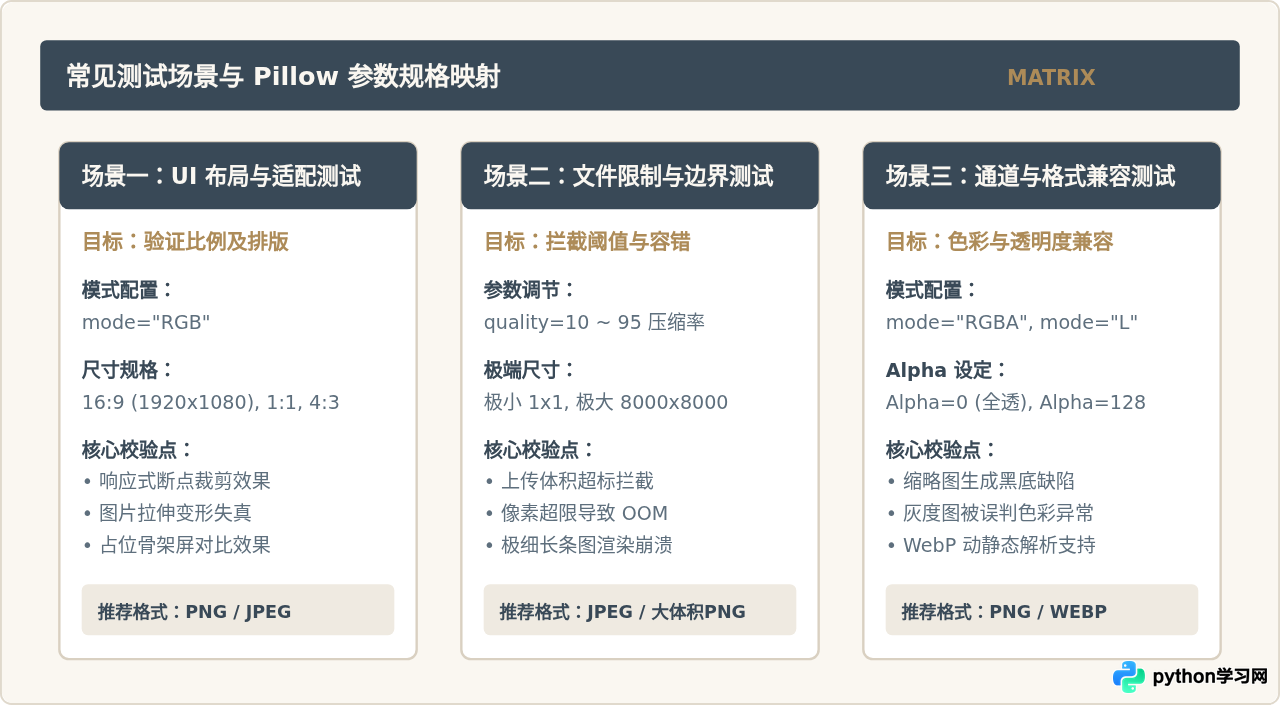
1. 生成半透明与透明通道素材 (RGBA)
在测试带图层叠加、头像蒙版或水印效果的功能时,需使用含有 Alpha 透明通道的图片。RGBA 模式下,颜色元组包含第四位透明度数值(0 表示完全透明,255 表示完全不透明):
def create_transparent_test_image(output_path):
    # 创建 400x400 的完全透明图层
    img = Image.new("RGBA", (400, 400), (0, 0, 0, 0))
    draw = ImageDraw.Draw(img)

    # 在中央绘制一个半透明的深灰蓝色圆形 (Alpha = 180)
    draw.ellipse([(80, 80), (320, 320)], fill=(57, 73, 87, 180), outline=(173, 139, 88, 255), width=3)

    # 渲染标注
    draw.text((150, 190), "Alpha Test", fill=(255, 255, 255, 255))

    # 保存必须使用支持透明通道的格式,如 PNG 或 WEBP
    img.save(output_path, "PNG")
2. 生成极端边界尺寸测试图
为了检验前端和后端接口对异常比例的健壮性,可以通过字典批量定义测试集合:
def generate_boundary_test_suite(target_dir):
    os.makedirs(target_dir, exist_ok=True)

    cases = [
        ("min_pixel.png", 1, 1),             # 极小像素点
        ("banner_wide.png", 3000, 50),       # 超长横幅条
        ("column_tall.png", 60, 2400),       # 极窄竖向图
        ("large_square.jpg", 4000, 4000)     # 超大分辨率图
    ]

    for filename, w, h in cases:
        file_path = os.path.join(target_dir, filename)
        # 大图若保存为 JPEG,使用质量参数控制文件体积
        if filename.endswith(".jpg"):
            img = Image.new("RGB", (w, h), color=(250, 247, 241))
            img.save(file_path, "JPEG", quality=80)
        else:
            img = Image.new("RGB", (w, h), color=(57, 73, 87))
            img.save(file_path, "PNG")
        print(f"边界用例已输出: {filename} -> {w}x{h}")
四、核心注意事项与避坑指南
JPEG 标准本身不包含 Alpha 透明通道。如果在 RGBA 模式下直接调用 img.save('output.jpg'),程序会抛出异常:OSError: cannot write mode RGBA as JPEG。解决方式是在落盘前将图像模式转为 RGB:
if img.mode in ("RGBA", "P"):
    img = img.convert("RGB")
img.save("output.jpg", "JPEG")Pillow 内部内置了防止恶意大图消耗系统内存的保护机制(DecompressionBombError)。当单图像素总数超过约 89,478,485 像素时,加载或操作会被阻止。如果测试任务确实需要构造 10000x10000 以上的极大图片,需显式提高阈值:
from PIL import Image
Image.MAX_IMAGE_PIXELS = None # 解除像素上限限制(仅在受信测试环境使用)ImageFont.load_default() 返回的是固定点阵字体,字号通常较小且无法缩放。如果需要在 1920x1080 等高分测试图上显示醒目的大号文字,建议使用 ImageFont.truetype("arial.ttf", size=36)。如果跨操作系统运行脚本,需做好异常捕获回退,避免因字体文件缺失导致脚本中断。
五、总结与生成核查清单
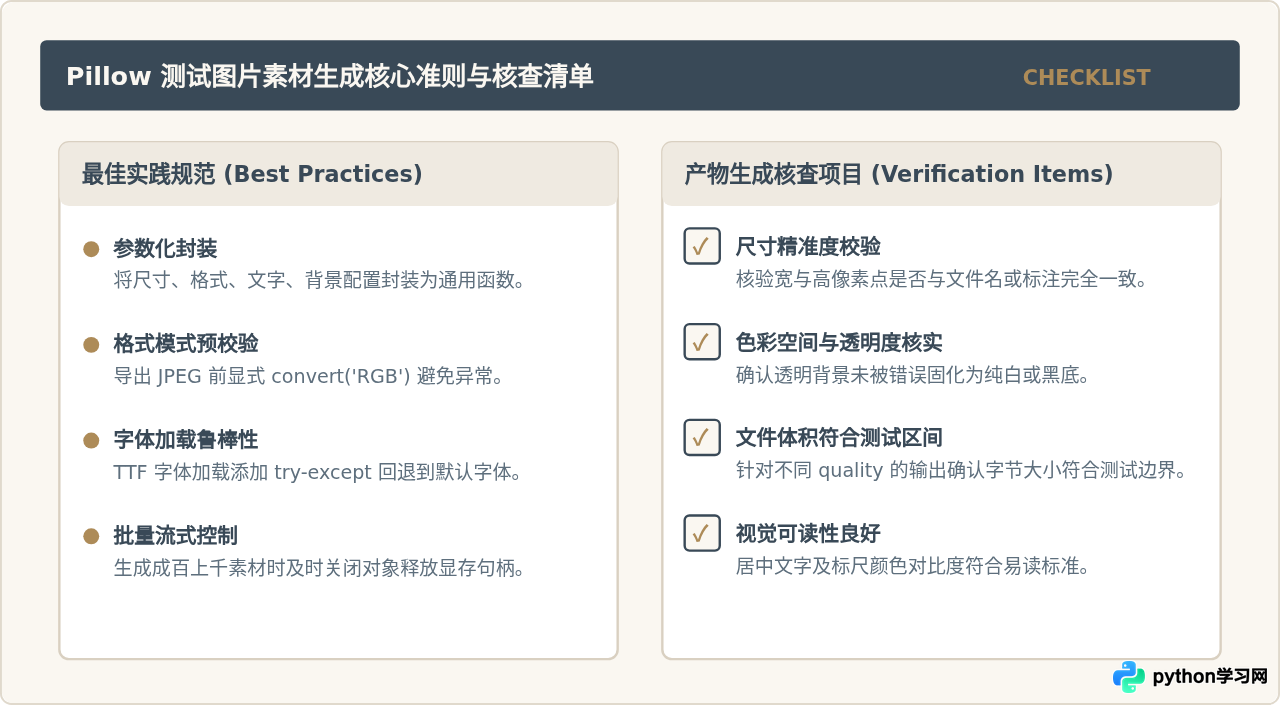
利用 Python Pillow 库生成测试素材能够完全脱离对外部设计工具的依赖,将测试资产纳入代码版本控制和自动化 CI/CD 流程中。在实际落地时,可以通过下方的检查清单确保生成的测试包满足所有预期规范。
免责声明:本文内容仅供参考,不代表本站观点。转载或引用请注明出处。









