

Python图片处理入门:Pillow库安装与基础读写

在 Python 中处理数字图像时,Pillow 是目前应用最为广泛的基础图像处理库。它脱胎于早期的 PIL(Python Imaging Library),提供了清晰直观的面向对象接口,涵盖图像打开、属性获取、格式转换与安全保存等常见功能。本文以实用操作为导向,详细梳理 Pillow 的正确安装方式、PIL 与 Pillow 的命名辨析、图片文件的基础读取逻辑,以及在保存与格式转换时常见的关键细节。
一、Pillow 的安装与命名辨析
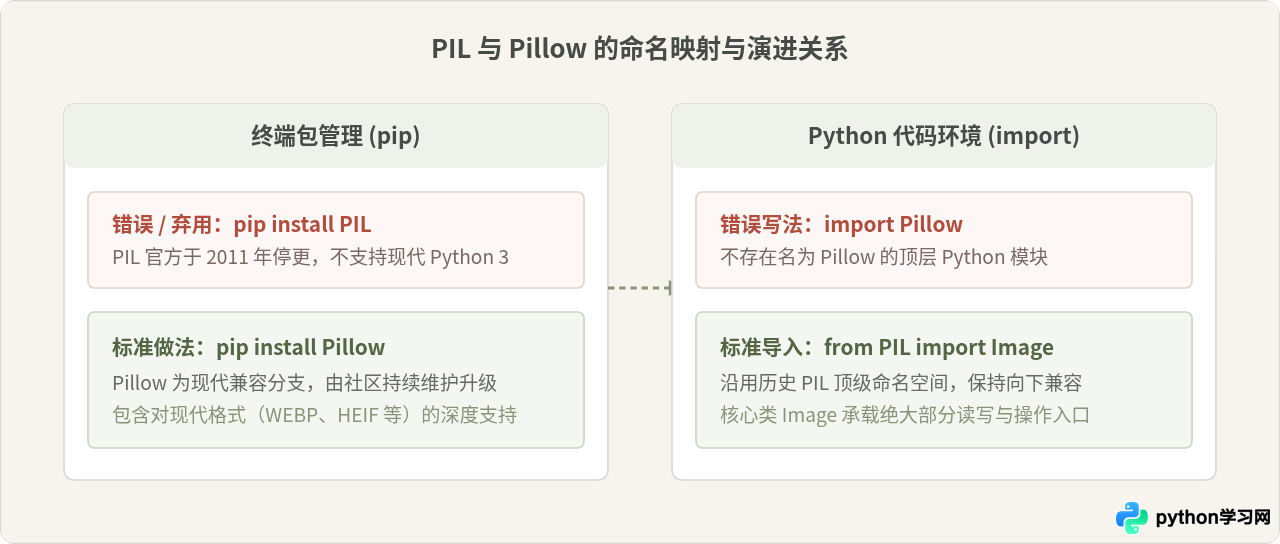
初学者在配置 Python 图像开发环境时,常常会遇到包名与代码导入语句不一致的困惑。明确这一历史渊源,有助于避免常见的安装与环境配置错误。
1. 正确的安装命令
在操作系统的终端或命令行工具中,执行标准包管理命令进行安装:
pip install Pillow如果需要在特定虚拟环境或针对 Python 3 解释器安装,建议使用模块化命令形式:
python -m pip install Pillow2. 为什么安装名为 Pillow,导入却写作 PIL?
在编写 Python 脚本时,代码第一行通常是:
from PIL import Image这里容易产生一个误解:为什么不直接 import Pillow,或者在命令行执行 pip install PIL 呢?
原因在于:原生的 PIL(Python Imaging Library)是早期的经典图像库,但在 2011 年左右已停止维护,且原生版本并不支持 Python 3。为了延续其生态并保持向下兼容,社区创建了活跃维护的分支 Pillow。Pillow 完整继承了原版 PIL 的顶级包名空间,使得大量早期建立在 PIL 之上的历史代码无须修改导入路径即可直接运行。如果尝试在现代 Python 环境中执行 pip install PIL,通常会提示找不到匹配的发行版本,或者下载到年久失修的弃用软件包。
3. 验证安装结果
安装完成后,可在交互式命令行中执行以下脚本检测是否可用及当前版本:
import PIL
print("Pillow 版本:", PIL.__version__)
如果终端能够正常打印出类似 10.x.x 的版本编号且无报错,则说明基础运行环境已经就绪。
二、图像读取与核心元数据解析
读取图像是所有图像处理流程的起点。在 Pillow 中,绝大多数操作都是通过 PIL.Image 模块完成的。
1. 打开图像与延迟加载机制
加载本地图像文件的标准写法如下:
from PIL import Image

# 打开当前目录下的图像文件
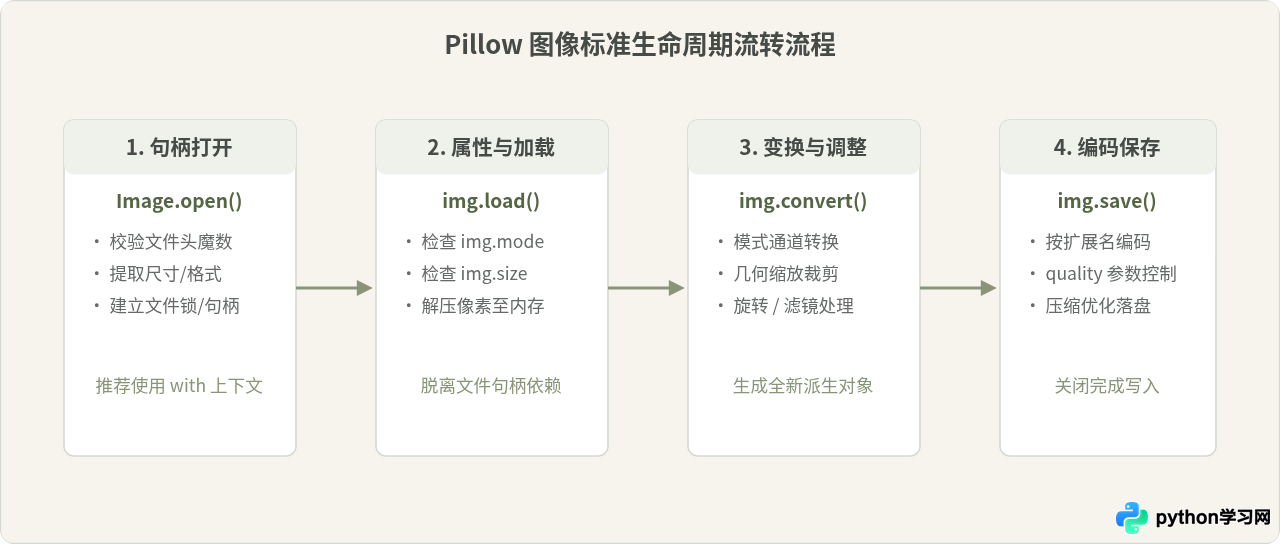
img = Image.open("sample.jpg")这里需要理解一个关键概念:延迟加载(Lazy Loading)。执行 Image.open() 时,Pillow 仅读取了该图片文件的头部元数据(如识别文件头魔数以确定图像类型、读取分辨率及色彩模式等),并不会立刻将所有像素数据解压缩并填充到内存中。这种设计允许程序在一瞬间打开数十张超高分辨率大图而不发生内存暴涨。只有当后续调用像素访问、滤镜处理或显示导出时,才会触发真正的像素数据解码。
2. 图像核心元数据属性
在进行具体处理之前,通常需要先检查图像的三大核心属性:
format:图像文件的编码格式,返回全大写字符串,例如'JPEG'、'PNG'、'GIF'。若图像是在内存中新建而并非来自文件,该属性值为None。size:图像的几何尺寸,为一个二元元组(width, height),单位为像素。需要牢记的是:宽度在前,高度在后。mode:图像的色彩模式,决定了每个像素包含哪些颜色通道以及每个通道的位深。常见模式包括:'RGB':3×8位像素,真彩色模式(红、绿、蓝)。'RGBA':4×8位像素,在 RGB 基础上增加了 Alpha 透明通道,常见于 PNG 格式。'L':8位像素,单通道黑白灰度图像(0 表示纯黑,255 表示纯白)。'1':1位单色二值图(纯黑与纯白,无灰阶过渡)。'CMYK':4×8位印刷四色模式。
print(f"图像格式: {img.format}")
print(f"图像尺寸(宽x高): {img.size}")
print(f"色彩模式: {img.mode}")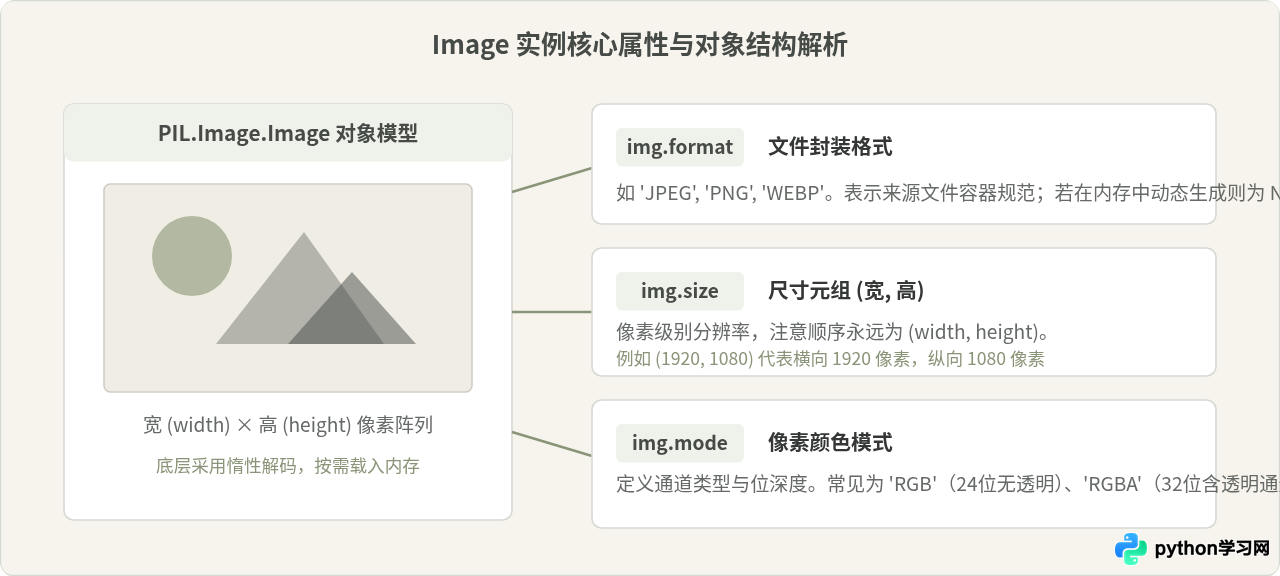
三、图像的生命周期管理与安全操作规范
虽然通过简单的两三行代码即可读取图片,但在实际生产脚本或批量任务中,稳健的文件资源管理尤为关键。
1. 使用上下文管理器避免句柄泄漏
Image.open() 会持有底层操作系统的文件句柄。如果在批处理程序中打开成百上千张图片而未显式关闭,容易引发“Too many open files”操作系统错误。推荐使用 with 语句管理文件生命周期:
from PIL import Image

with Image.open("sample.jpg") as img:
    # 在代码块内部进行属性检查与数据处理
    print("尺寸:", img.size)
    # 将像素数据完整读取进内存(脱离文件依赖)
    img.load()

# 代码块退出后,底层磁盘文件句柄会自动安全关闭
2. 图像的快速调试预览
Pillow 提供了快捷的 img.show() 方法。需要注意的是,该方法并不会在控制台绘制图片,而是将图像写为临时文件,并调用宿主操作系统的默认图片查看器(例如 Windows 照片查看器或 macOS Preview)。这仅作为开发调试时的可视化手段,切勿在服务器自动化后台服务中调用。
四、图像的保存、格式转换与常见避坑要点
图像保存使用 img.save(filename) 方法。Pillow 具有智能推断机制:如果没有显式声明格式,它会自动根据保存文件名的后缀名(如 .jpg, .png, .webp)推导输出编码。
1. 基础保存与质量压缩参数
# 另存为高质量 JPEG(支持 1-95 的 quality 参数,默认通常为 75)
img.save("output_high.jpg", quality=90, optimize=True)

# 保存为无损 PNG 格式
img.save("output.png", format="PNG")
optimize=True 参数会让编码器进行额外的霍夫曼表优化扫描,通常能在不损失画质的情况下微幅减小文件体积。
2. 典型报错:OSError: cannot write mode RGBA as JPEG
在进行图片格式转换(尤其是将 PNG 转换为 JPEG)时,最常遇到的异常之一即为:
OSError: cannot write mode RGBA as JPEGJPEG(JFIF)格式规范本身不支持 Alpha 透明通道,只支持三通道 RGB 颜色数据。如果原图是包含透明图层的 PNG 格式(其 mode 为 'RGBA'),直接调用 save("test.jpg"),Pillow 无法自动判定透明区域应当填充为什么颜色,从而主动抛出异常终止写入。
3. 正确的转换解决方式
针对透明通道,通常有两种规范的处理方式:
方案 A:粗暴丢弃透明通道(适用于不需要精细背景色的场景)
# 直接将模式转换为 RGB(透明像素可能被替换为默认黑色)
rgb_img = img.convert("RGB")
rgb_img.save("converted.jpg")
方案 B:垫入白色背景衬底(推荐做法)
如果希望透明区域转换为干净的白底,可以先新建一张同样尺寸的纯白 RGB 背景图,再将原图粘贴覆盖上去:
from PIL import Image

def convert_rgba_to_jpg(input_path, output_path):
    with Image.open(input_path) as img:
        if img.mode in ("RGBA", "LA", "P"):
            # 转换为 RGBA 确保能提取 Alpha 蒙版
            rgba_image = img.convert("RGBA")
            # 创建纯白色背景画布
            white_bg = Image.new("RGB", rgba_image.size, (255, 255, 255))
            # 使用透明通道作为 mask 进行图像贴合
            white_bg.paste(rgba_image, mask=rgba_image.split()[3])
            white_bg.save(output_path, "JPEG", quality=90)
        else:
            img.save(output_path, "JPEG", quality=90)

convert_rgba_to_jpg("logo_with_alpha.png", "logo_white_bg.jpg")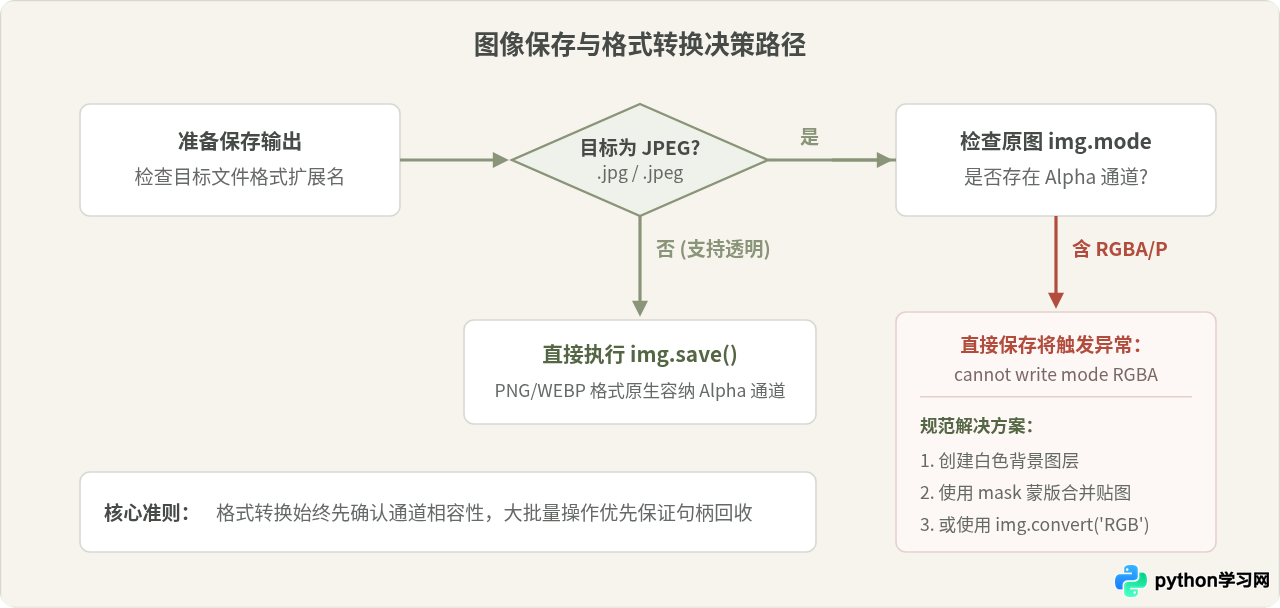
五、基础读写核心要点总结
掌握 Pillow 的基础读写,核心在于理清以下几个关键原则:
- 名称分离:安装时牢记
pip install Pillow,导入时统一使用from PIL import Image,两者不要混淆。 - 按需解码:
Image.open()为惰性加载,仅提取元信息;涉及长时间驻留任务时,应使用with语句管理资源,必要时通过img.load()将数据载入内存后关闭文件。 - 通道感知:在进行缩放、滤镜以及格式保存操作前,主动检查
img.mode。涉及 JPEG 保存时,必须保证图像为不含 Alpha 通道的'RGB'或'L'模式。
免责声明:本文内容仅供参考,不代表本站观点。转载或引用请注明出处。









