

Win10安装Python 3.12需要注意哪些兼容性问题

一、系统平台与底层运行时的兼容基线
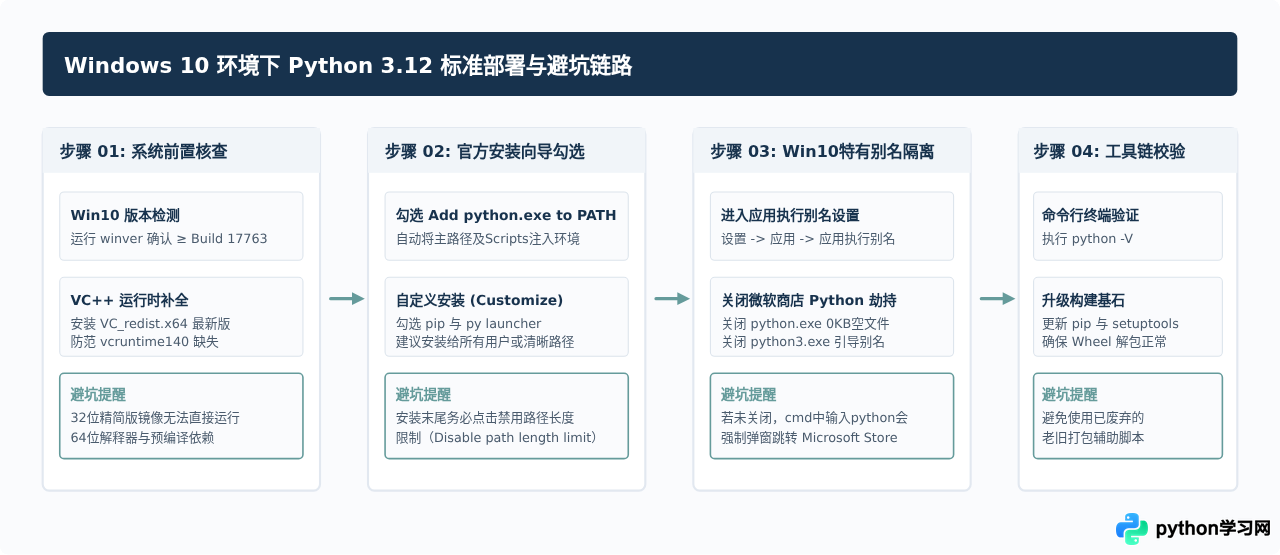
虽然Python 3.12仍然完全支持Windows 10,但对于长期未打补丁的老旧版本Win10镜像,安装过程中可能会出现依赖缺失或直接报错的情况。官方Python 3.12安装程序使用现代Windows API构建,最低要求Windows 10版本1809(内部版本号Build 17763)或更高版本。若系统属于更早的企业精简版(如Windows 10 LTSB 2015/2016),安装程序可能会在启动阶段提示不受支持的操作环境。
除了系统本身的内部版本外,Python 3.12核心解释器及其所依赖的许多预编译二进制扩展,严重依赖Microsoft Visual C++ Redistributable(2015–2022)。如果系统缺少最新的vcruntime140.dll或相关通用CRT库,初次在终端输入python时,系统会弹出“无法启动此程序,因为计算机中丢失 VCRUNTIME140.dll”或类似错误提示。
二、标准库重大移除对既有项目的破坏性影响
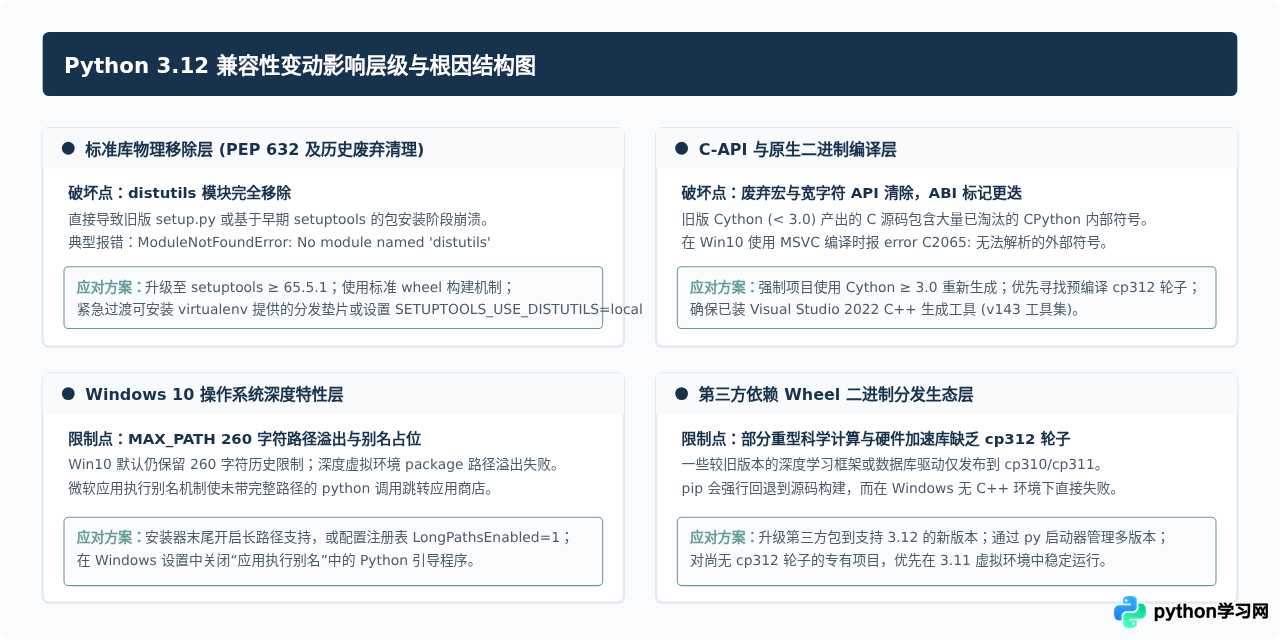
Python 3.12 并不是一个普通的增量发布版本,它对解释器内部的陈旧模块进行了多年来力度最大的一次集中清理。在Windows下从Python 3.10或3.11迁移至3.12时,最容易遭遇的运行时与构建期致命错误就是 ModuleNotFoundError: No module named 'distutils'。
依据PEP 632的演进规划,在Python 3.10中被标记弃用的 distutils 标准库模块,在Python 3.12中已被正式完全物理移除。在Windows生态中,许多存量开源库、自动化运维脚本以及旧版 setup.py 安装流程,都直接写有 import distutils 或使用其中的子模块进行编译器判断。一旦在Python 3.12环境中运行这些老代码,执行将会立即中断。
除 distutils 之外,Python 3.12还彻底移除了以下过时模块:
asynchat和asyncore:在早期异步网络通信中广泛使用的模块,已被正式清除,需改用asyncio。smtpd:早期用于测试的简易邮件守护程序已被移除,推荐迁移至第三方库如aiosmtpd。imp:底层的模块导入机制辅助库,需替换为现代的importlib。- C-API层面移除了包括
PyUnicode_AS_DATA、PyUnicode_GET_DATA_SIZE等早期废弃的宽字符宏与函数,直接导致部分未跟进更新的C/C++编译扩展在Win10上无法通过源码编译。
三、Windows 10 特有的环境冲突与排除方法
即便安装包顺利解压部署,在Windows 10特有的系统机制影响下,仍然有两个最常见的“假死”或“找不到命令”的典型冲突场景。
1. Windows 应用执行别名(App Execution Aliases)的截流冲突
Windows 10引入了一套名为“应用执行别名”的机制。在系统自带的路径 %LOCALAPPDATA%\Microsoft\WindowsApps 下,预置了大小为 0KB 的 python.exe 和 python3.exe。
该机制的初衷是:当用户尚未安装任何Python时,如果在CMD或PowerShell中输入 python,系统会自动打开微软应用商店(Microsoft Store)引导下载。但在安装了官方版本的Python 3.12之后,如果环境变量 PATH 中 WindowsApps 的顺序排在官方Python路径之前,系统就会继续执行该引导文件,导致终端不会进入交互式解释器,而是反常地弹出应用商店窗口。
打开 Windows 10 “设置” > “应用” > “应用和功能”,点击右侧的“应用执行别名”。在列表中找到“应用安装程序 (python.exe)”与“应用安装程序 (python3.exe)”,将其右侧的开关完全切换为“关闭”状态。
2. MAX_PATH(260字符路径长度)限制引发的安装解包中断
传统Windows API默认采用历史遗留的 MAX_PATH = 260 字符限制。在Python 3.12开发中,若在深层目录(例如多层嵌套的微服务工程或复杂的虚拟环境 .venv\Lib\site-packages\...)中通过 pip 安装具有长模块名的包,文件解包会因为路径溢出抛出 [Errno 2] No such file or directory 或 FileNotFoundError。
在安装Python 3.12的最后一步向导中,界面底部会出现带有盾牌图标的 “Disable path length limit” 按钮,点击该按钮会提升管理员权限并修改注册表中的对应策略。如果安装时漏掉了此选项,也可以通过以管理员权限运行PowerShell并执行以下命令来解除限制:
# 以管理员身份在 PowerShell 中执行以启用长路径支持
New-ItemProperty -Path "HKLM:\SYSTEM\CurrentControlSet\Control\FileSystem" `
  -Name "LongPathsEnabled" -Value 1 -PropertyType DWORD -Force
四、第三方依赖包与源码编译构建环境兼容策略
在日常使用中,绝大部分用户安装Python是为了运行特定的框架或第三方库。Python 3.12采用了新的内部对象模型(例如进一步优化的解释器分层结构与专门化自适应解释器),其编译产物的ABI标签更新为 cp312。
1. 预编译二进制轮子(Wheel)与编译回退陷阱
当执行 pip install [包名] 时,pip会优先检查PyPI上是否存在对应平台(Windows x64)和Python版本(cp312-win_amd64.whl)的预编译二进制包。
- 如果第三方库维护者已经发布了针对 Python 3.12 的轮子文件,安装会在数秒内直接完成,无需本地具备任何编译器。
- 如果该库尚未更新发布 cp312 轮子(常见于部分小众底层驱动、老旧版本的 PyTorch/TensorFlow 或较早的 C/C++ 封装库),pip 将会回退到下载
.tar.gz源码包并在当前 Windows 主机上现场构建。
在纯净的Windows 10环境下,系统默认并不具备类似Linux的gcc开发环境。如果没有安装过Visual Studio,现场构建通常会立即中断并输出以下经典红字错误:
error: Microsoft Visual C++ 14.0 or greater is required.
Get it with "Microsoft C++ Build Tools": https://visualstudio.microsoft.com/visual-cpp-build-tools/
面对这一问题,通常有两种解决方案:其一是安装独立版“Microsoft C++ 生成工具”(只需勾选“使用 C++ 的桌面开发”组件,约 4GB);其二是检查并升级该依赖库至最新发布版,查看其是否已在新版本中补齐了对 Python 3.12 的预构建轮子。
2. 多版本并存时的“py 启动器”调用规范
许多开发者在Windows 10上同时保留了Python 3.10/3.11以及新装的3.12。如果直接在终端中敲 python,调用的究竟是哪个版本完全取决于系统的 PATH 环境变量中各条目的排列先后顺序,极易引发依赖安装混乱。
官方随安装程序附带的 py.exe(Python Launcher)是解决该冲突的最佳实践。它会被直接安装到 C:\Windows\py.exe,不受局部环境变量变动的影响,并能精准分派目标版本:
# 查看系统当前识别到的所有可用 Python 解释器
py --list

# 明确使用 Python 3.12 创建独立的虚拟环境
py -3.12 -m venv my_project_venv

# 明确使用 Python 3.12 调用 pip 升级底层工具链
py -3.12 -m pip install --upgrade pip setuptools wheel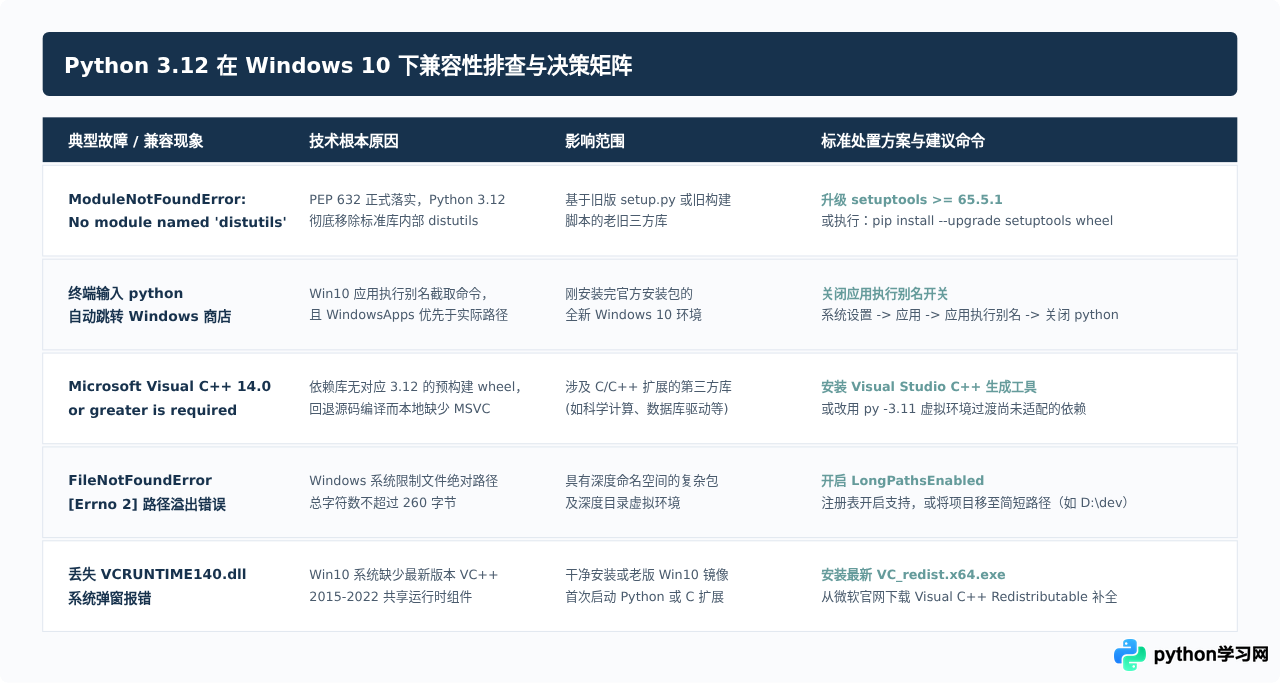
五、落地验证与推荐操作清单
为了确保在Windows 10上配置的Python 3.12具备持久稳定性,完成安装后应立即执行以下三项标准检查:
-
验证真实解释器路径与版本:
打开命令提示符,执行where python与python -V。确认输出的第一行绝对路径指向你所安装的目录(如C:\Users\用户名\AppData\Local\Programs\Python\Python312\python.exe),而非WindowsApps目录。 -
升级现代化打包基石工具:
在安装后立即执行python -m pip install --upgrade pip setuptools wheel。较新的 setuptools 内置了对移除distutils后的模拟兼容层,能够消除80%以上的老项目构建报错。 -
坚持使用项目隔离虚拟环境:
不要将所有库都直接安装到全局 Python 目录中。使用python -m venv .venv在各项目内部创建专属虚拟环境,这样不仅隔离了包依赖,还能在某些特定项目必须使用低版本 Python 时,通过指定特定解释器快速完成环境隔离,而不会导致全局环境混乱。
免责声明:本文内容仅供参考,不代表本站观点。转载或引用请注明出处。









