

为什么pip list看不到刚安装的Python第三方库

在终端中顺利执行了 pip install 且提示安装成功,紧接着运行 pip list 却找不到该库,甚至在代码中使用 import 时依然抛出 ModuleNotFoundError。这个现象的根本原因只有一个:执行安装操作所调用的 pip,与执行查看或运行脚本的 Python 解释器并不是同一个实例。现代操作系统常内置多个 Python 版本,开发者又常搭配虚拟环境(venv、conda)和集成开发工具(VS Code、PyCharm)。当系统的全局路径、环境变量与开发工具的内部设置未完全同步时,包就会被安装到“另一个”Python 目录中。本文将剖析这一现象背后的机制,并给出标准排查步骤与彻底规避方案。
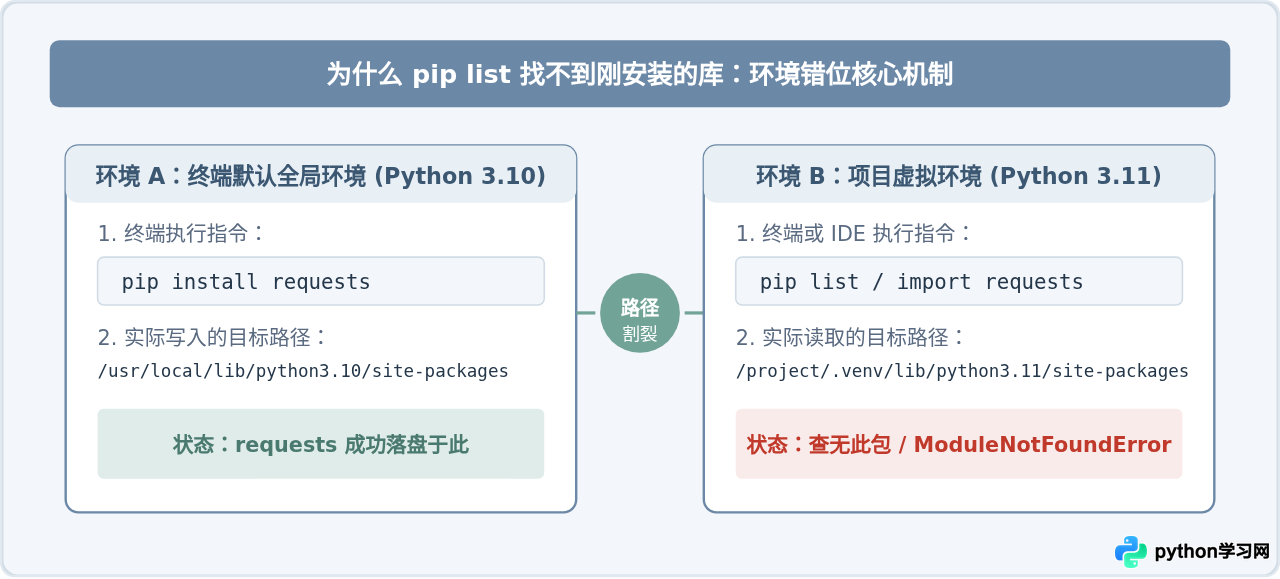
一、核心机制:pip 与 Python 解释器的绑定关系
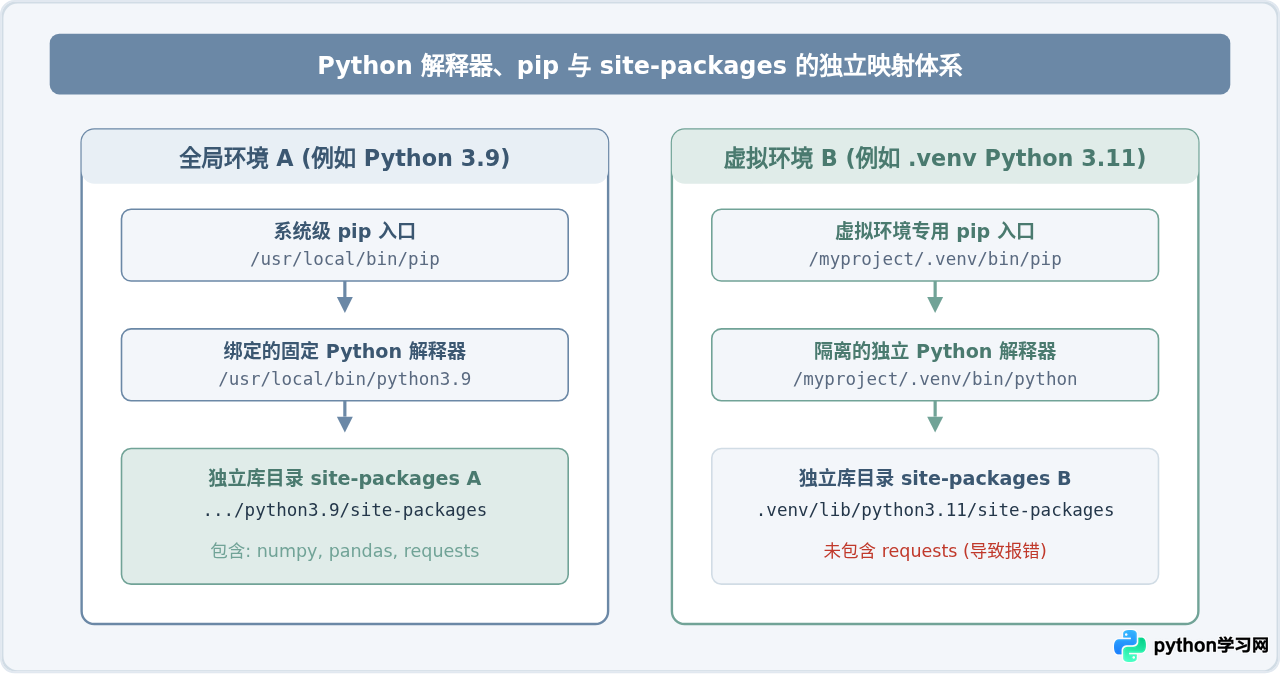
许多初学者会将 pip 视为操作系统自带的一个独立全局软件,类似于 curl 或 git。但从实现原理来看,pip 本质上只是 Python 的一个标准第三方包管理模块。在磁盘中,可执行文件 pip(在 Windows 上通常为 pip.exe,在 macOS/Linux 上为脚本文件)其头部均包含一段解释器指定路径(Shebang 行):
#!/usr/bin/python3
# -*- coding: utf-8 -*-
import re
import sys
from pip._internal.cli.main import main
if __name__ == '__main__':
    sys.argv[0] = re.sub(r'(-script\.pyw|\.exe)?$', '', sys.argv[0])
    sys.exit(main())
这意味着每一个 pip 命令在被系统创建时,就已经死死绑定了一个特定的 Python 解释器。当该 pip 运行时,它只会将下载解压后的第三方库放入与其绑定的那个解释器的 site-packages 目录中。
二、导致查不到库的四大典型场景
在日常开发中,导致 pip list 看不到刚刚安装的库主要有以下四种具体场景:
1. 终端环境变量 PATH 优先级导致“指东打西”
在命令行直接敲入 pip 或 python 时,操作系统会按照系统变量 PATH 中从前到后的顺序进行搜寻。如果在系统中安装了官方 Python、Anaconda、Homebrew 甚至微积分计算软件自带的嵌入式 Python,环境变量中排在最前方的 pip 可能会指向 Anaconda,而排在最前方的 python 却指向系统官方版本。这就造成执行 pip install 装在 Conda 里,而执行 python 却在官方版本中运行。
2. 虚拟环境未激活或终端未刷新
现代 Python 项目普遍使用 venv 创建项目隔离环境。如果未在终端执行 source .venv/bin/activate(或 Windows 下的 .venv\Scripts\activate),当前终端仍然处于操作系统的全局环境中。如果在此时执行了 pip install,库会被写进全局环境;随后你打开了激活了虚拟环境的终端运行 pip list,自然是一无所获。
3. IDE(VS Code / PyCharm)的配置脱节
在 VS Code 或 PyCharm 中,编辑器底部状态栏所选定的“Python 解释器”与你在下方打开的内置集成终端可能并不使用同一环境:
- VS Code 底部选定了
Python 3.11 (.venv),但内置终端打开时未能触发自动激活脚本,依然运行在系统全局 Python 中。 - 在终端中执行
pip install安装到了全局,而在编辑器中运行代码(调用的是 .venv 解释器),立刻报出ModuleNotFoundError。
4. 使用了 --user 参数导致安装目录偏离
在 Linux 或 macOS 系统中,若遇到权限限制,有时会加上 --user 参数执行安装。这会将包安装在当前用户的家目录下(例如 ~/.local/lib/python3.x/site-packages)。如果后续在受限容器或使用 sudo python 运行时,Python 解释器默认不会检索该用户目录,造成“安装成功却查不到”的假象。
三、标准排查路径:三步核实环境一致性
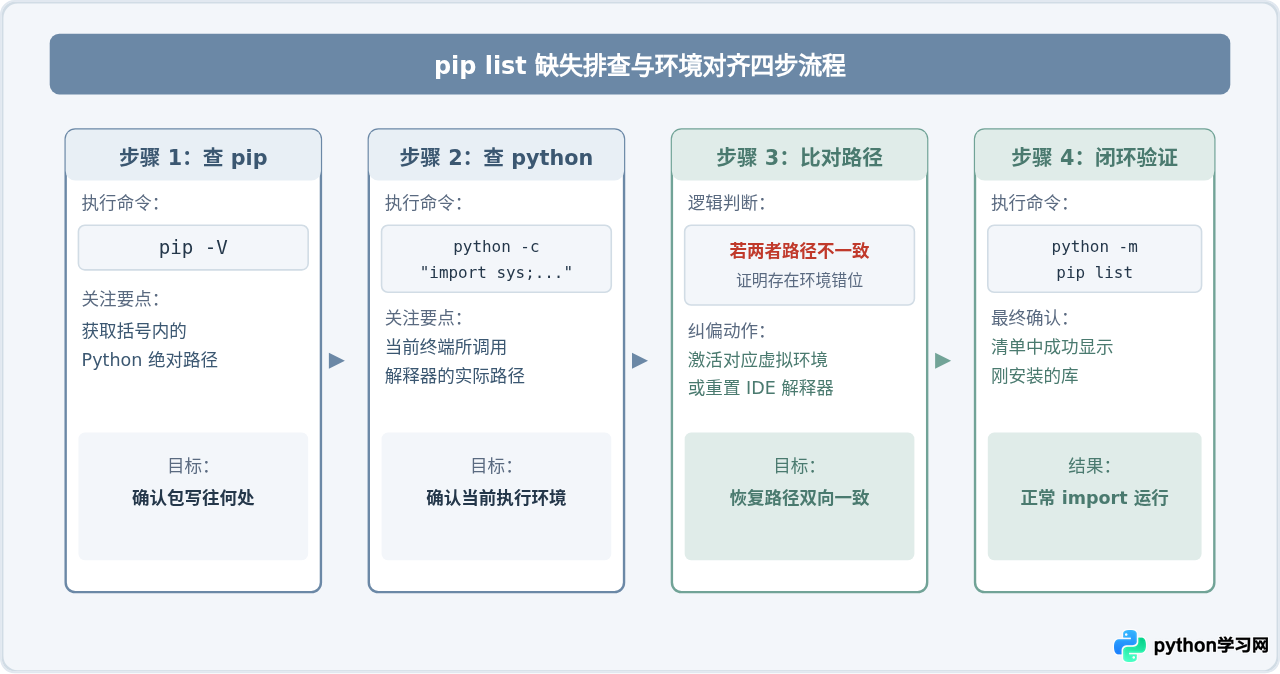
遇到刚装完库却看不到的情况,请按顺序执行以下三步排查,不要盲目重复运行安装命令:
第 1 步:检查当前使用的 pip 究竟属于谁
执行带有版本与路径详情的参数命令:
pip -V示例输出:
pip 24.0 from /Library/Frameworks/Python.framework/Versions/3.11/lib/python3.11/site-packages/pip (python 3.11)请特别注意输出末尾括号内的 Python 路径或前面的目录,这指明了当前 pip 真正服务的目标环境。
第 2 步:检查当前终端默认的 python 路径
通过 Python 解释器自身打印其所在绝对路径:
python -c "import sys; print(sys.executable)"示例输出:
/Users/username/Desktop/myproject/.venv/bin/python第 3 步:比对路径是否完全重合
比较第 1 步和第 2 步得到的绝对路径:
- 若路径不一致:问题已确诊。你使用的
pip属于系统全局环境,而你运行检查的python位于虚拟环境中。 - 若路径一致却依然找不到:说明库未真正成功安装(请检查安装回显末尾是否有 ERROR 或权限不足回滚提示),或者安装时被命名为不同的包名(例如安装名是
Pillow,但在代码中导入为PIL)。
四、根治方案与长效防错规范
要从根本上杜绝“安装了但查不到”的困扰,建议在日常开发中形成以下固定习惯:
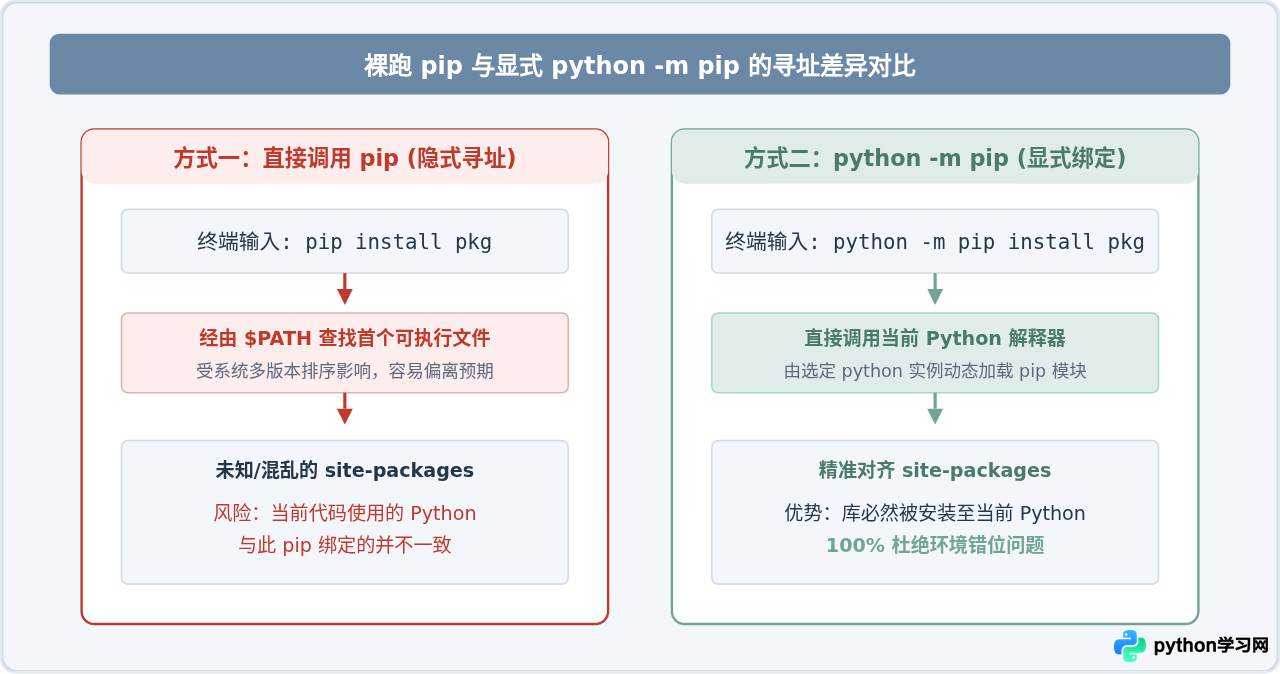
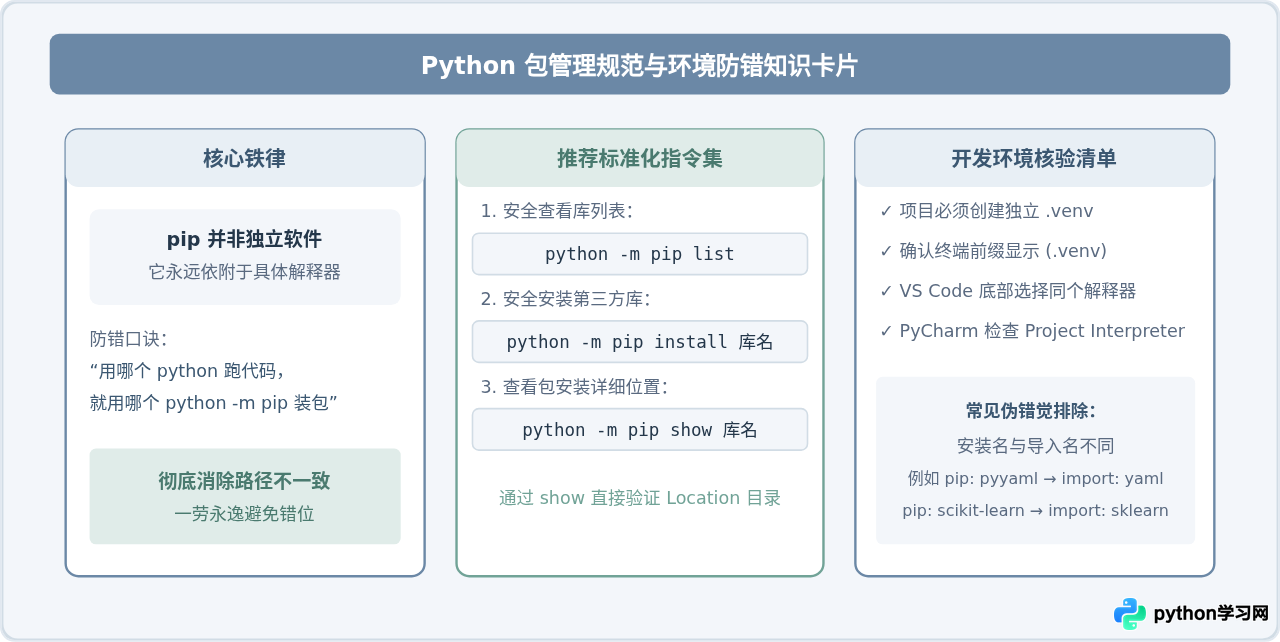
1. 抛弃裸用 pip,改用 python -m pip
这是 Python 官方最为推荐的操作范式。不要直接在命令行执行 pip install xxx 或 pip list,而是显式通过目标 Python 解释器调用 pip 模块:
# 规范安装命令
python -m pip install requests

# 规范列表查看命令
python -m pip list
这种写法明确指定了宿主解释器,即使系统的环境变量混乱不堪,它也能精确地将库安装到当前 python 对应的 site-packages 中,并列出该环境的清单,绝不串味。
2. 项目级虚拟环境生命周期管理
每个项目独立维护一个虚拟环境,严禁将业务库安装在操作系统的全局 Python 中:
# 1. 创建隔离虚拟环境
python3 -m venv .venv

# 2. 激活虚拟环境 (macOS/Linux)
source .venv/bin/activate
# Windows PowerShell 下执行:
# .venv\Scripts\Activate.ps1

# 3. 激活后,提示符通常会带有 (.venv) 前缀,此时执行安装与查看
python -m pip install flask
python -m pip list
3. 校验并统一 IDE 终端与运行配置
VS Code 用户检查指南:快捷键 Ctrl+Shift+P(macOS: Cmd+Shift+P),输入并选择 Python: Select Interpreter,勾选当前项目下的 .venv 路径。随后新建一个集成终端,确保终端提示符前方显式出现 (.venv) 字样后再进行操作。
五、总结
“pip list 看不到刚装好的库”并不意味着库安装过程凭空消失,而是它被正确存放在了另一个 Python 解释器的领地。通过 pip -V 和 python -c "import sys; print(sys.executable)" 这对黄金命令,可以随时透视当前的路径绑定现状;而坚持使用 python -m pip,则是彻底规避环境变量干扰、多版本冲突及 IDE 脱节的最直接有效的工程实践。
免责声明:本文内容仅供参考,不代表本站观点。转载或引用请注明出处。









