

Python怎么查看第三方包的具体安装路径

在 Python 开发与维护过程中,确认某个第三方库具体安装在磁盘哪个目录,是排查版本冲突、多虚拟环境干扰以及调试源码的常见需求。最直接的解决路径通常有两条:若在终端命令行中,推荐使用 python -m pip show <包名> 查看元数据中的 Location 字段;若在 Python 代码运行环境中,直接打印该模块的 __file__ 或 __path__ 属性即可获得文件系统的绝对路径。本文将系统梳理这两种主流方式及进阶探测手段,帮助你在不同场景下快速精准定位包的存放位置。
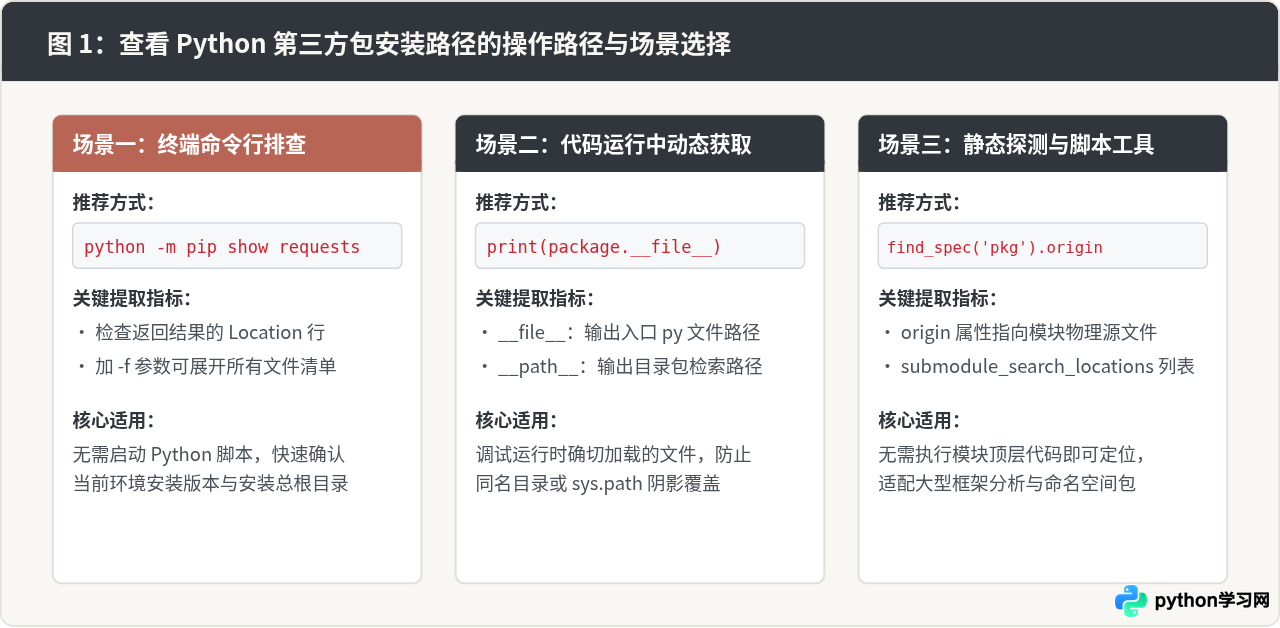
一、最快捷的终端方法:通过 pip show 命令查询
在绝大多数开发场景下,包管理工具 pip 已经完整记录了所有通过其安装的第三方包元数据。在终端命令行中,输入 pip show <包名> 能够直接输出包的名称、版本以及所在的父级目录。
需要特别注意的是:多环境共存(如全局系统 Python 与虚拟环境)是导致路径查看有误的最常见诱因。直接键入全局 pip 可能会指向系统全局环境而非你正在使用的虚拟环境。因此,强烈建议始终使用 python -m pip show <包名>,通过具体的 Python 解释器调用绑定的 pip 工具。
python -m pip show requestsName: requests
Version: 2.31.0
Summary: Python HTTP for Humans.
Home-page: https://requests.readthedocs.io
Author: Kenneth Reitz
Author-email: me@kennethreitz.org
License: Apache 2.0
Location: /home/user/project/.venv/lib/python3.11/site-packages
Requires: certifi, charset-normalizer, idna, urllib3
Required-by: 输出结果中的 Location 一行展示的就是该第三方库安装的根目录。该路径通常以 site-packages 或 dist-packages 结尾。例如上述输出表明,requests 安装在 /home/user/project/.venv/lib/python3.11/site-packages 目录下,而实际的代码文件夹即为该路径下的 requests/ 子目录。
如果你还想直接列出该包包含的每一个子文件及其相对路径,可以追加 -f(或 --files)参数:
python -m pip show -f requests此时输出底部会增加 Files: 节点,列出如 requests/__init__.py、requests/api.py 等相对文件。将 Location 路径与相对文件路径拼接,即可得到具体任何一个文件的完整物理磁盘路径。
二、在代码运行环境中动态查看:使用 __file__ 与 __path__
如果程序在执行过程中出现了模块行为异常,或者你怀疑实际导入的包并非预期的虚拟环境版本,直接在当前 Python 进程中输出路径是最可靠的核查手段。
1. 使用 __file__ 属性获取入口文件
在 Python 中,大部分模块和常规包(即包含 __init__.py 的目录)被导入后,解释器会自动为其绑定一个内部属性 __file__,该属性记录了被导入文件的绝对或规范化相对路径。
import requests

print("入口文件路径:", requests.__file__)入口文件路径: /home/user/project/.venv/lib/python3.11/site-packages/requests/__init__.py通过 os.path.dirname(requests.__file__) 或 pathlib.Path(requests.__file__).parent,可以非常方便地截取该包的主体目录路径。
2. 使用 __path__ 属性查看包检索目录
对于 Python 中的“包”(包含多个模块的文件夹),除了 __file__ 之外,还有一个关键属性 __path__。__path__ 是一个包含一个或多个目录路径的列表(或可迭代对象),代表解释器在搜索该包的子模块时所遍历的物理路径集合。
import requests

print("包目录路径列表:", requests.__path__)包目录路径列表: ['/home/user/project/.venv/lib/python3.11/site-packages/requests']site-packages 下的单个 six.py)拥有 __file__ 属性,但没有 __path__ 属性;而遵循 PEP 420 的命名空间包(Namespace Packages)由于没有 __init__.py,其 __file__ 值为 None,但其 __path__ 会准确记录所有关联目录。
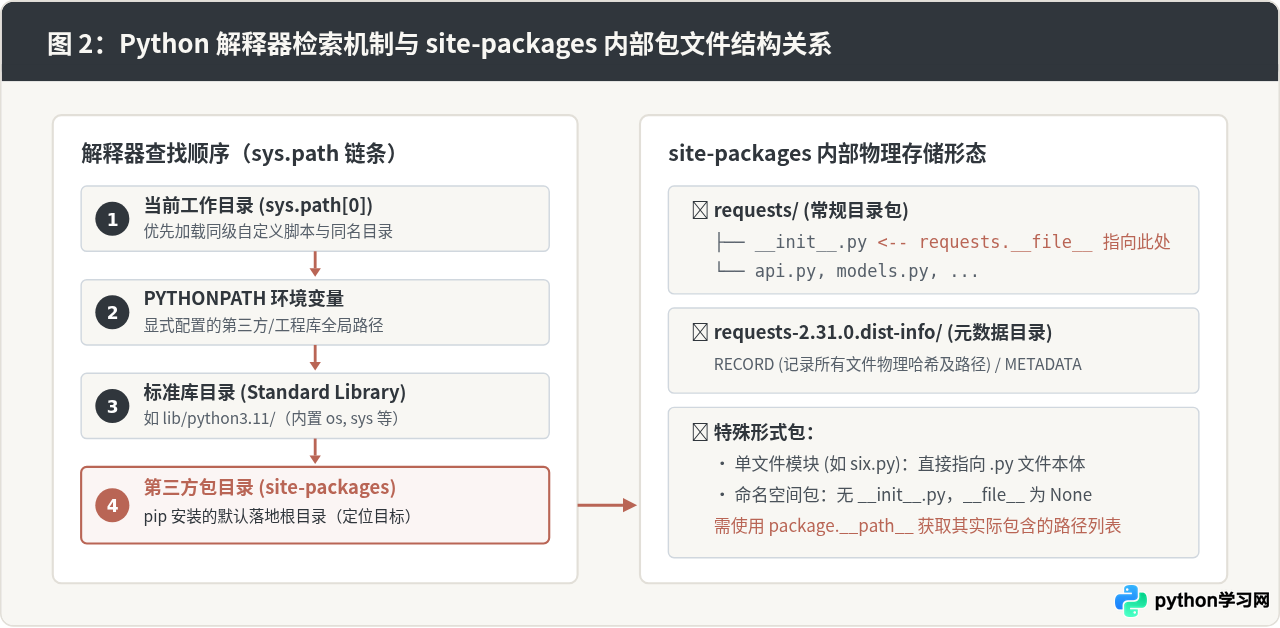
三、免执行导入的高级探测:importlib 与 inspect 模块
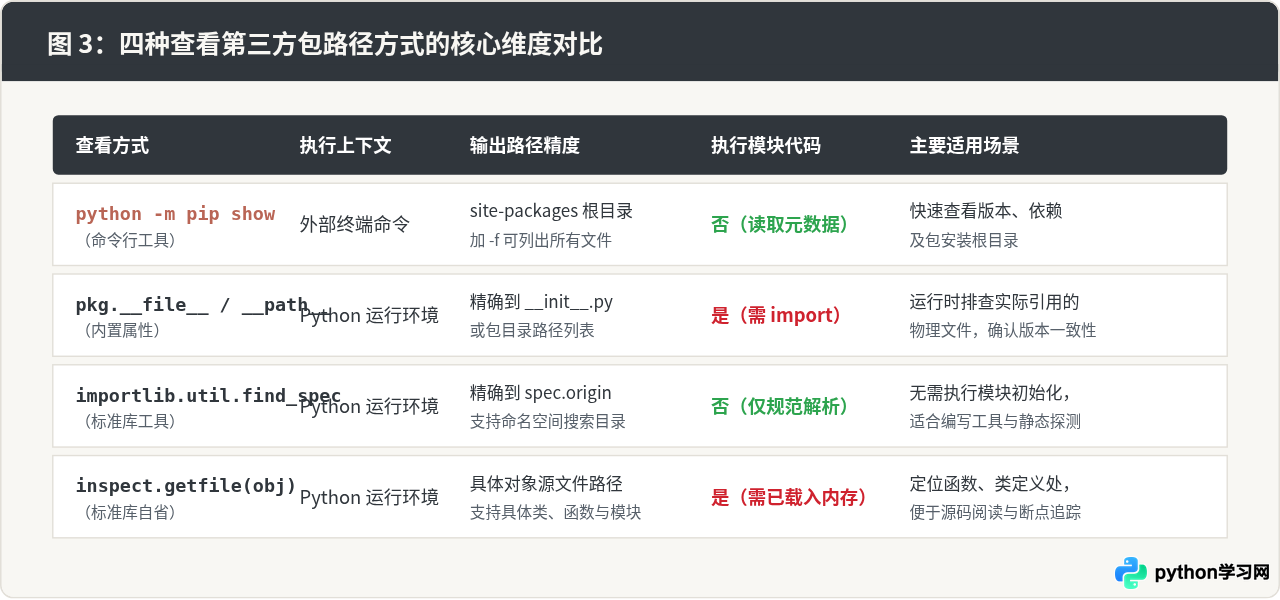
直接执行 import package 会无条件执行该库 __init__.py 中的顶层代码。如果该包体积庞大(例如 PyTorch、TensorFlow)、初始化过程耗时,或者存在未配置的环境变量而导致导入报错,直接 import 并不是最理想的检查手段。
此时,可以使用标准库提供的 importlib.util 进行“静态规范解析”(find_spec),或者使用 inspect 模块进行自省定位。
1. 使用 importlib.util.find_spec 静态定位
find_spec 能够在不触发模块代码执行的情况下,通过 Python 底层的导入器定位到该模块的元数据规范(ModuleSpec),从而直接读取其原始物理源文件路径 origin。
import importlib.util

spec = importlib.util.find_spec("requests")
if spec is not None:
    print("模块加载源路径 (origin):", spec.origin)
    print("子模块搜索目录 (submodule_search_locations):", spec.submodule_search_locations)
else:
print("当前环境中未找到该包")模块加载源路径 (origin): /home/user/project/.venv/lib/python3.11/site-packages/requests/__init__.py
子模块搜索目录 (submodule_search_locations): _NamespacePath(['/home/user/project/.venv/lib/python3.11/site-packages/requests'])这种方法对于编写自动化工具、IDE 插件或静态代码检查脚本非常有用。即使包缺少依赖而无法正常 import 运行,find_spec 也依然能准确找到其在磁盘上的具体位置。
2. 使用 inspect.getfile 定位对象来源
标准库 inspect 的 getfile 方法同样可以快速获取已导入对象(包括模块、类或函数)的源文件路径,适合快速定位具体某个类或方法定义在哪个文件中:
import inspect
import requests
from requests import Session

print("模块文件:", inspect.getfile(requests))
print("Session类定义文件:", inspect.getfile(Session))模块文件: /home/user/project/.venv/lib/python3.11/site-packages/requests/__init__.py
Session类定义文件: /home/user/project/.venv/lib/python3.11/site-packages/requests/sessions.py四、系统级路径排查:查看 site-packages 全局与环境清单
如果你不是想找某一个特定的包,而是想确认当前 Python 环境到底把第三方包默认安装在了哪几个目录,可以使用标准库 site 与 sys。
import site
import sys

# 1. 查看当前环境所有第三方包安装根目录
print("第三方包根目录列表:")
for path in site.getsitepackages():
    print(" -", path)

# 2. 查看当前用户的 user-site 目录(对应 pip install --user)
print("用户级包安装目录:", site.getusersitepackages())

# 3. 打印完整搜索路径 sys.path
print("\n完整模块搜索路径 (sys.path):")
for p in sys.path:
    print(" -", p)
通过检查 site.getsitepackages(),你可以清晰看到解释器配置的第三方包主目录。若遇到某个包明明安装了却提示 ModuleNotFoundError,对比该包所在目录与 sys.path 输出列表,就能直接确认是否由于搜索路径缺失造成。
五、常见特殊情况与排查指南
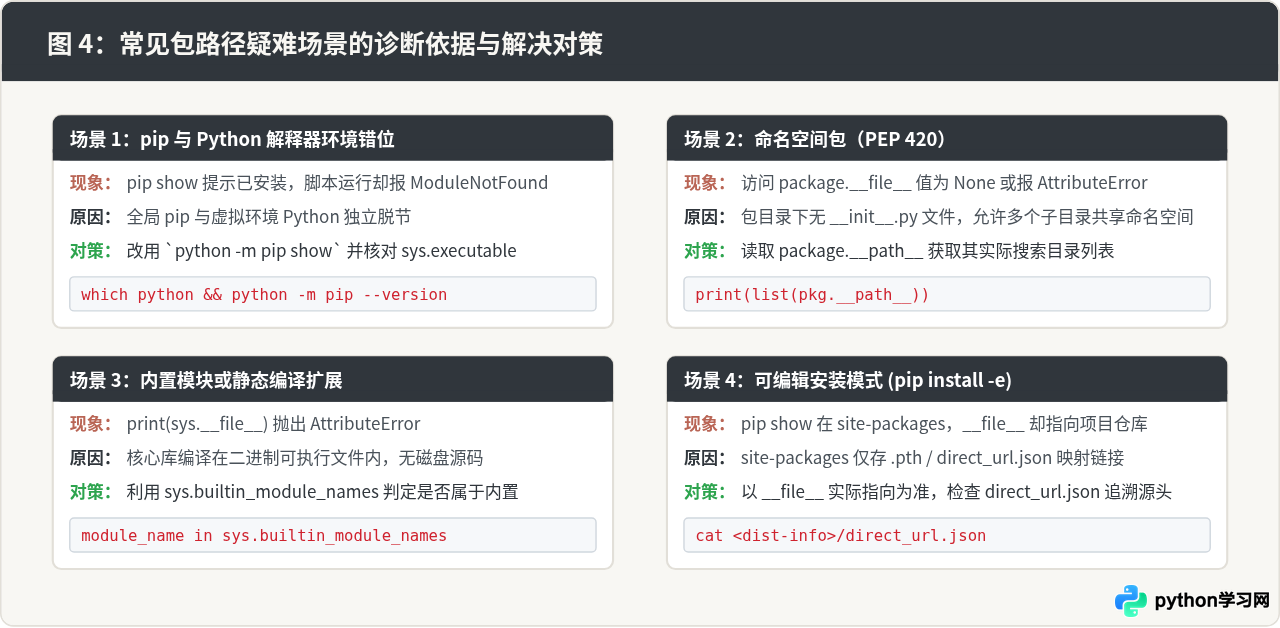
在实际操作中,读者常常会遇到“为什么查不到路径”或“为什么查出来的路径与预期不符”的问题。以下是四种最常见的场景与处理方法:
1. 为什么 pip show 与代码里打印的路径不一致?
这是最典型的多解释器环境混淆问题。当机器上同时安装了系统自带 Python、Anaconda、全局 pip 以及多个虚拟环境时,终端中运行的 pip 往往与运行 Python 脚本的解释器不是同一个程序。解决方法是始终使用同一个可执行文件执行前后两个操作:在终端输入 which python(Windows 下为 where python)以及 python -c "import sys; print(sys.executable)",确保终端命令行的 Python 与脚本运行时调用的解释器绝对路径完全一致。
2. 为什么打印 __file__ 报错 AttributeError?
并非所有 Python 模块都有 __file__ 属性。C 语言编写并内置编译进 Python 解释器核心的模块(例如 sys、builtins)是没有对应物理 .py 文件的。你可以通过 sys.builtin_module_names 验证目标模块是否属于内置模块:
import sys
print("sys 是否为内置模块:", "sys" in sys.builtin_module_names)  # True
如果是第三方包出现此报错,则通常是因为该包为纯命名空间包,应当改为读取 package.__path__。
3. 可编辑模式安装(Editable Install)的特殊路径
如果你在开发库时使用了 pip install -e .,此时包并没有真正被拷贝到 site-packages 下,而是通过 .pth 文件或现代构建的 direct_url.json 建立了软链接。此时:
pip show中的Location依然指向site-packages;- 但进入 Python 打印
__file__时,会直接指向你的本地项目开发源码目录。这是符合预期的正常现象。
六、总结与实用检查清单
掌握第三方包安装路径的查询,本质上是理清 Python 解释器如何通过 sys.path 遍历文件系统。在日常开发与运维中,建议遵循以下快捷排查路径:
- 终端环境下:优先执行
python -m pip show <包名>,直接获取Location及版本元数据; - 代码调试中:直接打印
pkg.__file__,确认运行实例实际加载的物理源文件; - 自动化脚本开发:使用
importlib.util.find_spec("<包名>").origin,在无需实际加载代码的前提下完成路径探测; - 路径出现偏差时:核对
sys.executable排除环境混淆,检查sys.path确认检索优先级。
免责声明:本文内容仅供参考,不代表本站观点。转载或引用请注明出处。









