

Python全局site-packages目录在哪里找

site-packages 目录,最快的方法是在终端中直接运行命令 python -m site,或者在Python交互环境中执行 import site; print(site.getsitepackages())。这两个命令会直接输出Python解释器检索第三方模块的标准全局路径。
在日常开发和运维过程中,我们经常需要手动确认第三方库的实际安装位置,例如排查模块导入失败、检查库文件源码、确认不同Python版本的库隔离状态,或是查看自定义安装的包是否落入正确目录。本文将详细讲解查找全局 site-packages 的标准方法、系统默认规则,以及相关路径在实际工作中的区别与运作机制。
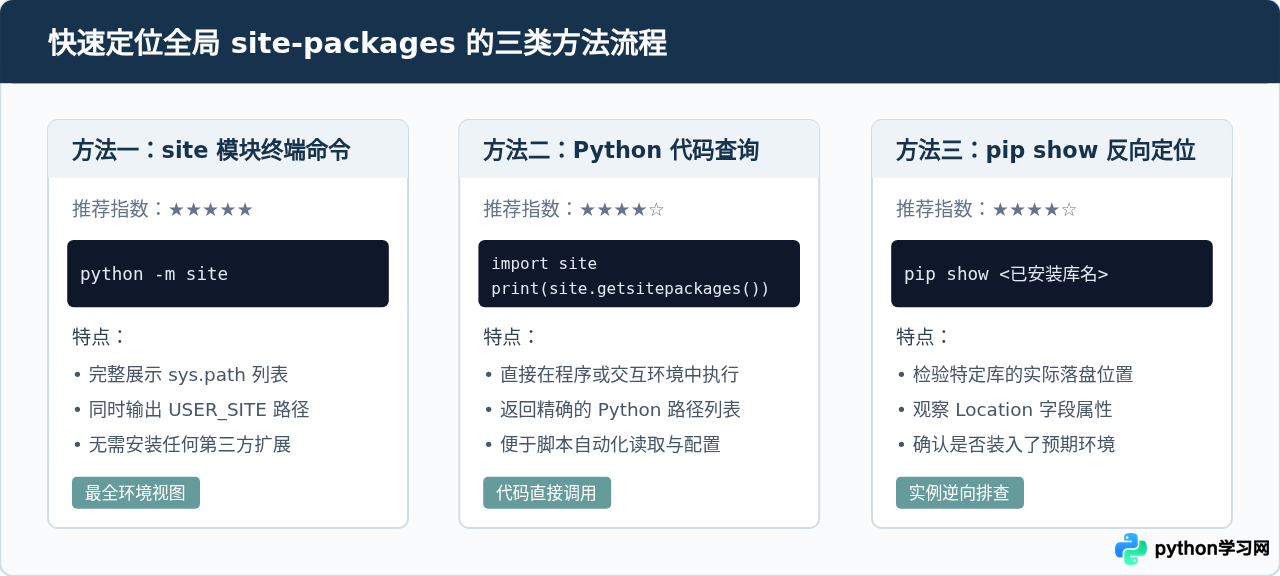
一、快速定位全局 site-packages 的三类方法
Python标准库内置了专门负责环境路径配置的 site 模块。在排查问题时,优先使用内置方法能够规避手动逐层翻找文件夹的麻烦,同时确保所查路径与当前调用的Python解释器完全一致。
1. 终端命令行:使用 python -m site
这是获取Python环境路径最完整、信息最丰富的命令。打开终端(Windows命令提示符、PowerShell或macOS/Linux终端),执行以下命令:
python -m site该命令会打印出当前Python解释器的核心路径配置信息。典型的输出结构如下:
在上述输出中,sys.path 列表中以 site-packages 结尾的条目即为全局安装目录(如示例中的 /usr/local/lib/python3.11/site-packages)。
2. Python单行脚本:调用 getsitepackages()
如果只想精准获取全局目录字符串,可以直接在终端调用Python一行代码:
python -c "import site; print(site.getsitepackages())"
site.getsitepackages() 返回一个列表,包含了当前解释器所关联的所有全局第三方库安装路径。在大多数标准安装下,列表中会包含主全局目录以及可选的平台相关目录。
3. 借助已有第三方包反向追溯:pip show
如果你的环境中已经通过 pip 安装过任意第三方库(例如 requests 或 numpy),可以直接利用 pip show 查看该模块的实际物理存放位置:
pip show requests
查看输出中的 Location 字段,所指向的父级文件夹正是该环境所使用的 site-packages 目录。
二、全局、用户级与虚拟环境 site-packages 的区别
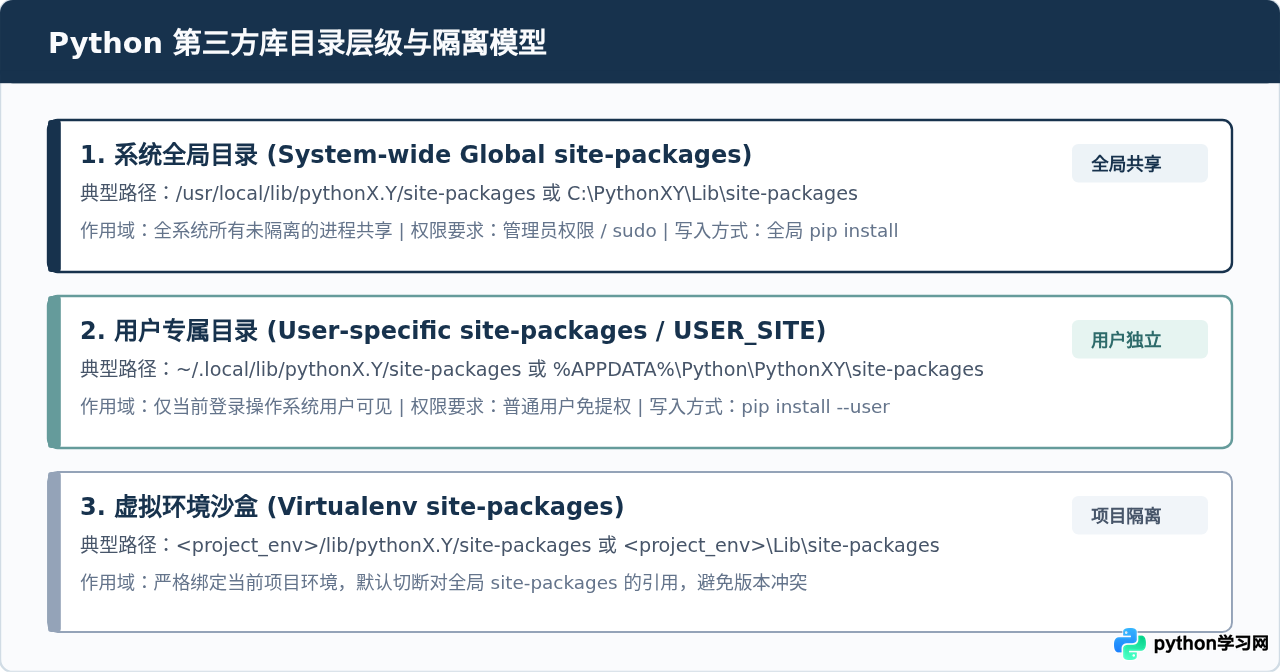
在实际使用中,许多开发者常困惑于“明明安装了库,为什么 Python 提示找不到”或“为什么找到了多个 site-packages 文件夹”。要解决这个问题,必须分清 Python 体系中的三种库目录类型。
1. 全局系统级(System-wide Global Site-Packages)
全局 site-packages 是与具体的 Python 解释器安装实例绑定的目录。当系统管理员以管理员权限或直接安装全局包时,所有没有被虚拟环境隔离的用户或进程在调用该解释器时,都可以默认访问该目录中的库。
- Linux/macOS 路径特征:通常位于
/usr/local/lib/pythonX.Y/site-packages或 Python Framework 目录内。 - Windows 路径特征:通常位于
C:\PythonXY\Lib\site-packages或C:\Program Files\PythonXY\Lib\site-packages。 - 权限要求:向全局目录写入通常需要系统提权(例如使用
sudo或以管理员身份运行)。
2. 用户专属级(User-specific Site-Packages)
当普通用户没有系统全局目录的写权限,或执行了 pip install --user <package> 时,Python 会把包安装到当前用户的家目录下。该目录称为 USER_SITE。
可以通过如下命令单独查询用户级目录:
python -m site --user-site
只要 ENABLE_USER_SITE 为 True,Python 启动时就会自动将该目录加入模块检索列表中。
3. 虚拟环境级(Virtual Environment Site-Packages)
当你激活了一个虚拟环境(例如通过 venv 或 virtualenv 创建的环境),python 命令会指向虚拟环境内部的解释器副本。此时:
- 全局 site-packages 会被默认屏蔽(除非创建虚拟环境时显式指定了
--system-site-packages参数)。 - 所有安装操作都会进入该虚拟环境独享的
<venv_dir>/lib/pythonX.Y/site-packages目录。 - 在虚拟环境中执行
site.getsitepackages()时,输出的就是该虚拟环境的独立目录。
三、Python 是如何找到并加载 site-packages 的
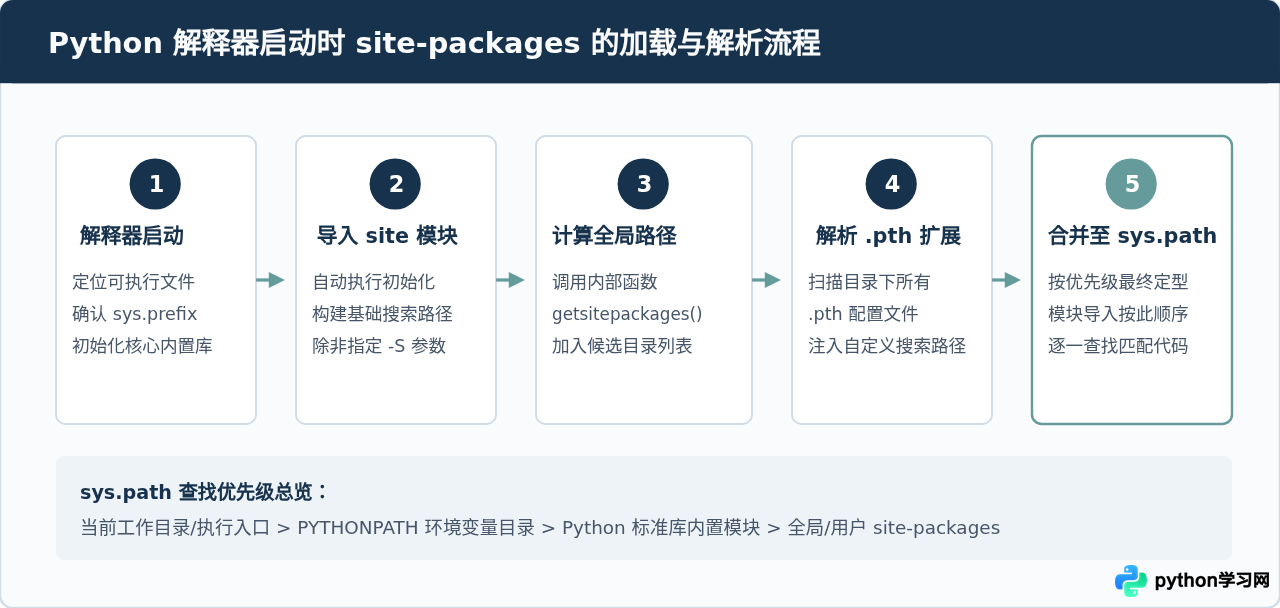
了解 Python 查找目录的底层逻辑,能帮助我们从根本上理解为什么有时修改了路径或安装了包却无法被导入。整个过程遵循一套规范的加载顺序:
1. 解释器初始化与 site 模块自动导入
当执行 python 命令启动解释器时,除非使用了 -S 选项(禁用 site 导入),Python 在初始化阶段都会自动执行 import site。
site 模块的主要任务就是计算标准库路径和全局安装路径,并将其追加到 sys.path 列表中。其内部主要计算两类基础前缀:
sys.prefix:标准依赖与平台中立文件的安装前缀。sys.exec_prefix:平台特定文件(如编译后的二进制扩展模块)的安装前缀。
2. 动态扫描与 .pth 文件扩展机制
当 site 模块将 site-packages 加入 sys.path 之后,它还会扫描该目录下所有以 .pth 结尾的文件。
.pth 文件是 Python 提供的一种动态路径扩展机制。每行写入一个合法的目录路径,Python 在启动时就会把这些目录也自动并入模块检索路径中。许多开发工具(例如 pip install -e . 处于可编辑模式安装的包)就是通过在全局或虚拟环境的 site-packages 中写入 .pth 文件来实现即时映射的。
四、各操作系统默认全局路径与定位技巧
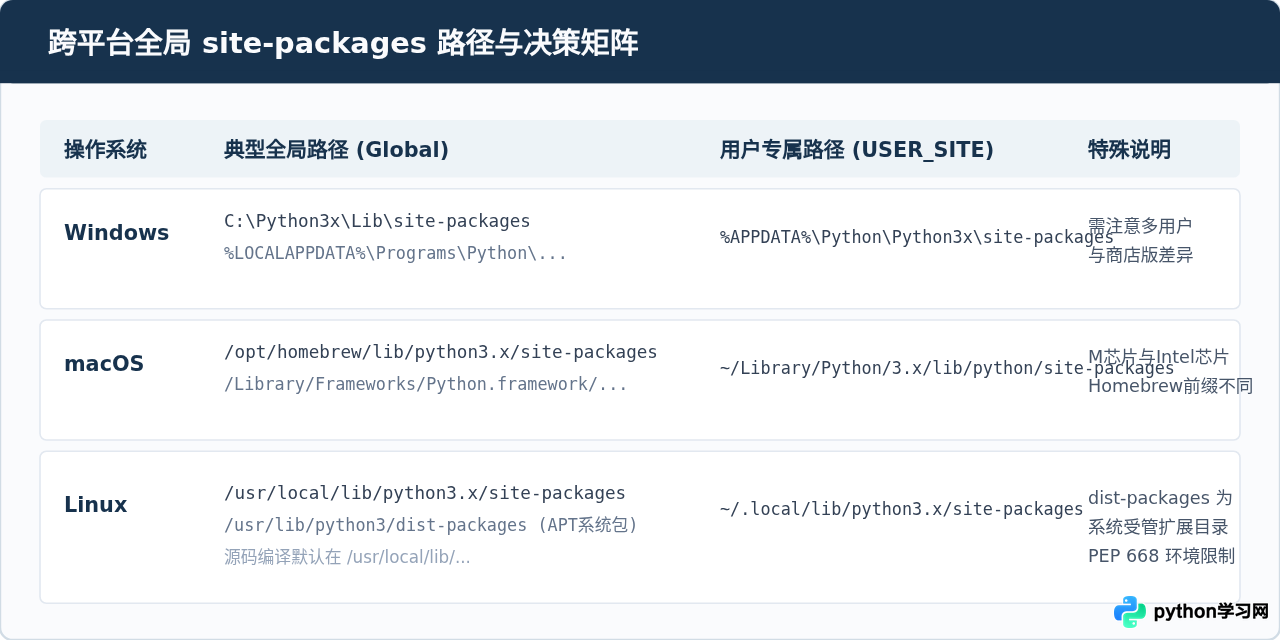
不同操作系统的目录结构与软件管理策略各有差异。了解各个系统的默认路径规则,有助于在无法直接运行 Python 交互环境(例如编写自动化脚本或容器构建时)迅速做出判断。
1. Windows 操作系统
在 Windows 上,全局 site-packages 的位置主要取决于安装来源:
- 官方安装包(标准单用户/全用户安装):
C:\Users\<用户名>\AppData\Local\Programs\Python\Python3x\Lib\site-packages(单用户默认)或
C:\Program Files\Python3x\Lib\site-packages(勾选“Install for all users”)。 - Microsoft Store 版本:
安装在受保护的系统应用包目录下,通常映射在:
%LOCALAPPDATA%\Packages\PythonSoftwareFoundation.Python.3.x_...\LocalCache\local-packages\Python3x\site-packages。
2. macOS 操作系统
macOS 上的 Python 来源较多,常见有三种形式:
- Homebrew 安装(开发中最常用):
Apple Silicon (M系列芯片):/opt/homebrew/lib/python3.x/site-packages
Intel 芯片:/usr/local/lib/python3.x/site-packages - 官网 PKG 安装包:
/Library/Frameworks/Python.framework/Versions/3.x/lib/python3.x/site-packages - 系统自带 Python(Xcode Command Line Tools):
/Library/Developer/CommandLineTools/Library/Frameworks/Python3.framework/...
3. Linux 操作系统(Ubuntu / Debian / CentOS)
在主流 Linux 发行版中,有一个特殊的细节需要特别注意:dist-packages 与 site-packages 的并存。
- 系统包管理器安装(apt / yum / dnf):
由操作系统软件包安装的 Python 库通常位于/usr/lib/python3/dist-packages。这是 Debian/Ubuntu 为了避免系统级工具与用户 pip 安装的第三方包产生版本污染而专门设置的约定。 - 用户或源码手动构建的全局 Python:
标准的全局安装路径依然是/usr/local/lib/python3.x/site-packages。
五、常见问题排查与注意事项
这是最常遇到的问题。90% 以上的原因是:你执行 pip 安装时使用的 Python 解释器,与执行代码时使用的 Python 解释器不是同一个。
要彻底排除这种版本混淆,建议采用以下标准校验步骤:
- 使用模块形式运行 pip:不要直接输入
pip install xxx,而是始终使用python -m pip install xxx。这样能确保安装的库必定落入当前执行该命令的python对应的site-packages目录中。 - 在代码中核对当前执行环境:在发生报错的脚本头部加入以下两行代码进行自检:
核对输出的路径列表是否包含你安装目标库的那个import sys print("当前运行解释器:", sys.executable) print("当前包检索路径:", sys.path)site-packages目录。 - Linux 现代发行版上的 PEP 668 报错:在 Ubuntu 23.04+ 或 Debian 12+ 上,直接在全局运行
pip install会提示externally-managed-environment。这是为了保护操作系统自带工具免受包版本污染。此时推荐优先使用虚拟环境,或通过pipx安装独立命令行工具,而非强行覆盖全局site-packages。
寻找 Python 全局
site-packages,只需牢记核心命令 python -m site。在多版本共存或团队协作环境中,始终注意区分“全局”、“用户”与“虚拟环境”三层架构,并养成使用 python -m pip 代替单体 pip 的习惯,即可彻底避免包路径混乱与模块找不到的困扰。
免责声明:本文内容仅供参考,不代表本站观点。转载或引用请注明出处。









