

使用NumPy美观打印Python矩阵的方法

在 Python 中打印多维矩阵或数据表时,原生 print() 输出嵌套列表往往缺乏列对齐与格式控制。NumPy 库提供了强大的结构化数组渲染能力,但在默认配置下,浮点数多位冗余、混杂科学计数法、超大矩阵不合理折叠或终端宽度不足导致的自动换行,依然会严重破坏阅读体验。解决该问题的标准路径是掌握 NumPy 提供的输出格式化系统:使用 np.set_printoptions() 统一控制全局输出行为,或利用 np.printoptions() 上下文管理器实现无副作用的局部美化。本文将通过具体代码示例与排版策略,系统讲解不同场景下的矩阵美化打印方法。
一、默认打印的常见痛点与美化目标
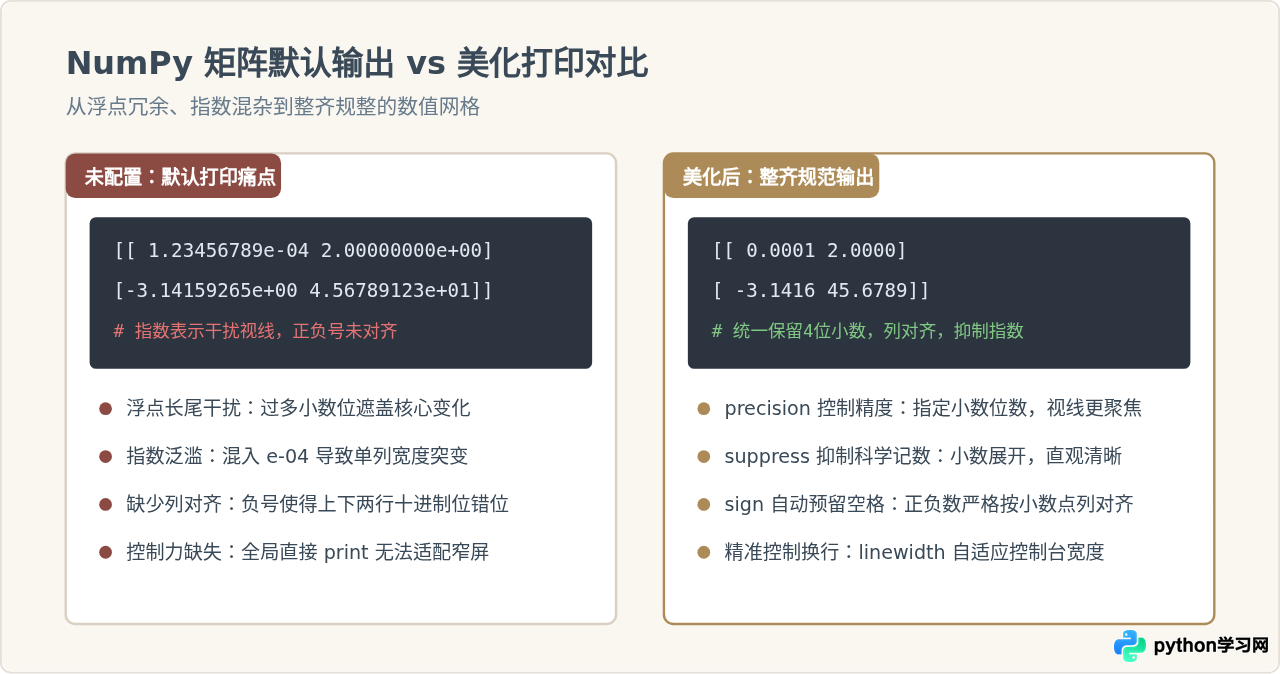
NumPy 数组在未经配置直接打印时,其输出格式会遵循内置的通用规则。这些规则在面对多种不同尺度的数据组合时,容易出现以下几类典型的视觉问题:
- 浮点数尾数冗余:默认显示多达 8 位浮点小数,当矩阵包含诸如
0.12345678等数值时,单行字符过长,核心数据不够突出。 - 科学计数法混杂:当矩阵中同时包含极小数(如
1e-5)和普通数值时,NumPy 会自动将部分数值切换为指数形式,导致每列字符宽度不同,破坏垂直对齐。 - 正负号导致的错位:正数前方没有符号占位,负数自带减号,未配置时会导致相邻数字的个位数无法上下对齐。
- 终端换行折断:控制台行宽超出限制时,二维矩阵的一行会被硬性拆解到多行显示,失去了矩阵二维网格的空间几何感。
二、核心配置工具:np.set_printoptions 常用参数详解
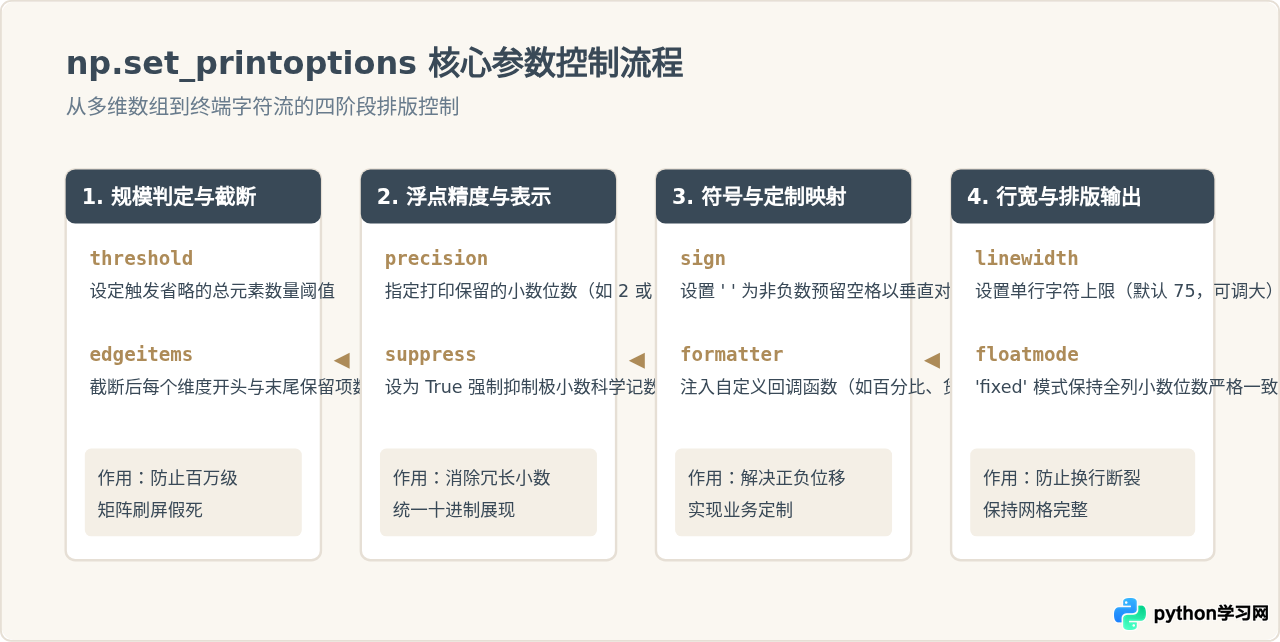
NumPy 库内置的 np.set_printoptions() 函数是控制打印行为的核心接口。通过传入不同参数,可以在不改变底层数值精度和数据类型的前提下,仅调整终端渲染文本的布局与表达方式。该流程涵盖了从数组维度裁剪到字符格式转换的完整处理链。
1. 精度截断与科学计数法抑制
在日常数据处理中,最常见的需求是将长浮点数截断到固定的有效位数,并禁用不必要的科学计数法。通过设置 precision 与 suppress=True 即可直接完成:
import numpy as np

# 构造包含极端小数值与多位浮点的示例矩阵
mat = np.array([
    [0.123456789, 0.0000456, 120.5],
    [-3.14159265, 8.0, -0.0000789]
])

print("--- 默认打印 ---")
print(mat)

# 设置精度保留3位,并禁用科学计数法
np.set_printoptions(precision=3, suppress=True)

print("\n--- 配置后打印 ---")
print(mat)2. 列对齐控制:sign 与 floatmode 参数
在上文的输出中,虽然抑制了指数表示,但正数与负数由于负号占位,小数点仍然可能存在轻微晃动。设置 sign=' ' 可以在所有非负数前面强制填充一个空格,使得正负数的小数点完全在同一垂直线上对齐;配合 floatmode='fixed',可使每个浮点数末尾自动补零至指定精度。
# 启用正数预留空格与定长补零模式
np.set_printoptions(precision=3, suppress=True, sign=' ', floatmode='fixed')
print(mat)3. 行宽适配与长矩阵截断管理
当矩阵的列数较多(例如 10 列以上)时,默认的 linewidth=75 会导致一行排不下而强行换行。通过增加 linewidth,可以充分利用宽屏控制台空间;同时,面对包含成千上万个元素的大数组,合理调节 threshold 与 edgeitems 能够精确控制截断范围。
large_mat = np.arange(100).reshape(10, 10)

# 设置单行最多容纳 150 字符,总元素超过 50 个时触发省略,开头和结尾各显示 2 行/列
np.set_printoptions(linewidth=150, threshold=50, edgeitems=2)
print(large_mat)threshold 设置为 np.inf。但在生产环境或包含数十万元素时应谨慎使用,以防造成终端缓冲区爆满或卡顿。
三、避免全局污染:使用 np.printoptions 上下文管理器
在大型工程或团队协作的 Python 脚本中,直接调用 np.set_printoptions() 存在显著的隐患:它会直接修改 Python 进程中全局的 NumPy 配置。若后续有其他模块依赖于高精度浮点打印,或外部测试用例检查默认字符串,全局配置将导致难以排查的连锁反应。
推荐的最佳实践是使用 with np.printoptions(...) 上下文管理器。所有美化配置仅在 with 代码块内部生效,一旦退出代码块,NumPy 会自动且完整地恢复到之前的全局状态。
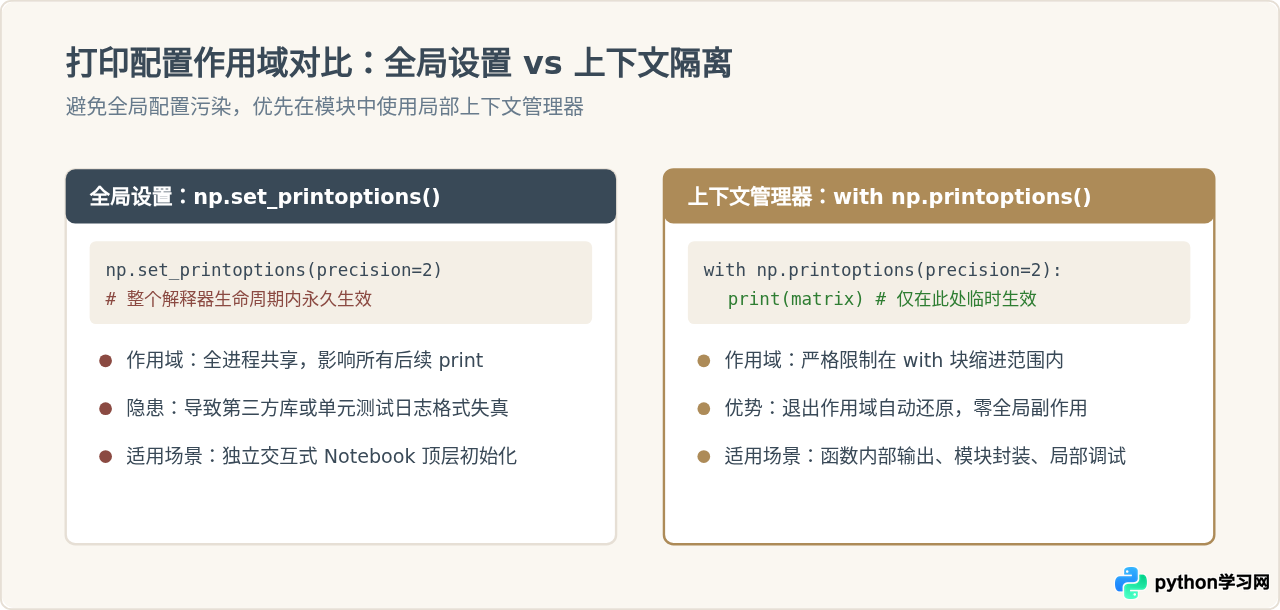
下面演示如何使用上下文管理器实现零污染的局部打印:
import numpy as np

# 重置全局配置为默认状态
np.set_printoptions(edgeitems=3, infstr='inf', linewidth=75, nanstr='nan',
                    precision=8, suppress=False, threshold=1000, formatter=None)

sample = np.random.RandomState(42).randn(2, 4) * 0.001

print("--- 外部打印(遵循默认8位精度与科学计数法) ---")
print(sample)

# 使用上下文管理器进行局部美化
with np.printoptions(precision=4, suppress=True, sign=' '):
    print("\n--- with 作用域内部(美化生效) ---")
    print(sample)

print("\n--- 退出 with 作用域后(自动无缝还原) ---")
print(sample)四、高级定制:利用 formatter 注入自定义规则
当常规的数值修饰无法满足特定排版要求时(例如希望将概率矩阵展示为百分比,或给货币数据添加特定千分符),可以使用 formatter 字典参数。formatter 允许为特定类型(如 float_kind、int_kind 等)提供自定义的格式化回调函数。
# 构造一个 0 到 1 之间的概率权重矩阵
weights = np.array([
    [0.1256, 0.8744],
    [0.0035, 0.9965]
])

# 自定义浮点类型格式化函数:转换为带百分号且固定宽度的字符串
format_percent = {'float_kind': lambda x: f"{x * 100:6.2f}%"}

with np.printoptions(formatter=format_percent):
    print("--- 百分比格式化输出 ---")
print(weights)通过自定义 formatter,每个单元格的字符串表示完全由开发者编写的 Python 字符串格式化逻辑决定,既保持了 NumPy 对多维括号和缩进的骨架组织,又赋予了单元格内容无限的定制空间。
五、场景速查与选型指南
在实际编码中,不同场景对可读性的诉求各不相同。根据具体目标选择合适的参数组合,能以最低的代码量获得最舒适的呈现效果。
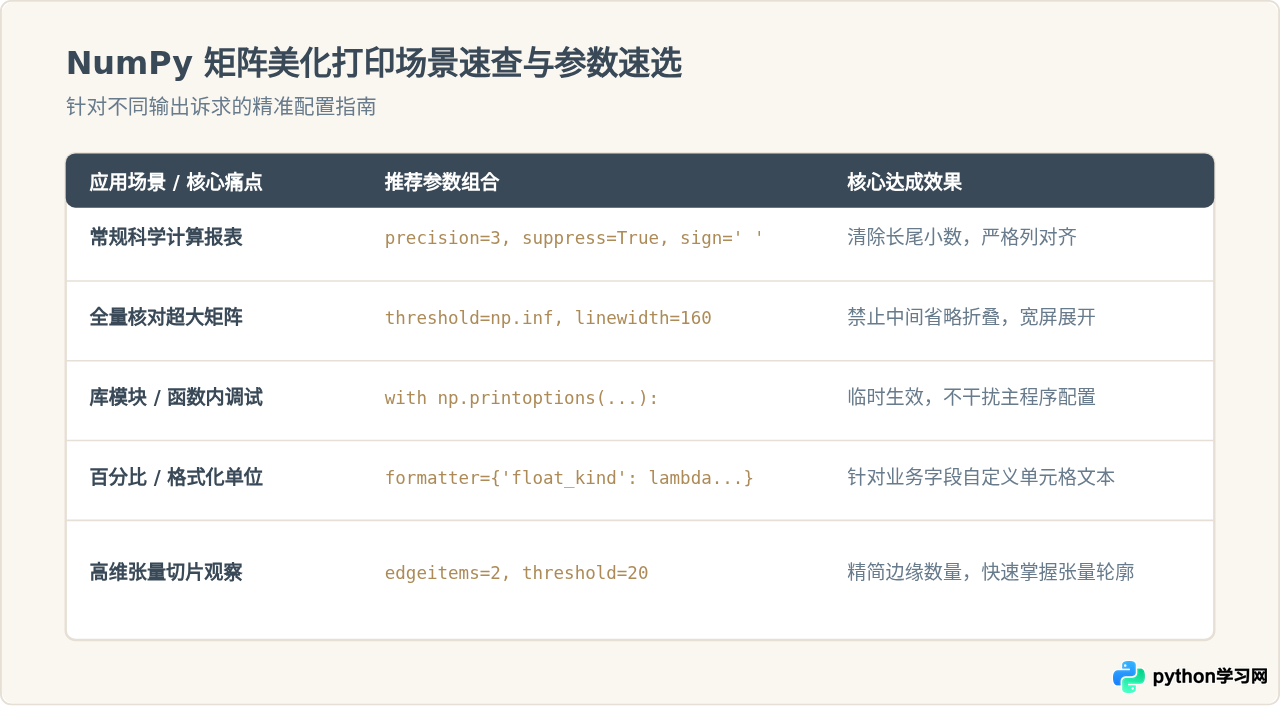
| 参数名称 | 典型配置值 | 核心功能说明 |
|---|---|---|
precision |
2, 3, 4 |
控制浮点数输出保留的小数位数,避免长尾小数。 |
suppress |
True |
设为 True 时抑制非常小的数使用科学计数法。 |
sign |
' ' 或 '+' |
设置为 ' ' 为非负数添加前导空格,保证正负数垂直对齐。 |
linewidth |
100, 140 |
设置单行字符上限,防止较宽矩阵因控制台换行而断裂。 |
threshold |
1000 或 np.inf |
触发元素折叠省略的总元素阈值,设为 np.inf 显示全量。 |
floatmode |
'fixed' |
固定每位浮点输出长度,末位自动补零,增强列网格感。 |
六、总结与实践建议
美化 NumPy 矩阵打印的本质,是在不破坏底层数据精确度前提下的视觉格式化工程。在日常开发与实验中,建议遵循以下两条实践准则:
- 优先使用局部上下文:在编写通用函数、数据处理模块或算法库时,一律使用
with np.printoptions(...)替代全局的np.set_printoptions(),确保模块自包含且零副作用。 - 组合常用参数形成模板:将
precision=3, suppress=True, sign=' '作为科学计算可视化的默认三件套组合,即可在绝大多数应用场景下获得整齐、紧凑且对齐严密的矩阵输出。
免责声明:本文内容仅供参考,不代表本站观点。转载或引用请注明出处。









