

Python串口通信GUI界面设计示例:基于Tkinter的布局与代码

tkinter 搭配跨平台串口驱动 pyserial,开发者无需安装重量级的第三方 GUI 框架,即可在数十分钟内搭建出轻量稳定、跨平台的上位机控制台。本文围绕界面布局规划、后台数据轮询与主事件循环解耦机制展开,提供一套经过实测检验的模块化串口通信 GUI 界面实现方案及完整源码。
一、串口 GUI 总体架构与双线程解耦机制
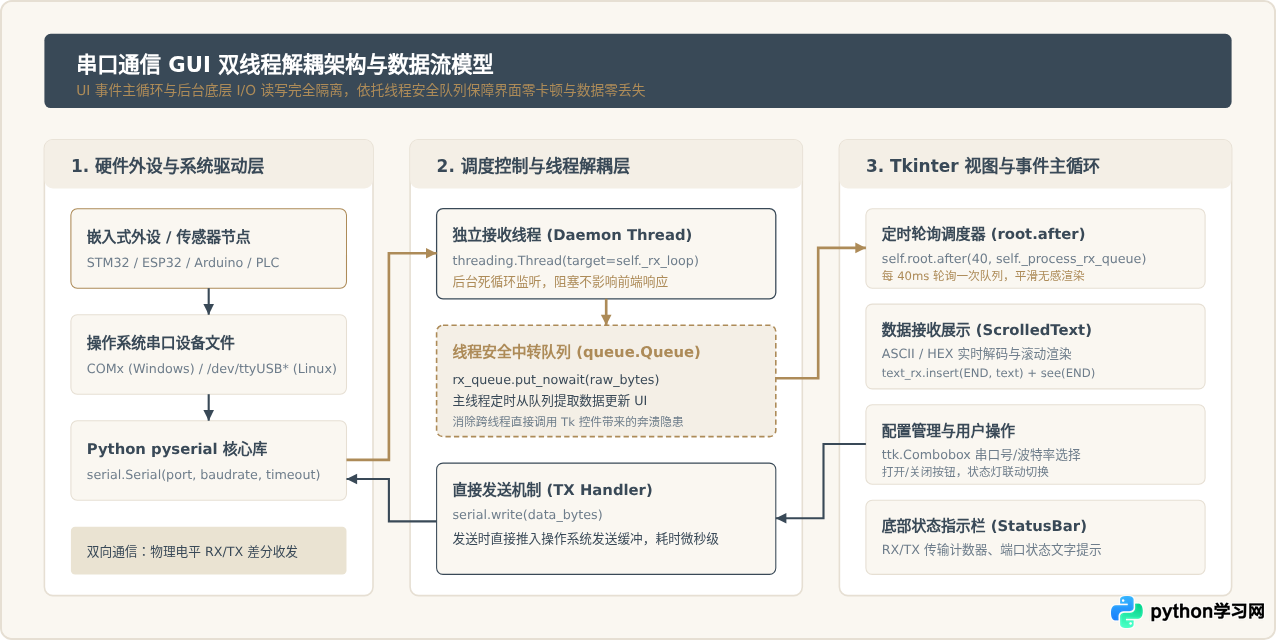
开发串口上位机界面时,初学者最容易遇到的问题是“点击打开串口或持续接收数据时,界面卡死失去响应”。其核心症结在于:Tkinter 的运行依托于单主线程事件循环(root.mainloop()),负责捕捉按钮点击、窗口缩放与界面重绘;而串口接收方法(如 serial.Serial.read())在等待单片机发送数据时处于 I/O 阻塞状态。如果将串口接收逻辑直接放在主线程中,主事件循环便会被硬性拦截,导致界面出现白屏或操作系统无响应警告。
因此,生产级串口 GUI 必须采用“界面线程与 I/O 线程双向解耦”的软件架构:
- UI 交互主线程:仅负责组件渲染、用户参数选择(如波特率、串口号下拉菜单)、触发发送动作以及定时刷新显示内容。
- 后台数据接收子线程:设定为守护线程(Daemon Thread),在后台以轻微延时或超时阻塞循环读取物理串口硬件缓冲区。
- 线程安全数据管道:由于 Tkinter 原生控件并非线程安全对象,子线程不能直接调用
text.insert()等修改 UI 树的操作,两层之间通过标准库的queue.Queue进行字节流中转,主线程通过root.after()定时提取队列并呈现在界面上。
二、Tkinter 界面网格划分与布局规划
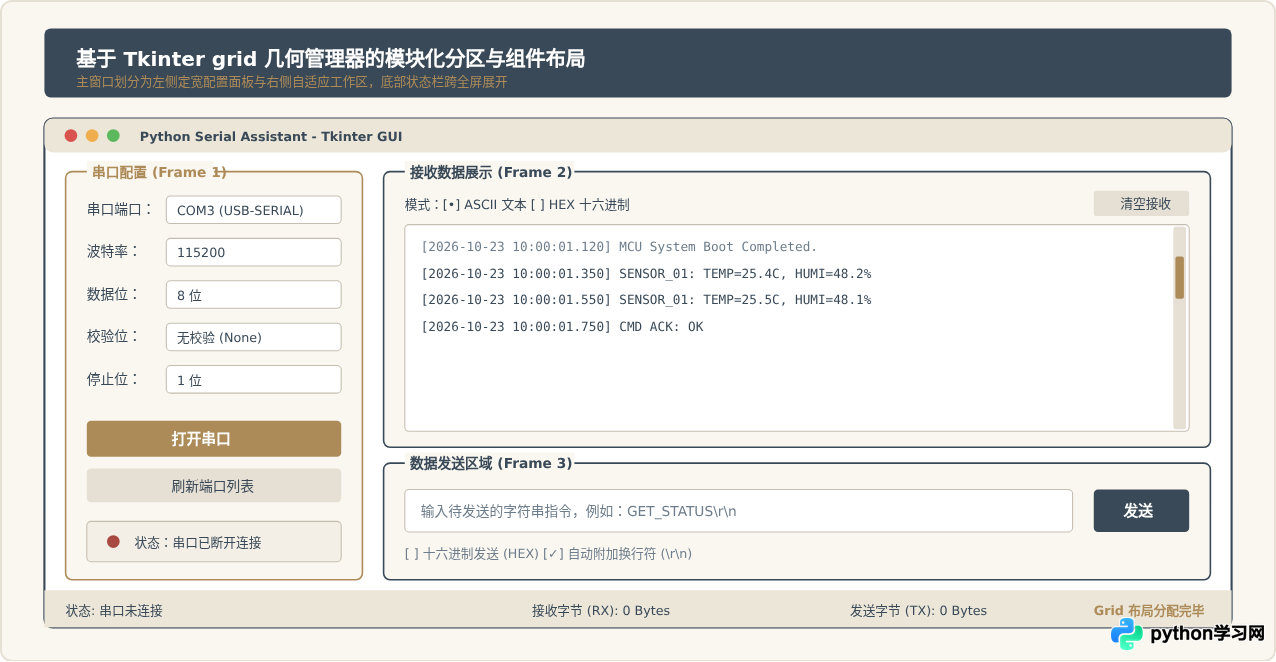
Tkinter 提供了三种几何管理器:pack、grid 和 place。在复杂的工控与仪表类软件设计中,推荐以 grid 网格管理器为主。它将容器划分为二维行与列,天然适应表格化参数对齐、动态伸缩与自适应拉伸。
在进行代码编写前,应先规划组件层级关系。一个经典的串口助手通常划分为以下四个功能区:
- 左侧串口配置区(Config Frame):包含可用端口扫描下拉框、波特率选择、数据位、校验位、停止位,以及“打开/关闭串口”核心按钮与状态指示。
- 右上接收展示区(Receive Frame):包含带有纵向滚动条的多行文本框(
ScrolledText),顶部配置 HEX/ASCII 编码单选按钮与清屏动作。必须设置该区域行与列的权重为 1(weight=1),确保窗口缩放时接收区占满主视野。 - 右下数据发送区(Send Frame):包含单行/多行输入文本框、HEX 发送复选框、发送按键。
- 底部状态栏(Status Bar):跨越界面全宽,实时显示已接收字节计数、已发送字节计数以及当前连接端口的波特率信息。
三、串口 GUI 开发与联调核心步骤
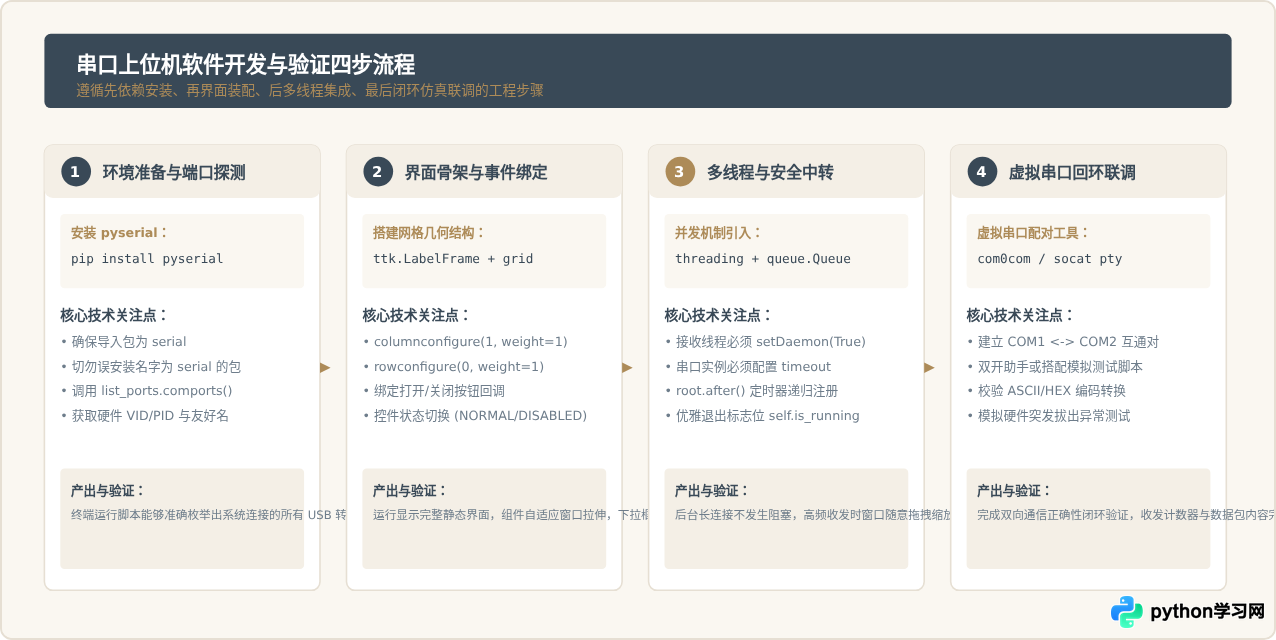
构建一个稳健的串口上位机应用,应遵循自底向上的模块化实现路线。下述四个步骤涵盖了从环境配置、界面骨架装配、线程解耦到虚拟串口联调的完整生命周期:
四、完整工程代码实现
以下给出完整的可直接运行的代码实现。代码采用面向对象(OOP)方式将界面结构、串口生命周期以及中转轮询逻辑封装在 SerialAssistantApp 类中。执行该脚本前,仅需确认安装好官方驱动库:
pip install pyserial# -*- coding: utf-8 -*-
"""
Python 串口通信 GUI 界面示例程序
基于标准库 Tkinter 与 pyserial 实现模块化布局与多线程安全收发
"""
import time
import queue
import threading
import tkinter as tk
from tkinter import ttk, messagebox, scrolledtext
import serial
import serial.tools.list_ports
class SerialAssistantApp:
def __init__(self, root):
self.root = root
self.root.title("Python 串口通信助手 - 基于 Tkinter 布局示例")
self.root.geometry("860, 560")
self.root.minsize(760, 480)
# 核心通信对象与控制变量
self.ser = None
self.is_connected = False
self.rx_thread = None
self.rx_queue = queue.Queue()
self.tx_count = 0
self.rx_count = 0
# 初始化界面布局与事件调度
self._setup_ui()
self._refresh_ports()
self._schedule_queue_processing()
def _setup_ui(self):
"""配置主网格权重并初始化各功能模块 Frame"""
# 配置主窗口网格伸缩:右侧列自适应扩展,接收区行自适应扩展
self.root.columnconfigure(0, weight=0, minsize=240) # 左侧配置面板固定宽度
self.root.columnconfigure(1, weight=1) # 右侧展示与控制区拉伸
self.root.rowconfigure(0, weight=1) # 顶部主体区自适应拉伸
self.root.rowconfigure(1, weight=0) # 底部状态栏固定高度
# 1. 左侧参数配置区
self._create_config_frame()
# 2. 右侧工作主区 (接收框 + 发送框)
self._create_main_work_frame()
# 3. 底部状态指示栏
self._create_status_bar()
def _create_config_frame(self):
"""构建左侧串口参数配置区 (ttk.LabelFrame)"""
cfg_frame = ttk.LabelFrame(self.root, text=" 串口设置 ", padding=10)
cfg_frame.grid(row=0, column=0, sticky="nsew", padx=10, pady=10)
cfg_frame.columnconfigure(1, weight=1)
# 串口号选择
ttk.Label(cfg_frame, text="串口选择:").grid(row=0, column=0, sticky="w", pady=6)
self.port_combobox = ttk.Combobox(cfg_frame, state="readonly", width=14)
self.port_combobox.grid(row=0, column=1, sticky="ew", pady=6)
# 波特率选择
ttk.Label(cfg_frame, text="波 特 率:").grid(row=1, column=0, sticky="w", pady=6)
baudrates = ["9600", "19200", "38400", "57600", "115200", "230400", "921600"]
self.baud_combobox = ttk.Combobox(cfg_frame, values=baudrates, state="readonly", width=14)
self.baud_combobox.set("115200")
self.baud_combobox.grid(row=1, column=1, sticky="ew", pady=6)
# 数据位选择
ttk.Label(cfg_frame, text="数 据 位:").grid(row=2, column=0, sticky="w", pady=6)
self.databit_combobox = ttk.Combobox(cfg_frame, values=["8", "7", "6", "5"], state="readonly", width=14)
self.databit_combobox.set("8")
self.databit_combobox.grid(row=2, column=1, sticky="ew", pady=6)
# 校验位选择
ttk.Label(cfg_frame, text="校 验 位:").grid(row=3, column=0, sticky="w", pady=6)
self.parity_combobox = ttk.Combobox(cfg_frame, values=["None", "Even", "Odd", "Mark", "Space"], state="readonly", width=14)
self.parity_combobox.set("None")
self.parity_combobox.grid(row=3, column=1, sticky="ew", pady=6)
# 停止位选择
ttk.Label(cfg_frame, text="停 止 位:").grid(row=4, column=0, sticky="w", pady=6)
self.stopbit_combobox = ttk.Combobox(cfg_frame, values=["1", "1.5", "2"], state="readonly", width=14)
self.stopbit_combobox.set("1")
self.stopbit_combobox.grid(row=4, column=1, sticky="ew", pady=6)
# 打开 / 关闭串口按钮
self.toggle_btn = ttk.Button(cfg_frame, text="打开串口", command=self._toggle_connection)
self.toggle_btn.grid(row=5, column=0, columnspan=2, sticky="ew", pady=(16, 6))
# 刷新可用串口列表按钮
self.refresh_btn = ttk.Button(cfg_frame, text="刷新串口列表", command=self._refresh_ports)
self.refresh_btn.grid(row=6, column=0, columnspan=2, sticky="ew", pady=4)
# 状态指示提示框
self.indicator_frame = tk.Frame(cfg_frame, bg="#E8DFD3", height=32, relief="sunken", bd=1)
self.indicator_frame.grid(row=7, column=0, columnspan=2, sticky="ew", pady=(18, 0))
self.indicator_label = tk.Label(self.indicator_frame, text="● 串口未连接", fg="#A84A42", bg="#E8DFD3", font=("Arial", 10, "bold"))
self.indicator_label.pack(expand=True)
def _create_main_work_frame(self):
"""构建右侧区域:上部数据接收展示框,下部数据发送框"""
work_frame = ttk.Frame(self.root)
work_frame.grid(row=0, column=1, sticky="nsew", padx=(0, 10), pady=10)
work_frame.columnconfigure(0, weight=1)
work_frame.rowconfigure(0, weight=1) # 接收区占满主视野
work_frame.rowconfigure(1, weight=0) # 发送区定高
# --- 1. 接收数据展示区 ---
rx_group = ttk.LabelFrame(work_frame, text=" 接收数据 ", padding=8)
rx_group.grid(row=0, column=0, sticky="nsew", pady=(0, 8))
rx_group.columnconfigure(0, weight=1)
rx_group.rowconfigure(1, weight=1)
# 接收控制栏(编码选择与清屏)
rx_ctrl = ttk.Frame(rx_group)
rx_ctrl.grid(row=0, column=0, sticky="ew", pady=(0, 6))
self.rx_mode_var = tk.StringVar(value="ASCII")
ttk.Radiobutton(rx_ctrl, text="ASCII 模式", variable=self.rx_mode_var, value="ASCII").pack(side="left", padx=6)
ttk.Radiobutton(rx_ctrl, text="HEX 模式", variable=self.rx_mode_var, value="HEX").pack(side="left", padx=6)
self.auto_scroll_var = tk.BooleanVar(value=True)
ttk.Checkbutton(rx_ctrl, text="自动滚屏", variable=self.auto_scroll_var).pack(side="left", padx=12)
ttk.Button(rx_ctrl, text="清空显示", command=self._clear_rx_display).pack(side="right", padx=4)
# 接收文本展示控件
self.rx_text = scrolledtext.ScrolledText(rx_group, wrap=tk.WORD, font=("Courier New", 10), bg="#FFFFFF", fg="#2B333B")
self.rx_text.grid(row=1, column=0, sticky="nsew")
# --- 2. 发送数据控制区 ---
tx_group = ttk.LabelFrame(work_frame, text=" 发送数据 ", padding=8)
tx_group.grid(row=1, column=0, sticky="ew")
tx_group.columnconfigure(0, weight=1)
# 发送输入框与按键
tx_input_frame = ttk.Frame(tx_group)
tx_input_frame.grid(row=0, column=0, sticky="ew", pady=(0, 6))
tx_input_frame.columnconfigure(0, weight=1)
self.tx_entry = ttk.Entry(tx_input_frame, font=("Courier New", 10))
self.tx_entry.grid(row=0, column=0, sticky="ew", padx=(0, 8))
self.tx_entry.bind("<Return>", lambda event: self._send_data())
self.send_btn = ttk.Button(tx_input_frame, text="发送数据", command=self._send_data)
self.send_btn.grid(row=0, column=1)
# 发送参数选项
tx_opts = ttk.Frame(tx_group)
tx_opts.grid(row=1, column=0, sticky="ew")
self.tx_hex_var = tk.BooleanVar(value=False)
ttk.Checkbutton(tx_opts, text="HEX 发送", variable=self.tx_hex_var).pack(side="left", padx=6)
self.tx_newline_var = tk.BooleanVar(value=True)
ttk.Checkbutton(tx_opts, text="末尾附加 \\r\\n", variable=self.tx_newline_var).pack(side="left", padx=6)
ttk.Button(tx_opts, text="清空输入", command=lambda: self.tx_entry.delete(0, tk.END)).pack(side="right", padx=4)
def _create_status_bar(self):
"""构建底部状态提示栏 (跨全宽)"""
status_frame = ttk.Frame(self.root, relief="sunken", padding=(8, 4))
status_frame.grid(row=1, column=0, columnspan=2, sticky="ew")
self.status_msg = ttk.Label(status_frame, text="状态: 就绪,请选择端口并打开", font=("Arial", 9))
self.status_msg.pack(side="left")
self.tx_counter_label = ttk.Label(status_frame, text="TX: 0 Bytes", font=("Arial", 9))
self.tx_counter_label.pack(side="right", padx=12)
self.rx_counter_label = ttk.Label(status_frame, text="RX: 0 Bytes", font=("Arial", 9))
self.rx_counter_label.pack(side="right", padx=12)
def _refresh_ports(self):
"""探测当前操作系统中所有可用串口"""
ports = serial.tools.list_ports.comports()
port_list = [p.device for p in ports]
if port_list:
self.port_combobox["values"] = port_list
if self.port_combobox.get() not in port_list:
self.port_combobox.current(0)
self.status_msg.config(text=f"状态: 扫描到 {len(port_list)} 个可用端口")
else:
self.port_combobox["values"] = []
self.port_combobox.set("")
self.status_msg.config(text="状态: 未检测到可用串口,请检查驱动或硬件连接")
def _toggle_connection(self):
"""打开或关闭串口动作切换"""
if not self.is_connected:
port = self.port_combobox.get()
if not port:
messagebox.showwarning("警告", "当前无选定串口,无法执行打开操作!")
return
baud = int(self.baud_combobox.get())
bytesize = int(self.databit_combobox.get())
parity_str = self.parity_combobox.get()
stopbits_val = float(self.stopbit_combobox.get())
parity_map = {
"None": serial.PARITY_NONE,
"Even": serial.PARITY_EVEN,
"Odd": serial.PARITY_ODD,
"Mark": serial.PARITY_MARK,
"Space": serial.PARITY_SPACE
}
stop_map = {
1.0: serial.STOPBITS_ONE,
1.5: serial.STOPBITS_ONE_POINT_FIVE,
2.0: serial.STOPBITS_TWO
}
try:
self.ser = serial.Serial(
port=port,
baudrate=baud,
bytesize=bytesize,
parity=parity_map.get(parity_str, serial.PARITY_NONE),
stopbits=stop_map.get(stopbits_val, serial.STOPBITS_ONE),
timeout=0.2 # 必须设置超时,防止后台读线程无法响应退出
)
self.is_connected = True
self.toggle_btn.config(text="关闭串口")
self.indicator_label.config(text="● 串口已开启", fg="#437A65")
self.status_msg.config(text=f"状态: 已连接至 {port} (波特率: {baud})")
# 冻结配置下拉列表
self._set_config_state("disabled")
# 启动后台守护接收线程
self.rx_thread = threading.Thread(target=self._rx_worker, daemon=True)
self.rx_thread.start()
except Exception as e:
messagebox.showerror("打开失败", f"无法打开串口 {port}:\n{str(e)}")
else:
self._close_serial()
def _close_serial(self):
"""安全关闭串口并重置控件状态"""
self.is_connected = False
if self.ser and self.ser.is_open:
try:
self.ser.close()
except Exception:
pass
self.toggle_btn.config(text="打开串口")
self.indicator_label.config(text="● 串口未连接", fg="#A84A42")
self.status_msg.config(text="状态: 串口已关闭连接")
self._set_config_state("readonly")
def _set_config_state(self, state):
"""统一设置左侧配置控件的启用/禁用状态"""
self.port_combobox.config(state=state)
self.baud_combobox.config(state=state)
self.databit_combobox.config(state=state)
self.parity_combobox.config(state=state)
self.stopbit_combobox.config(state=state)
self.refresh_btn.config(state="disabled" if state == "disabled" else "normal")
def _rx_worker(self):
"""后台串口监听守护线程函数"""
while self.is_connected and self.ser and self.ser.is_open:
try:
raw = self.ser.read(1024)
if raw:
self.rx_queue.put(raw)
else:
time.sleep(0.01) # 避免空读造成 CPU 满载
except serial.SerialException:
# 捕获物理拔出异常
self.rx_queue.put(None)
break
except Exception:
break
def _schedule_queue_processing(self):
"""主线程定时提取队列并更新 UI 控件"""
try:
while not self.rx_queue.empty():
raw_chunk = self.rx_queue.get_nowait()
if raw_chunk is None:
# 收到设备异常断开信号
self._close_serial()
messagebox.showwarning("断开", "检测到串口硬件连接异常中断,已被强制关闭!")
return
self.rx_count += len(raw_chunk)
self.rx_counter_label.config(text=f"RX: {self.rx_count} Bytes")
mode = self.rx_mode_var.get()
if mode == "HEX":
text_disp = " ".join(f"{b:02X}" for b in raw_chunk) + " "
else:
text_disp = raw_chunk.decode("utf-8", errors="replace")
self.rx_text.insert(tk.END, text_disp)
if self.auto_scroll_var.get():
self.rx_text.see(tk.END)
finally:
# 无论如何重新安排下一次检查,周期推荐 30~50ms
self.root.after(40, self._schedule_queue_processing)
def _send_data(self):
"""从输入框获取内容并执行物理写入"""
if not self.is_connected or not self.ser or not self.ser.is_open:
messagebox.showwarning("提示", "串口尚未打开,无法发送数据!")
return
content = self.tx_entry.get()
if not content:
return
is_hex = self.tx_hex_var.get()
append_crlf = self.tx_newline_var.get()
try:
if is_hex:
cleaned = content.replace(" ", "").replace("\t", "")
if len(cleaned) % 2 != 0:
messagebox.showerror("格式错误", "十六进制输入字符长度必须为偶数!")
return
payload = bytes.fromhex(cleaned)
else:
if append_crlf:
content += "\r\n"
payload = content.encode("utf-8")
bytes_written = self.ser.write(payload)
self.tx_count += bytes_written
self.tx_counter_label.config(text=f"TX: {self.tx_count} Bytes")
except Exception as e:
messagebox.showerror("发送异常", f"发送数据发生错误:\n{str(e)}")
def _clear_rx_display(self):
"""清空接收展示区与计数器"""
self.rx_text.delete("1.0", tk.END)
self.rx_count = 0
self.rx_counter_label.config(text="RX: 0 Bytes")
if __name__ == "__main__":
# 创建主窗口并启动事件循环
root_window = tk.Tk()
app = SerialAssistantApp(root_window)
root_window.mainloop()
五、核心代码设计解析与工程实践避坑
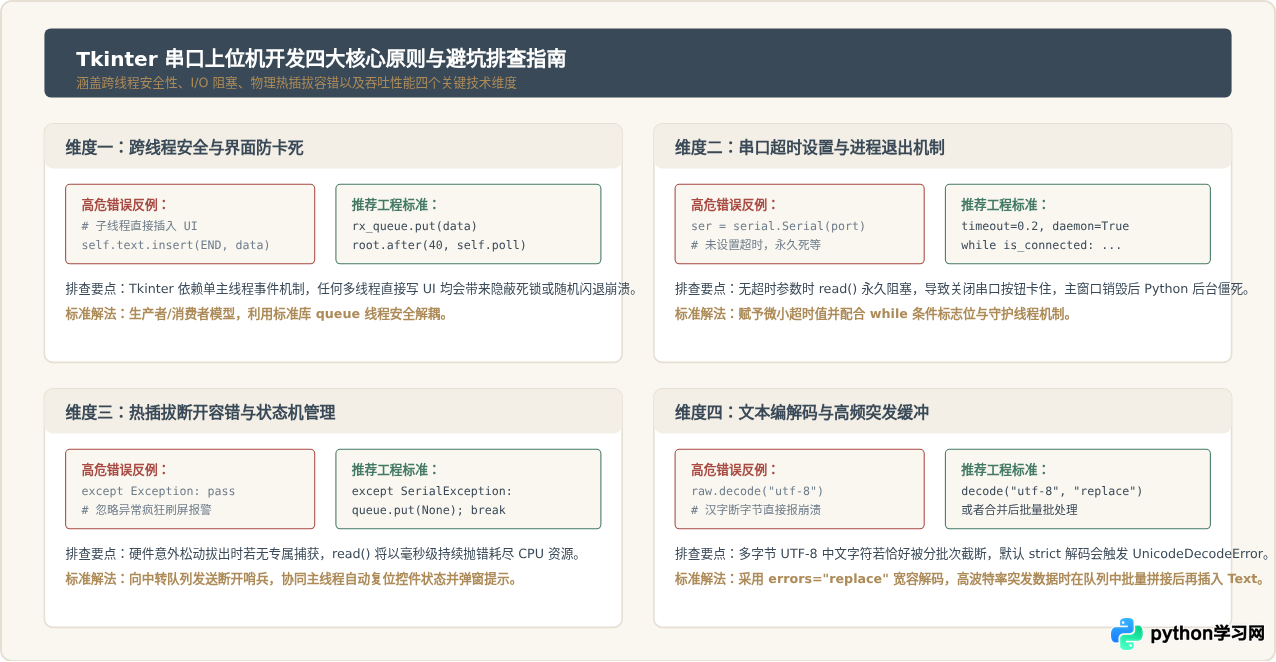
在串口上位机工程落地过程中,许多看似微小的细节会导致严重的性能劣化或崩溃异常。结合上述代码实现,梳理出四个关键设计要点与排坑经验:
Tkinter 本质上是 Tcl/Tk 的 C 扩展封装,其线程模型属于单线程 Apartment 线程单元。若在 _rx_worker 子线程内直接调用 self.rx_text.insert(),Windows 下可能偶发无响应,而 Linux/macOS 下极大概率直接触发 Tcl_AsyncDelete 崩溃。通过 queue.Queue 将原始字节解耦,再交由 root.after() 主事件循环定时批量刷新,是 Tkinter 唯一的绝对安全规范。
实例化 serial.Serial 时若未指定 timeout,其读操作将无限期挂起直至收到字节。当用户点击“关闭串口”或直接关闭窗口退出程序时,由于后台读线程被无期限阻塞,Python 进程无法正常销毁并残留在后台任务管理器中。代码中显式配置 timeout=0.2 且将线程设为 daemon=True,确保了主窗口销毁时后台线程能够平滑随之终结。
若单片机 USB 线缆在通信中途被人工拔出,底层 I/O 将立即抛出 serial.SerialException: ClearCommError failed。在 _rx_worker 循环中捕获该特定异常并向队列压入 None 作为哨兵标志(Sentinel),主线程接收到后立即触发状态机复位并恢复“打开串口”初始按钮,可彻底避免程序崩溃并提示用户重新插拔检测。
六、总结与功能扩展方向
本文介绍的基于 Tkinter 与 pyserial 的串口调试助手界面,通过清晰的二维网格划分(grid 布局),将配置面板、数据交互区与状态指示区分区解耦;利用独立的后台守护线程与 queue.Queue 安全管道,有效化解了单片机数据流连续灌入与 GUI 主循环渲染响应之间的竞争矛盾。
在掌握此基础原型后,开发者可根据特定工控应用进一步扩展高级功能:
- 自动定时循环发送:利用
root.after(interval, self._send_data)增设周期发送定时器,用于向从机设备发送心跳轮询指令。 - 波形动态可视化:引入
matplotlib.backends.backend_tkagg模块,将解析出的传感器浮点数组直接转换为实时示波器折线图。 - 通信日志持久化:在
_rx_worker队列中转时异步将原始数据落盘至.csv或.log文件,便于后期历史回溯与故障分析。
免责声明:本文内容仅供参考,不代表本站观点。转载或引用请注明出处。









