

macOS与Linux下卸载Python的正确方法及风险规避

一、核心风险剖析:为何绝对不可误删系统级Python
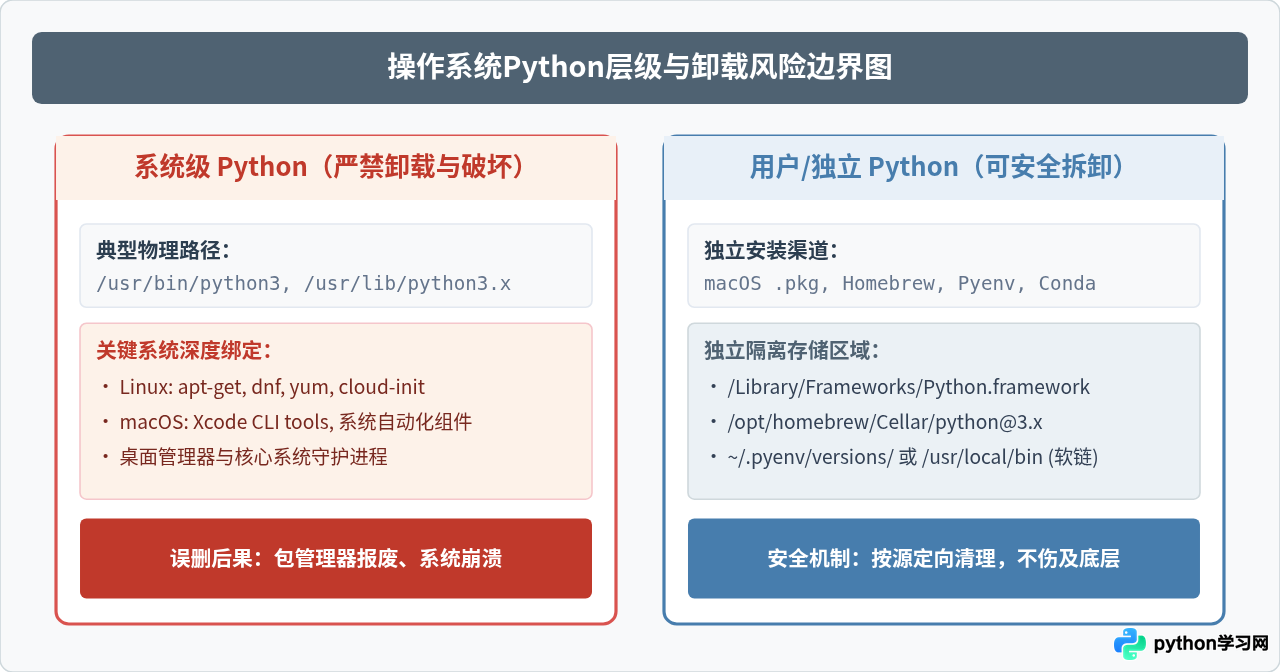
很多开发者在升级Python版本或排查模块冲突时,第一反应是通过全局搜索或强制删除命令清理旧版本。然而在macOS与主流Linux发行版中,存在着职责完全不同的多套Python共存架构:
- 系统预置Python(System Python):位于
/usr/bin/python3。在Linux(如Ubuntu、Debian、RHEL、Fedora)中,系统的底层管理软件(包括apt依赖的特定Python脚本、dnf、yum、防火墙守护程序firewalld、云初始化cloud-init等)直接基于此解析器运行;在macOS中,Command Line Tools与系统自动化脚本同样绑定了系统层Python。 - 用户/第三方Python(User/Third-Party Python):通过
brew、官方.pkg安装包、pyenv、Anaconda或手动make altinstall编译到独立目录的运行时环境。这部分环境才是日常开发允许且需要按需维护、升级或卸载的对象。
sudo apt remove python3、sudo dnf remove python3 或强制删除 /usr/bin/python3 的操作。这会触发包管理器的级联反向依赖删除,导致整个系统核心组件、图形会话及网络管理服务被连带移除,造成严重的系统崩溃故障。
二、卸载前的关键步骤:精准排查目标Python来源
在输入删除命令前,必须先在终端执行以下检查,确认即将操作的 Python 是如何被引入系统的。
1. 查看当前默认执行路径与全部候选路径
# 查看当前命中的 python3 路径
which python3

# 列出 PATH 变量中按顺序解析的所有 python3 候选可执行程序
type -a python3
示例输出:
python3 is /opt/homebrew/bin/python3
python3 is /Library/Frameworks/Python.framework/Versions/3.11/bin/python3
python3 is /usr/bin/python3
2. 解除软链接追溯真实物理文件
许多位于 /usr/local/bin 或 /opt/homebrew/bin 下的执行文件其实是指向其他磁盘位置的软链接。可以通过以下命令查出真实物理路径:
# macOS 下追溯符号链接
ls -l $(which python3)

# Linux 下直接解析绝对路径
readlink -f $(which python3)| 解析出的真实安装目录 | 对应安装来源 | 卸载策略 |
|---|---|---|
/usr/bin/python3 |
操作系统底层预装 | 绝对不可卸载 |
/Library/Frameworks/Python.framework/... |
macOS 官网 .pkg 安装器 | 手动移除 Framework 目录、应用程序及软链接 |
/opt/homebrew/... 或 /usr/local/Cellar/... |
Homebrew 包管理器 | 执行 brew uninstall 进行规范清理 |
~/.pyenv/versions/... |
pyenv 版本管理器 | 使用 pyenv uninstall <version> 卸载 |
/usr/local/bin/python3.x(无软链实体) |
Linux 源码编译安装 | 定向删除 /usr/local 下对应二进制与库 |
三、macOS 下卸载 Python 的正确规范
1. 卸载 Python 官方 .pkg 安装包
从 python.org 官方下载安装的 macOS 安装包,没有自带卸载程序。官方安装会将文件分散写入 4 个位置,必须依次做彻底清理:
- 主框架目录:
/Library/Frameworks/Python.framework/Versions/3.x - 应用程序图标目录:
/Applications/Python 3.x - 全局可执行软链接:位于
/usr/local/bin下指向对应框架的链接(如 python3.x, pip3.x, idle3.x) - Shell 环境变量配置:检查
~/.zshrc或~/.bash_profile中的 PATH 注入代码。
假设需要完整卸载 Python 3.11,请在终端按如下顺序执行命令:
# 步骤 1:删除特定版本的核心 Framework 文件(需管理员权限)
sudo rm -rf /Library/Frameworks/Python.framework/Versions/3.11

# 步骤 2:删除应用程序文件夹中的 GUI 工具快捷方式
sudo rm -rf "/Applications/Python 3.11"

# 步骤 3:清理 /usr/local/bin 中的失效符号链接
cd /usr/local/bin
ls -l | grep '/Library/Frameworks/Python.framework/Versions/3.11' | awk '{print $9}' | tr -d '@' | xargs sudo rm -f

# 步骤 4:刷新终端命令缓存
hash -r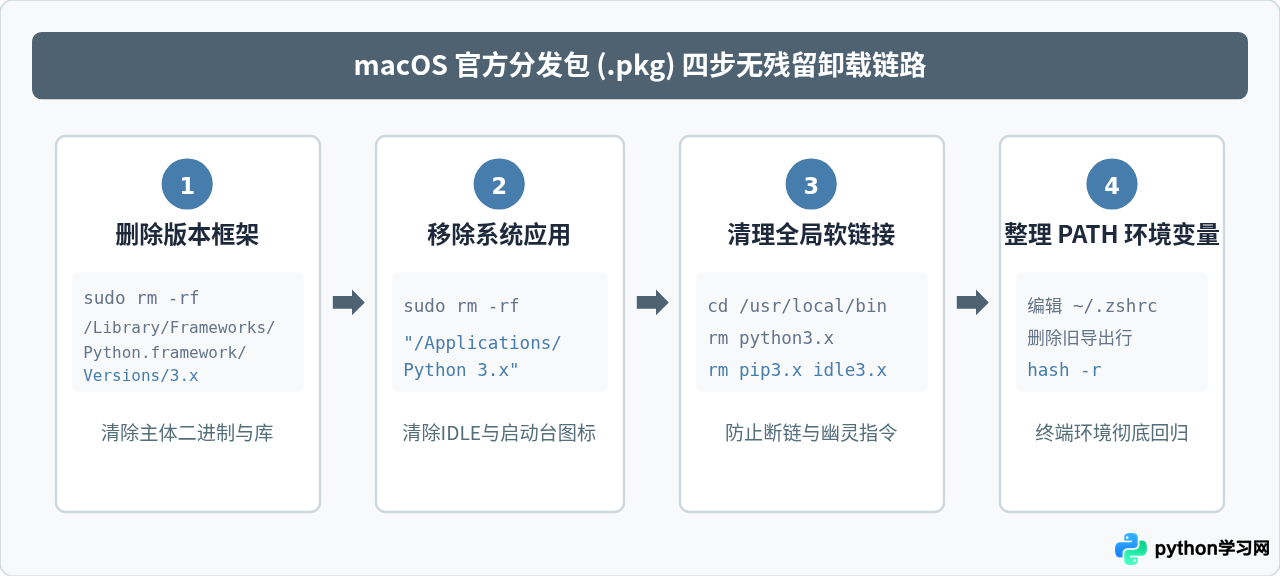
2. 卸载 Homebrew 安装的 Python
如果当前命中路径在 /opt/homebrew/bin/python3(Apple Silicon 芯片)或 /usr/local/bin/python3(Intel 芯片)且指向 Cellar,使用 Homebrew 官方命令进行卸载最为标准安全:
# 查看当前由 Homebrew 管理的 Python 配方版本
brew list | grep python

# 卸载特定主版本(例如 python@3.11 或默认 python)
brew uninstall python@3.11

# 如果提示有其他软件(如 glib、node 等)依赖该 Python 版本,可查看具体依赖链
brew uses --installed python@3.11

# 清理未使用的无用依赖
brew autoremove
四、Linux 下安全卸载特定 Python 版本与规避断裂
在 Linux 发行版中,管理维护 Python 的第一法则是绝不干预系统基线解析器。如果需要清理的是自行配置的 PPA 版本、编译版本或开发环境,请遵循以下规程:
1. 卸载非默认的额外 PPA 版本(以 Ubuntu/Debian 为例)
假设系统默认版本为 python3.10,开发者此前通过 deadsnakes PPA 额外安装了 python3.11。此时卸载 python3.11 是完全安全的,因为核心组件依赖的是基础版本:
# 卸载前务必验证当前版本的反向依赖,确认没有系统组件被关联
apt-cache rdepends python3.11

# 安全移除特定次要版本及关联开发头文件
sudo apt remove python3.11 python3.11-dev python3.11-venv

# 清除孤立包
sudo apt autoremoveapt remove 时,终端输出提示将要删除 ubuntu-desktop、gnome-terminal 或 apt,必须立即按 N 键中止操作!这说明你选中的包是系统基础组件。
2. 清理手动源码编译安装(make install / make altinstall)的 Python
如果曾经从 Python 官网下载源码包(如 Python-3.11.4.tar.gz)并在 /usr/local 目录下编译安装,默认的 Makefile 大多不包含完备的 uninstall 目标。应按如下逻辑逐项移除:
# 1. 删除 /usr/local/bin 中的可执行文件及工具
sudo rm -f /usr/local/bin/python3.11*
sudo rm -f /usr/local/bin/pip3.11*
sudo rm -f /usr/local/bin/idle3.11*
sudo rm -f /usr/local/bin/pydoc3.11*

# 2. 删除标准库及第三方包安装目录
sudo rm -rf /usr/local/lib/python3.11

# 3. 删除 C 语言头文件引用
sudo rm -rf /usr/local/include/python3.11

# 4. 删除 pkg-config 与帮助手册
sudo rm -f /usr/local/lib/pkgconfig/python-3.11*.pc
sudo rm -f /usr/local/share/man/man1/python3.11.1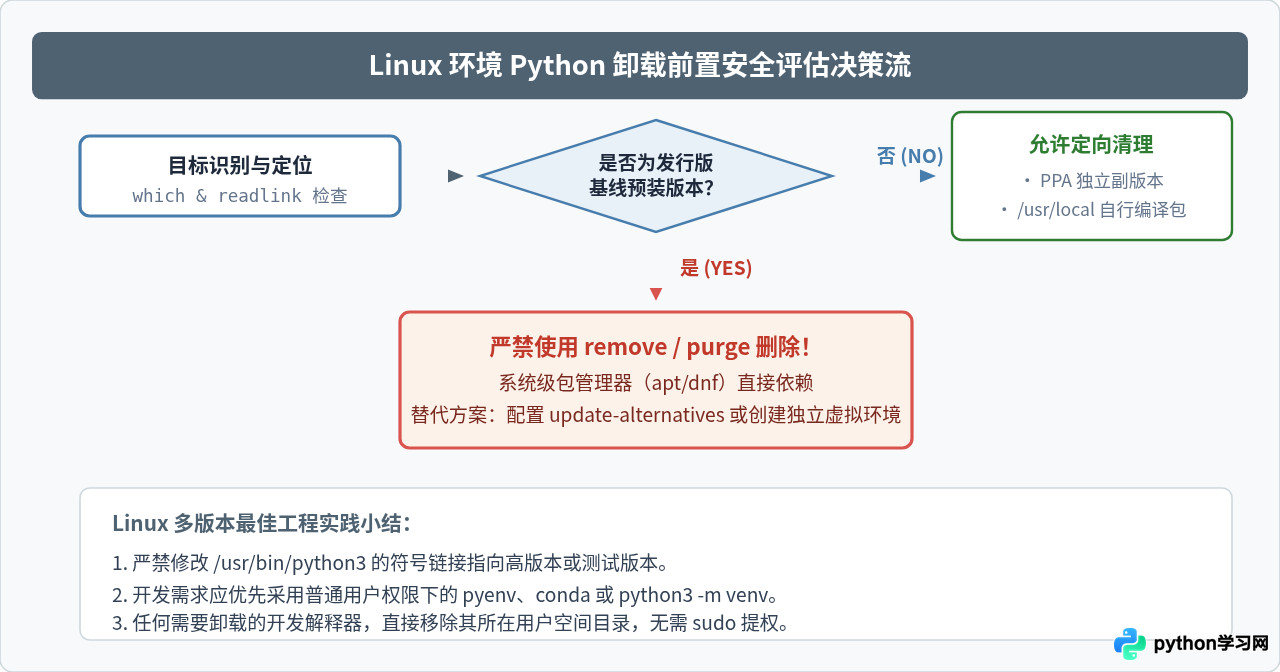
五、版本隔离工具的优雅无损清理(pyenv 与 Conda)
现代开发环境中,推荐借助用户态隔离工具管理多版本。这些工具将所有相关文件限制在当前用户的主目录下,无需使用 sudo 权限,卸载操作安全无风险:
1. pyenv 环境的单个版本卸载
# 查看已安装的版本列表
pyenv versions

# 卸载指定版本(例如 3.9.18)
pyenv uninstall 3.9.18

# 如果提示版本仍在使用,切换回系统默认或主版本
pyenv global system
2. Conda 虚拟环境及完整运行时移除
# 卸载单个特定 Conda 虚拟环境
conda env remove --name my_env

# 若需彻底卸载整个 Miniconda / Anaconda 体系
# 1. 移除安装目录
rm -rf ~/miniconda3  # 或 ~/anaconda3

# 2. 清理配置文件与缓存
rm -rf ~/.condarc ~/.conda ~/.continuum
六、卸载后的环境清理与验证闭环
完成二进制物理文件删除后,还必须完成两项收尾验证:清理 Shell 配置中失效的 PATH 声明,以及刷新命令散列表缓存。
1. 清理 Shell 配置文件中的残留导出
检查 ~/.zshrc、~/.bashrc 或 ~/.bash_profile。如果在文件末尾存在类似如下手动写入的配置,请删除或注释:
# 请检查并删除已卸载版本的 PATH 注入行
export PATH="/Library/Frameworks/Python.framework/Versions/3.11/bin:${PATH}"
保存文件后,在当前终端执行 source ~/.zshrc(或重启终端窗口)使变动生效。
2. 刷新命令解析缓存与最终状态核验
终端的 Shell 会在内存中对常用命令的绝对路径建立哈希索引(Command Hashing)。如果只删除了文件而未刷新缓存,直接输入 python3 可能会报出类似 No such file or directory 的错误,即使备用版本存在。执行以下验证命令闭环:
# 刷新 Shell 命令哈希缓存
hash -r

# 重新验证当前默认 python3 的解析路径
which python3

# 输出当前实际生效的版本号
python3 --version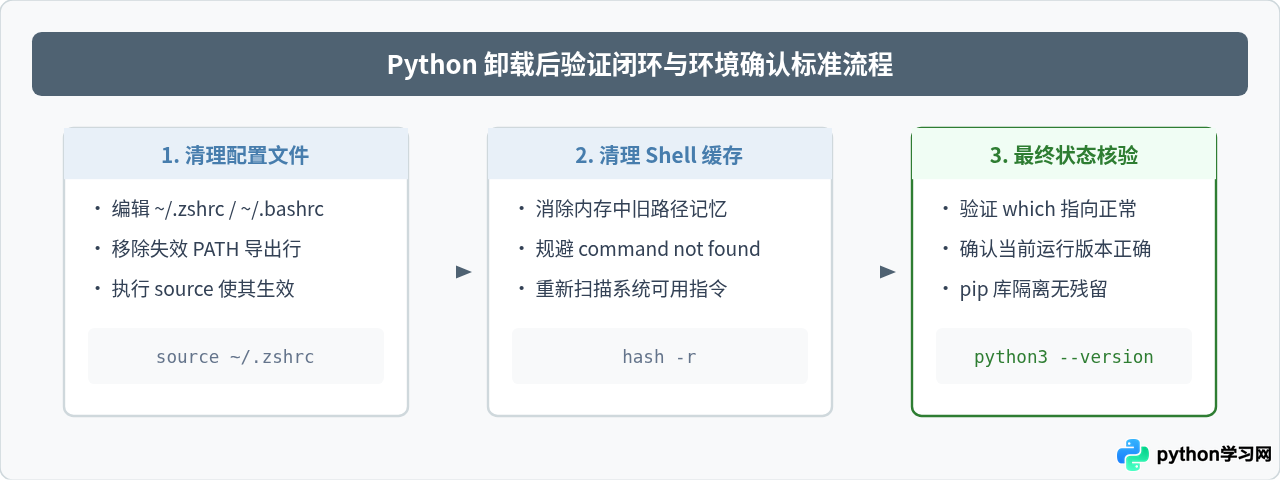
七、故障挽救:若发生误删系统Python该如何应对
如果由于操作失误在 Linux 上卸载了基础 Python,导致 apt 无法执行并报错 ImportError: No module named apt_pkg 或命令直接丢失,可尝试按以下方案自救:
- Ubuntu/Debian 自救:从另一台同版本机器或官方镜像源归档站下载
python3-minimal、libpython3-stdlib、python3的.deb软件包,放置到 U 盘或通过基础命令拷贝,使用底层打包工具sudo dpkg -i *.deb绕过 apt 直接强制解包安装。 - 使用 apt 本地缓存恢复:查看
/var/cache/apt/archives/目录,系统通常会留存此前安装的.deb缓存包。如果存在对应的python3*.deb,直接运行sudo dpkg -i /var/cache/apt/archives/python3*.deb恢复基础环境。 - macOS 故障自救:若意外破坏了系统预置运行时或 Command Line Tools,无须重装整个操作系统。在终端运行
sudo rm -rf /Library/Developer/CommandLineTools,随后执行xcode-select --install即可重新下载并装载完整的官方开发者工具及对应的安全内嵌运行时。
免责声明:本文内容仅供参考,不代表本站观点。转载或引用请注明出处。









