

Windows下配置Python打包APK环境:SDK/NDK安装与常见坑

在 Windows 环境下使用 Python 开发移动端界面(如基于 Kivy、BeeWare 或 Pygame)非常便捷,但一旦进入打包成 Android APK 的环节,许多开发者都会遭遇接二连三的环境报错。本文针对 Windows 系统的实际特点,系统梳理从 OpenJDK、Android SDK 命令行工具到 NDK 交叉编译器的安装与配置步骤,剖析关键依赖与目录结构规范,并给出常见构建失败问题的具体排查方案。
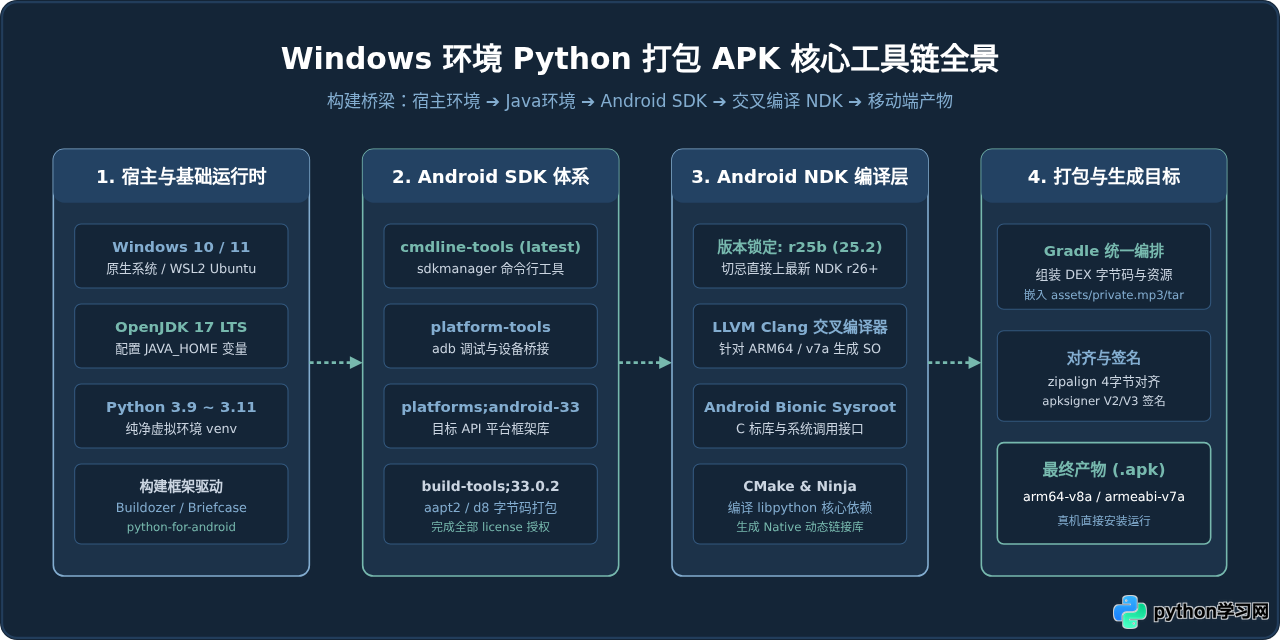
一、核心认知:Python 打包成 APK 到底在经历什么?
常规 Android 应用使用 Java 或 Kotlin 开发,代码直接被编译为 Dex 字节码由 Android 虚拟机(ART)执行。而 Python 是一门解释型语言,Android 系统本身并不内置 Python 解释器。因此,将 Python 代码打包成 APK 的本质是“跨平台打包一个带有完整 Python 解释器的原生 Android App”。
在主流方案(如 Kivy 官方的 python-for-android / Buildozer 或 BeeWare 的 Briefcase)中,打包流程包含三个核心工作:
- 编译 Python 运行时本身:使用 Android NDK 提供的 Clang 交叉编译器,将 CPython 源码以及包含 C 扩展的第三方库(如 Cython、Pillow、NumPy 等)针对 Android CPU 架构(如
arm64-v8a)编译成动态链接库libpython3.x.so。 - 生成 Java/Kotlin 启动外壳:提供一个 Android 原生 Activity 作为主入口,负责在启动时解压 Python 脚本与依赖,初始化 CPython 虚拟机并调用你的主脚本(如
main.py)。 - 组装与签名:通过 Android SDK 的构建工具(AAPT2、D8/R8)和 Gradle 构建系统,把原生共享库、Java 字节码、Python 代码文件及静态资源组装成一个标准 APK,最后经过
zipalign对齐并使用apksigner进行签名。
由此可见,只要工具链中的 Java 环境(JDK)、Android SDK 或 Android NDK 出现版本不匹配、路径异常或文件缺失,整个链条就会彻底崩溃。
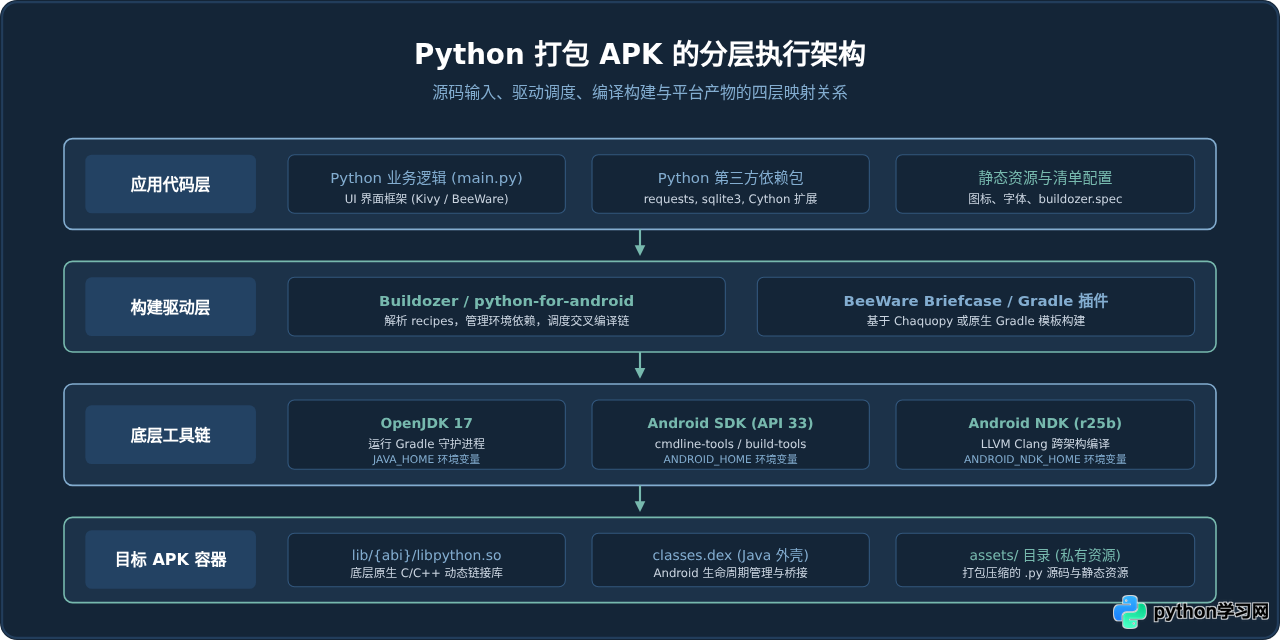
二、Windows 宿主策略:原生命令行还是 WSL2?
在配置之前,必须明确一个技术事实:在 Windows 原生环境(cmd 或 PowerShell)下直接跑 Buildozer / python-for-android 是极不推荐且极易失败的。
原因在于,python-for-android 的配方系统(Recipes)深度依赖 POSIX 标准的 Autotools、Bash 脚本、符号链接(Symlink)以及大小写敏感的路径解析。Windows 原生的文件系统与进程模型无法直接满足这些编译脚本的要求。
- 使用 Buildozer / Kivy 路线:强烈采用 WSL2(Windows Subsystem for Linux 2)安装 Ubuntu 22.04 LTS 作为构建主环境。你仍然在 Windows 下使用 VS Code 等编辑器编写代码,将 Android SDK/NDK 部署在 WSL2 内部或者通过干净的挂载卷管理。
- 使用 BeeWare Briefcase 路线:Briefcase 对 Windows 原生支持较为成熟,可以直接在 Windows PowerShell 中调用本地安装的 JDK、Android SDK 和 NDK。
三、安装第一步:OpenJDK 17 安装与变量配置
Android 打包使用的 Gradle 工具链对 JDK 版本有严格约束。很多人习惯安装最新的 Java 21 或陈旧的 Java 8,这会导致 Gradle 直接抛出 Unsupported class file major version 或 Failed to install Android SDK 的异常。
目前 Android 构建系统的“黄金稳定版本”是 OpenJDK 17。
1. 下载并安装
推荐从微软官方分发的 Microsoft Build of OpenJDK 17 或 Eclipse Adoptium(Temurin 17)下载 Windows .msi 安装包:
- 安装路径切记保持简洁且不含空格,建议指定为:
C:\Java\jdk-17(避免默认的C:\Program Files\Java\...)。
2. 配置系统环境变量
在 Windows 高级系统设置中配置系统环境变量:
# 新建系统变量
JAVA_HOME = C:\Java\jdk-17

# 在系统变量 Path 中追加
%JAVA_HOME%\bin
3. 验证安装
打开新的 PowerShell 窗口,执行以下命令验证:
PS C:\> java -version
openjdk version "17.0.10" 2024-01-16 LTS
OpenJDK Runtime Environment Temurin-17.0.10+7 (build 17.0.10+7)
OpenJDK 64-Bit Server VM Temurin-17.0.10+7 (build 17.0.10+7, mixed mode, sharing)

PS C:\> javac -version
javac 17.0.10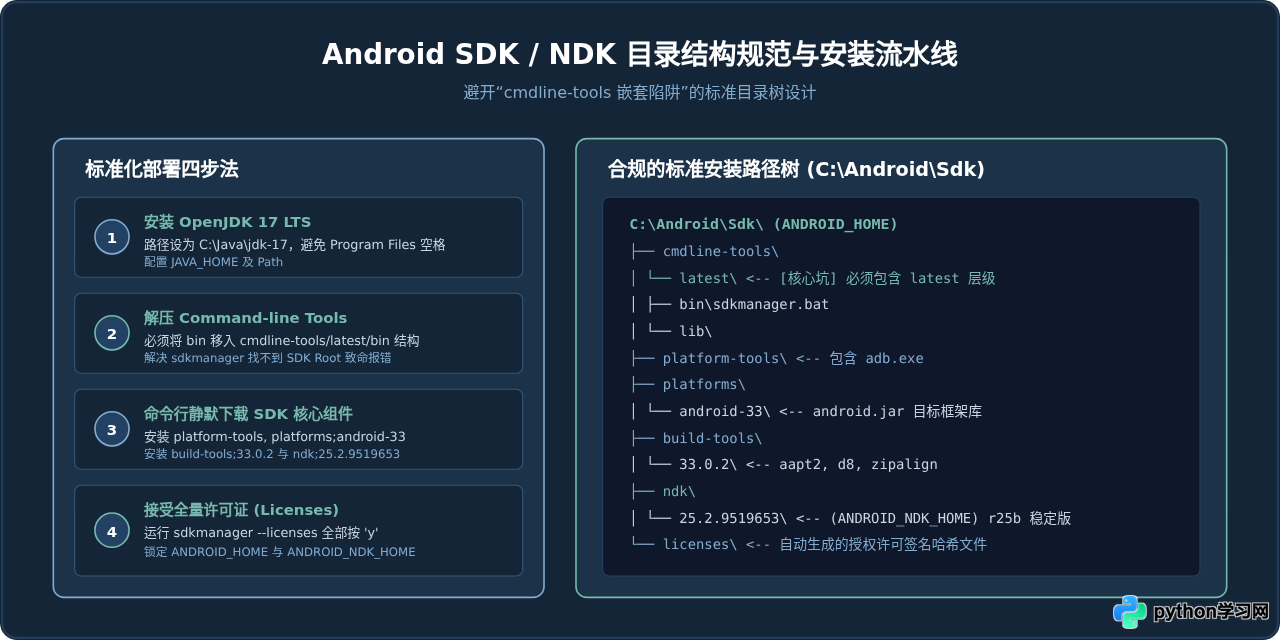
四、安装第二步:Android SDK Command-line Tools 规范化配置
我们并不需要下载数个 G 极其臃肿的 Android Studio 完整 IDE,只需要下载官方提供的独立版 Command-line Tools(命令行工具包)。
1. 避开最致命的“目录层级陷阱”
从 Android 开发者官网下载 commandlinetools-win-xxxxxxx_latest.zip 后解压,压缩包内的顶层文件夹通常叫 cmdline-tools,其直接下级就是 bin 和 lib。
C:\Android\Sdk\cmdline-tools\bin,在执行 sdkmanager 时,程序会直接报错:Error: Could not determine SDK root.或者提示无法正确定位安装路径。
正确规范的做法是手动创建 latest 层级:
- 创建基准根目录:
C:\Android\Sdk - 在其中创建目录:
C:\Android\Sdk\cmdline-tools\latest - 将解压出的
bin、lib、source.properties等所有文件,剪切放入latest目录下! - 确保
sdkmanager.bat的实际物理路径为:C:\Android\Sdk\cmdline-tools\latest\bin\sdkmanager.bat。
2. 使用 sdkmanager 下载核心包
打开 PowerShell,通过 sdkmanager 静默安装所需的编译平台库与工具:
# 进入命令行工具目录
cd C:\Android\Sdk\cmdline-tools\latest\bin

# 安装平台工具、目标 API 33 平台包以及匹配的构建工具包
.\sdkmanager.bat "platform-tools" "platforms;android-33" "build-tools;33.0.2"
3. 接受所有 SDK 许可证(至关重要)
构建工具在没有获得许可证授权时会直接终止,不会自动跳过。执行以下命令,并在交互提示中全部输入 y 并回车确认:
.\sdkmanager.bat --licenses
当终端输出 All SDK package licenses accepted 时,说明授权配置完成。
五、安装第三步:Android NDK 的版本锁定与安装
NDK(Native Development Kit)是导致 Python 打包失败率最高的组件。
很多新手认为“软件越新越好”,于是使用 sdkmanager "ndk;27.x.x" 安装了最新版 NDK。这是极其严重的错误。
python-for-android与大部分 Python C 扩展编译脚本是针对特定 NDK LTS 版本的头文件与链接器编写的。- 在 NDK r26 及更高版本中,Google 移除了大量弃用的底层系统调用接口、调整了 Clang 默认标志并精简了 Sysroot。直接使用过高版本的 NDK,会导致
clang: error: unsupported option '-mthumb'或类似asm/sigcontext.h: No such file or directory的语法编译错误。
python-for-android 匹配度最高的 NDK r25b (25.2.9519653)。
使用 sdkmanager 精确指定版本安装:
cd C:\Android\Sdk\cmdline-tools\latest\bin
.\sdkmanager.bat "ndk;25.2.9519653"
安装完成后,它将自动存放于 C:\Android\Sdk\ndk\25.2.9519653 目录下。
六、安装第四步:Windows 环境变量的标准化持久化
为了让 Python 构建工具(无论在 cmd、PowerShell 还是 WSL2 挂载环境)能准确定位各个组件,必须在 Windows 环境变量中规范设置以下变量:
| 变量名称 | 推荐设置值 | 核心作用 |
|---|---|---|
JAVA_HOME |
C:\Java\jdk-17 |
供 Gradle 守护进程及编译工具定位 Java 虚拟机 |
ANDROID_HOME |
C:\Android\Sdk |
Android SDK 主根目录(标准变量) |
ANDROID_SDK_ROOT |
C:\Android\Sdk |
向前兼容较老版本打包工具的 SDK 根路径 |
ANDROID_NDK_HOME |
C:\Android\Sdk\ndk\25.2.9519653 |
精确指向当前使用的 NDK 版本目录 |
随后,在系统环境变量 Path 中追加以下条目:
%JAVA_HOME%\bin
%ANDROID_HOME%\cmdline-tools\latest\bin
%ANDROID_HOME%\platform-tools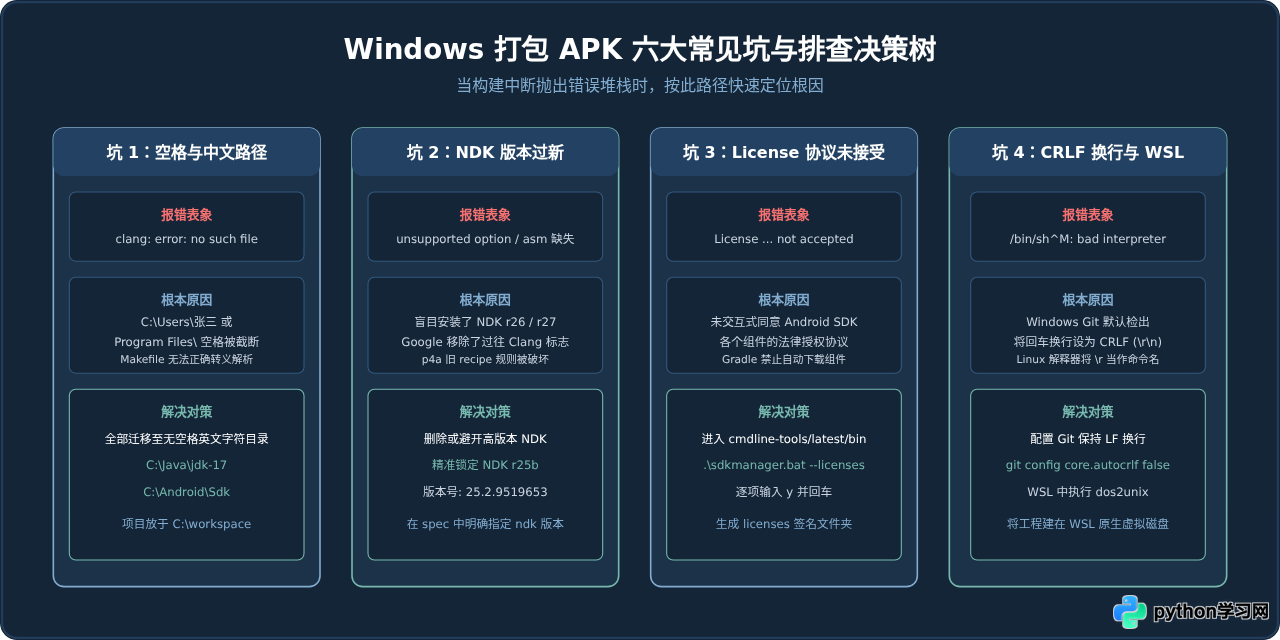
七、高频“翻车”场景与排查指南(常见坑解析)
坑一:路径中包含中文或空格字符(Windows 开发者最常见痛点)
Windows 默认的用户目录通常形如 C:\Users\李雷\ 或默认安装在 C:\Program Files\...。
很多 Linux 移植过来的构建脚本在处理环境变量时未对路径做严谨的双引号包裹(Quote),一旦遇到空格,就会被当成两个独立的命令行参数;而遇到非 ASCII 中文字符时,构建工具内的 Python 脚本或 GNU Make 会发生编码转换错误(如 UnicodeDecodeError 或 No such file or directory)。
标准解决方案:
严格遵循“纯英、无空格”规则。将 JDK、Android SDK 以及你自己的代码工程分别存放在类似 C:\Java\jdk-17、C:\Android\Sdk 和 C:\projects\myapp 这样的浅层简洁路径下。
坑二:NDK 版本过新导致 Clang 报语法或参数错误
典型的报错堆栈如下:
clang: error: unsupported option '-mthumb' for target 'aarch64-linux-android'
fatal error: 'asm/sigcontext.h' file not found
原因剖析:
构建工具内置的 Python 依赖编译模板(Recipe)带有针对较早 NDK 的优化参数。最新版本的 NDK 删除了 GCC 残留选项,并精简了内核头文件。此时只要将 NDK 降级回 r25b (25.2.9519653),并在 buildozer.spec 中显式声明:
android.ndk = 25b即可彻底消除该编译期报错。
坑三:cmdline-tools 目录缺失 latest 层级
运行 sdkmanager 或 Gradle 试图通过 SDK 命令行拉取工具时抛出:
Exception in thread "main" java.lang.NoClassDefFoundError: ...
Error: Could not determine SDK root.
原因剖析:
Google 引入新版 cmdline-tools 时修改了路径探测逻辑。如果直接将解压内容平铺在 cmdline-tools/bin,sdkmanager 向上探测两级目录时找不到规范的元数据。只需手动在 cmdline-tools 下新建 latest 文件夹,将 bin 与 lib 放入其中,问题迎刃而解。
坑四:Gradle 许可证未接受导致自动退出
Failed to install the following Android SDK packages as some licences have not been accepted.
platforms;android-33 Android SDK Platform 33
build-tools;33.0.2 Android SDK Build-Tools 33.0.2
原因剖析:
Gradle 在执行自动化编译时不能直接替用户同意法律协议。只要手动在 cmdline-tools/latest/bin 目录下运行一次 sdkmanager.bat --licenses 并全部键入 y,它就会在 C:\Android\Sdk\licenses 下生成哈希签名文件,构建将畅通无阻。
坑五:Windows CRLF 换行符引发 /bin/sh^M: bad interpreter
当你选择在 WSL2 或 Linux 容器内执行打包时,如果代码或配置文件是在 Windows 宿主下用某些文本编辑器保存的,默认会使用 CRLF(\r\n)作为换行符。当 Linux Shell 脚本解析器读取该脚本时,会把看不见的 \r(呈现为 ^M)当做命令的一部分,导致直接抛出解释器不存在的错误。
解决方案:
# 方案 A: 在 Windows Git 中全局禁用自动 CRLF 转换
git config --global core.autocrlf false

# 方案 B: 在 WSL 环境中对脚本执行转换
sudo apt-get install dos2unix
dos2unix buildozer.spec entrypoint.sh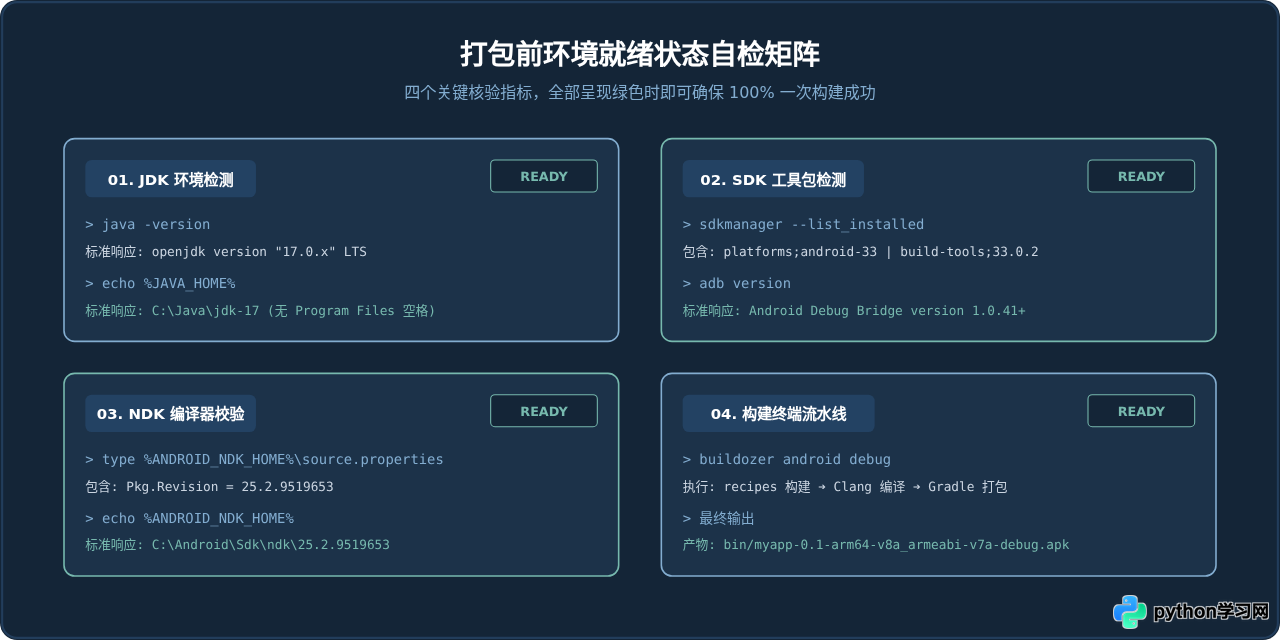
八、实战配置范例:buildozer.spec 关键项设定
当上述系统级依赖全部安装就绪后,以基于 Kivy 的项目为例,进入你的项目根目录,使用 buildozer init 生成配置文件。为确保打包工具精准识别我们安装的 SDK 与 NDK,应按如下方式调整 buildozer.spec 中的核心字段:
[app]
title = MyPythonApp
package.name = mypythonapp
package.domain = org.test
source.dir = .
source.include_exts = py,png,jpg,kv,atlas
version = 0.1
requirements = python3,kivy

# 目标 Android 架构推荐配置:现代机型主流 arm64-v8a,兼容老机型可保留 armeabi-v7a
android.archs = arm64-v8a, armeabi-v7a

# API 与 构建工具版本
android.api = 33
android.minapi = 24
android.ndk = 25b

# 自定义 SDK / NDK 物理路径(若环境变量已配置全局生效,亦可留空由系统自动寻找)
android.sdk_path = C:/Android/Sdk
android.ndk_path = C:/Android/Sdk/ndk/25.2.9519653

# 是否接受许可协议
android.accept_sdk_license = True
配置完成后,在项目根目录启动构建命令:
buildozer android debug
构建工具将自动加载我们预置的 OpenJDK 17、调用 C:\Android\Sdk 下的 platform-tools 和 build-tools,并使用 NDK r25b 完成 Python 基础解释器与相关扩展的编译,最终在 bin/ 目录下生成标准的 .apk 安装包文件。
九、总结与环境维护建议
在 Windows 下成功将 Python 打包为 APK 的核心不在于复杂的业务代码,而在于严格控制交叉编译工具链的版本契合度与路径规范:
- JDK 保持在 17:避开过老(8)或过新(21+)的兼容断层。
- 目录纯净无空格:杜绝
Program Files与中文用户名路径,避免各种难以排查的 Clang 参数断裂。 - SDK 保持
latest结构:手动规范cmdline-tools/latest/bin结构,并在首次安装后执行sdkmanager --licenses。 - NDK 锁定 LTS 版本:选用主流广泛兼容的
r25b,避免盲目跟进激进变更的大版本。
只要严格按照上述步骤完成基础设施的固化,即可彻底告别各种匪夷所思的编译报错,实现一键稳定产出可安装的 Android APK 应用。
免责声明:本文内容仅供参考,不代表本站观点。转载或引用请注明出处。









