

怎么将Python数据分析Jupyter笔记导出为Word案例题?

将Python数据分析的Jupyter Notebook导出为供教学、考核或作业使用的Word案例题,核心难点并不在“格式转存”,而在“结构重塑”。直接点击菜单保存为Word,通常会把所有调试日志、解题代码和长篇输出完整倒出,既缺少试题的题干留白,也没有区分学生卷与答案解析。要得到一份结构严密、格式规整的Word案例题,标准路径是在Notebook中标记单元格语义(题干、数据描述、填空点、参考解答),然后通过轻量级转换引擎(如Pandoc结合模板)或通过Python脚本(利用nbformat与python-docx)精细控制内容过滤与版面输出。
为什么直接导出Word往往无法作为案例题?
在日常操作中,常见的一种做法是通过Jupyter环境自带的“File -> Download as -> Microsoft Word (.docx)”直接导出。这种方法在写个人总结报告时看似省事,但在制作案例题时往往产生严重排版问题:
- 答案与题干混杂:分析过程中写好的完整数据清洗逻辑、模型训练代码会毫无遮挡地直接呈现,无法形成让学生独立思考的代码填空或问答区。
- 冗余输出污染版面:数据探索阶段调用的
df.info()、长达数十行的控制台告警信息以及中间测试打印,全都会占用Word版面,破坏案例题的整洁度。 - 图表尺寸与排版失真:Matplotlib或Seaborn绘制的可视化图表若未设置合适DPI和物理尺寸,直接导入Word后容易模糊失真或超出页面边距。
- 缺乏题型格式要素:标准案例题通常需要题号、分值说明、题目背景框、引导性问题以及答题预留空白线,这些都是默认导出机制所不具备的。
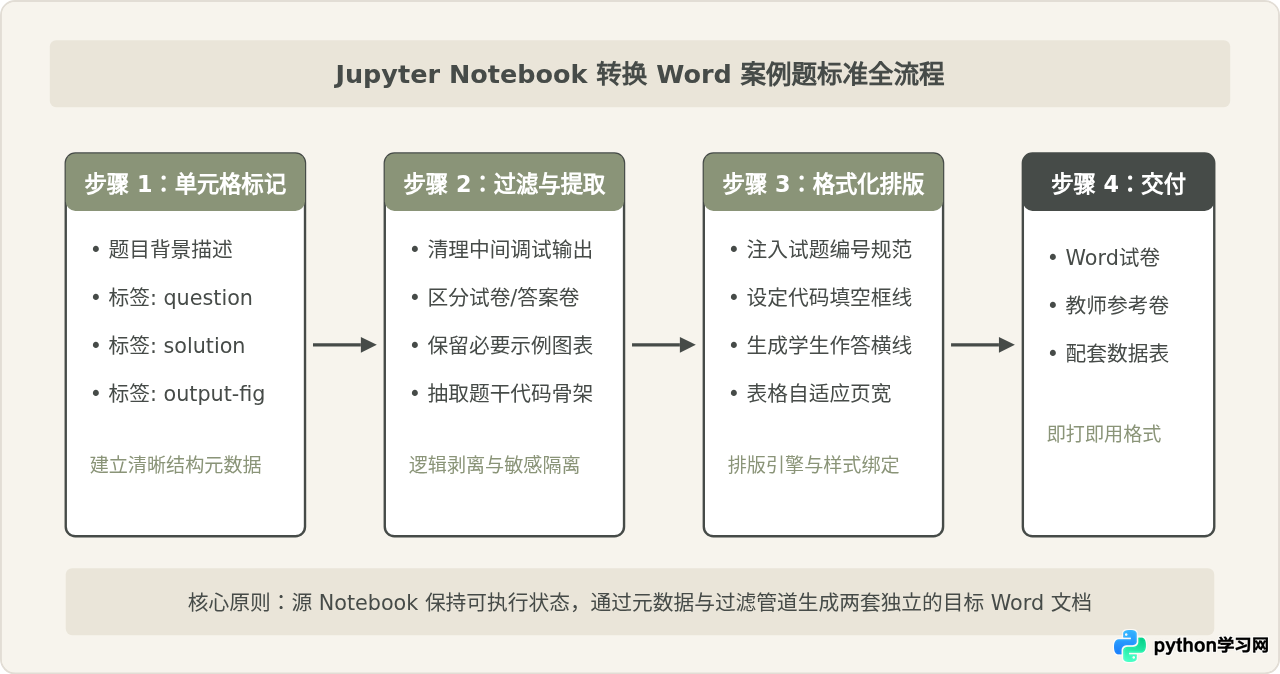
准备工作:在Jupyter中为案例题打上单元格标签
为了让转换程序能够辨识每一块内容在试题中的用途,第一步是在Jupyter界面中为不同单元格配置“标签”(Tags)。JupyterLab和传统Jupyter Notebook均原生支持Cell Tags:
- 案例背景单元格(Markdown):描述真实商业场景、数据来源、字段字典和考核目标。不需要额外标签,或者标记为
problem-context。 - 引导代码/题目骨架(Code):提供数据导入和部分预处理逻辑,留出待考生补齐的代码行。可打上
question-code标签。 - 学生答题区域:需要考生书写结论推断或SQL/Python代码的位置。在Markdown中写明占位符,或打上
answer-space标签。 - 参考答案与完整计算过程(Code):包含教师使用的完整算法与验证结果,打上
solution标签。在生成学生版试卷时,该标签的所有单元格会被自动剔除。 - 案例配图单元格(Output):如果该单元格输出的可视化图表是题目的一部分(例如“观察下图的分布特征并简述业务异常”),则打上
keep-output标签;其他仅用于自测的输出单元格打上no-output。
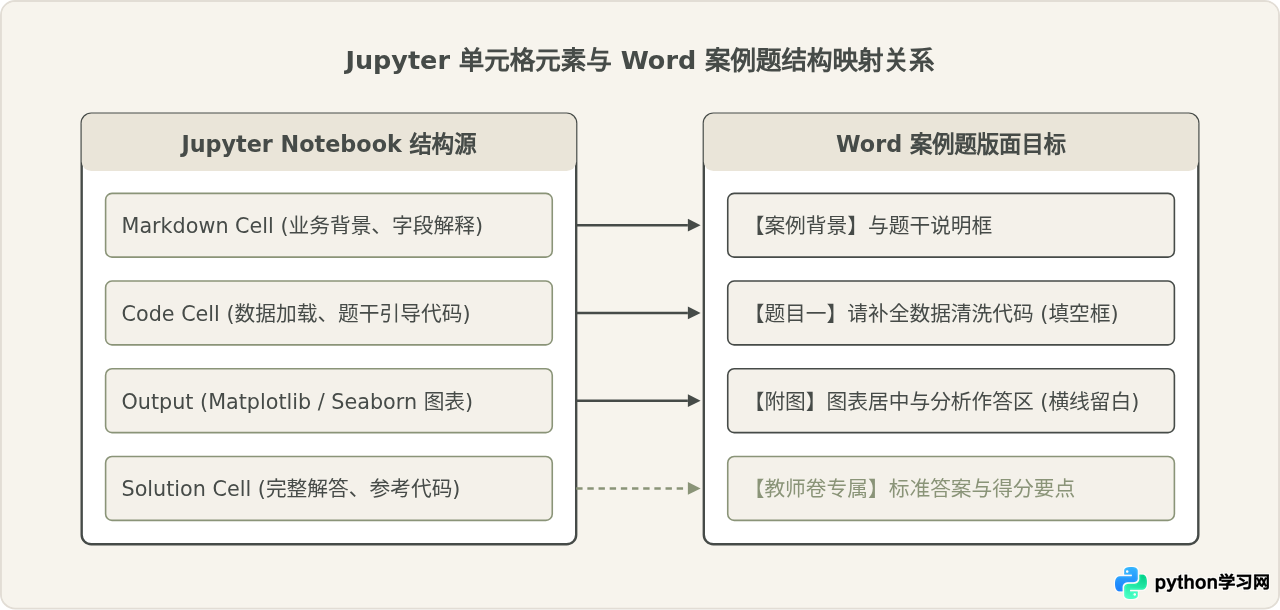
方法一:基于 nbconvert + Pandoc 模板的轻量级导出
如果不需要极其复杂的答题框定制,只是想剔除答案并快速生成带有统一Word样式的试卷,可以使用官方提供的jupyter nbconvert配合pandoc的样式参考文档。
1. 剔除答案单元格并转为Markdown中间态
nbconvert原生支持基于Tag的过滤预处理器。在命令行中运行以下指令,可以只剔除标记了solution的单元格:
jupyter nbconvert "data_analysis_case.ipynb" \
  --to markdown \
  --TagRemovePreprocessor.enabled=True \
  --TagRemovePreprocessor.remove_cell_tags="['solution']" \
  --output "exam_paper.md"
这一步排除了作为答案的代码块,同时将案例描述、问题要求和图表导出为纯净的Markdown文件和相关媒体资源目录。
2. 使用Word样式模板生成标准排版
直接转换生成的Word通常使用默认的正文与标题样式。准备一个名为exam_style.docx的Word模板文件,在其中将“Heading 1”设置为小二号加粗、“Heading 2”设置为四号黑体、代码段采用等宽灰底框。接着通过Pandoc执行最终转换:
pandoc "exam_paper.md" \
  --reference-doc="exam_style.docx" \
  --toc=false \
  -o "Python数据分析案例考题.docx"
这种方法的优势是完全依赖现成命令行工具,转换速度快,非常适合平时课后快速布置的小测验或实验报告题。
方法二:使用 Python-docx 编写定制导出脚本(推荐)
真正的标准化案例题往往需要特定试卷元素:例如在每个问题下方自动生成“得分:____”、“考生作答区域:”并附带5行点状下划线,或者把代码段放入带浅灰底色的表格中。这时,编写一个简短的Python脚本直接读取.ipynb并利用python-docx写入Word,是最具掌控力的方法。
自动化转换脚本完整实现
确保当前Python环境中已安装必要库:
pip install nbformat python-docx pillow以下脚本展示了如何提取Jupyter笔记、过滤内容、按案例题格式写入Word文档:
import nbformat
from docx import Document
from docx.shared import Pt, Inches, RGBColor
from docx.enum.text import WD_ALIGN_PARAGRAPH
from docx.oxml import OxmlElement, parse_xml
from docx.oxml.ns import nsdecls, qn
import base64
import io

def set_cell_background(cell, color_hex):
    """为单元格设置背景色"""
    shading_elm = parse_xml(f'<w:shd {nsdecls("w")} w:fill="{color_hex}"/>')
    cell._tc.get_or_add_tcPr().append(shading_elm)

def export_case_to_word(ipynb_path, output_docx_path, is_teacher_edition=False):
    with open(ipynb_path, 'r', encoding='utf-8') as f:
        nb = nbformat.read(f, as_version=4)

    doc = Document()

    # 1. 试卷头部与案例标题
    title_p = doc.add_paragraph()
    title_p.alignment = WD_ALIGN_PARAGRAPH.CENTER
    title_run = title_p.add_run("《Python数据分析实战》案例考题")
    title_run.font.size = Pt(18)
    title_run.font.bold = True
    title_run.font.color.rgb = RGBColor(70, 75, 72)

    sub_p = doc.add_paragraph()
    sub_p.alignment = WD_ALIGN_PARAGRAPH.RIGHT
    edition_label = "【教师参考卷】" if is_teacher_edition else "【考生试卷】 姓名:________ 学号:________ 得分:____"
    sub_run = sub_p.add_run(edition_label)
    sub_run.font.size = Pt(10.5)

    doc.add_paragraph().paragraph_format.space_after = Pt(12)

    question_idx = 1

    # 2. 遍历并解析每一个 Notebook 单元格
    for cell in nb.cells:
        tags = cell.metadata.get('tags', [])

        # 如果是学生卷,跳过答案单元格
        if not is_teacher_edition and 'solution' in tags:
            continue

        if cell.cell_type == 'markdown':
            text = cell.source.strip()
            if text.startswith('#'):
                # 标题转换为试题小节
                p = doc.add_paragraph()
                p.paragraph_format.space_before = Pt(12)
                p.paragraph_format.space_after = Pt(6)
                clean_text = text.lstrip('#').strip()
                r = p.add_run(clean_text)
                r.font.size = Pt(14)
                r.font.bold = True
                r.font.color.rgb = RGBColor(70, 75, 72)
            else:
                # 题干普通文本
                p = doc.add_paragraph()
                p.paragraph_format.line_spacing = 1.3
                p.paragraph_format.space_after = Pt(8)
                r = p.add_run(text)
                r.font.size = Pt(11)

        elif cell.cell_type == 'code':
            # 代码块处理:题目引导代码放入灰色单格表格
            if 'question-code' in tags or is_teacher_edition:
                tbl = doc.add_table(rows=1, cols=1)
                tbl.autofit = False
                tbl.columns[0].width = Inches(6.5)
                cell_box = tbl.cell(0, 0)
                set_cell_background(cell_box, "F4F1EA")

                cp = cell_box.paragraphs[0]
                cp.paragraph_format.space_before = Pt(4)
                cp.paragraph_format.space_after = Pt(4)
                c_run = cp.add_run(cell.source)
                c_run.font.name = 'Courier New'
                c_run.font.size = Pt(9.5)
                c_run.font.color.rgb = RGBColor(50, 55, 52)
                doc.add_paragraph().paragraph_format.space_after = Pt(6)

            # 处理代码中输出的图表
            for out in cell.get('outputs', []):
                # 提取并插入 base64 图片
                if out.output_type in ('display_data', 'execute_result') and 'image/png' in out.data:
                    img_data = base64.b64decode(out.data['image/png'])
                    img_stream = io.BytesIO(img_data)
                    p_img = doc.add_paragraph()
                    p_img.alignment = WD_ALIGN_PARAGRAPH.CENTER
                    p_img.paragraph_format.space_before = Pt(8)
                    doc.add_picture(img_stream, width=Inches(5.0))
                    cap = doc.add_paragraph()
                    cap.alignment = WD_ALIGN_PARAGRAPH.CENTER
                    r_cap = cap.add_run(f"案例图示 {question_idx}")
                    r_cap.font.size = Pt(9)
                    r_cap.font.italic = True
                    r_cap.font.color.rgb = RGBColor(120, 120, 120)

            # 如果设置了答题留白标签,且当前为考生卷,自动生成答题线
            if 'answer-space' in tags and not is_teacher_edition:
                ap = doc.add_paragraph()
                ap.paragraph_format.space_before = Pt(8)
                ap.add_run("考生作答区域(代码或简答):").font.bold = True
                for _ in range(4):
                    line_p = doc.add_paragraph()
                    line_p.paragraph_format.line_spacing = 2.0
                    line_run = line_p.add_run("____________________________________________________________")
                    line_run.font.color.rgb = RGBColor(180, 180, 180)
                question_idx += 1

doc.save(output_docx_path)操作提示:使用该脚本时,只需执行一次 export_case_to_word("case.ipynb", "学生题卷.docx", is_teacher_edition=False),再执行一次 is_teacher_edition=True,就能同时产出供课堂考核的学生卷与供批改使用的参考答案卷,彻底解决人工排版容易漏题或误留答案的隐患。
数据分析案例题导出的核心细节与避坑指南
完成了格式与代码块的抽取后,要使Word文件真正达到可印刷、可考试的质量标准,还需注意以下三处技术细节:
1. 图表清晰度与尺寸控制
数据分析案例题常包含折线图、箱线图或相关性热力图。在Jupyter内部渲染时,屏幕默认分辨率(通常为72或96 DPI)在Word打印或高分辨率缩放下会发虚。在生成Notebook时,应统一在绘图前声明高分辨率配置:
import matplotlib.pyplot as plt

# 提高导出清晰度并控制图表宽高比
plt.rcParams['figure.dpi'] = 300
plt.rcParams['savefig.dpi'] = 300
plt.rcParams['font.sans-serif'] = ['SimHei', 'Microsoft YaHei']
plt.rcParams['axes.unicode_minus'] = False
这样导出的图表插入Word文档后,即使用A4纸直接打印,文字与细线也能保持锐利清晰。
2. 数据表格(DataFrame)的截断与呈现
很多初学者直接将df.head(10)导出为Word表格。然而,如果字段超过8列,Word中的表格会自动换行或挤出页面边距,严重影响阅读。建议在案例题的Notebook中采用以下处理:
- 在题干中仅展示关键字段,使用
df[['field1', 'field2', 'target']].head(5)精简演示。 - 在Word导出时将表格设置为紧凑格式,字体调整为9pt,内边距压缩为2pt,避免表格换页打乱题型布局。
3. 代码填空的下划线与字符格式
如果题目要求“补全缺失代码”,切勿在Notebook中直接写三个中文下划线(___),这在代码单元格中会导致语法解析高亮报错。正确的做法是在代码中保留标准注释标记(例如 # TODO: 在此处补齐数据透视表代码),在导出为Word时通过脚本正则替换为下划线或灰色背景的答题框。
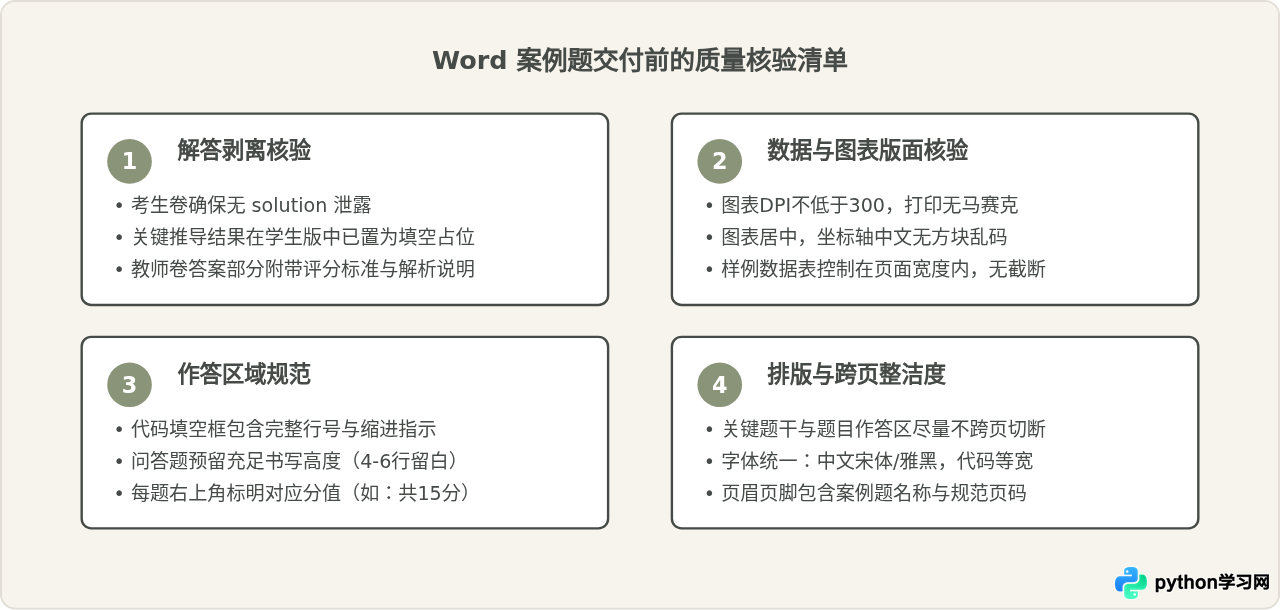
总结
将Jupyter Notebook中的Python数据分析过程转变为Word案例题,本质上是一次从“探索型代码流”到“结构化考核文档”的编译过程。不要依赖简单的全量格式转换,而应当养成在编写案例Notebook时为单元格配置标签的习惯。对于轻度需求,使用nbconvert配合Pandoc模板即可在数秒内产出格式干净的初稿;对于正规考试或标准化教学案例,通过python-docx构建专门的导出脚本,能够完全自主把控题型、作答留白、图表尺寸以及教师卷/学生卷的分离,从而打造出真正规范、实用的高质量案例题试卷。
免责声明:本文内容仅供参考,不代表本站观点。转载或引用请注明出处。









