

VS Code运行Python能生成图片吗?可行性与实现方式

答案是完全可以,而且方式非常多样。VS Code 本身是一个代码编辑器与集成开发环境,图像生成的计算逻辑由 Python 解释器及其生态库(如 Matplotlib、Pillow、Seaborn 等)负责执行,而 VS Code 提供了编写代码、调度解释器、终端运行、内置文件查看以及交互式可视化展示的完整工作流。本文将系统拆解其背后的协作机制、三种核心实现路径以及容易踩坑的关键细节。
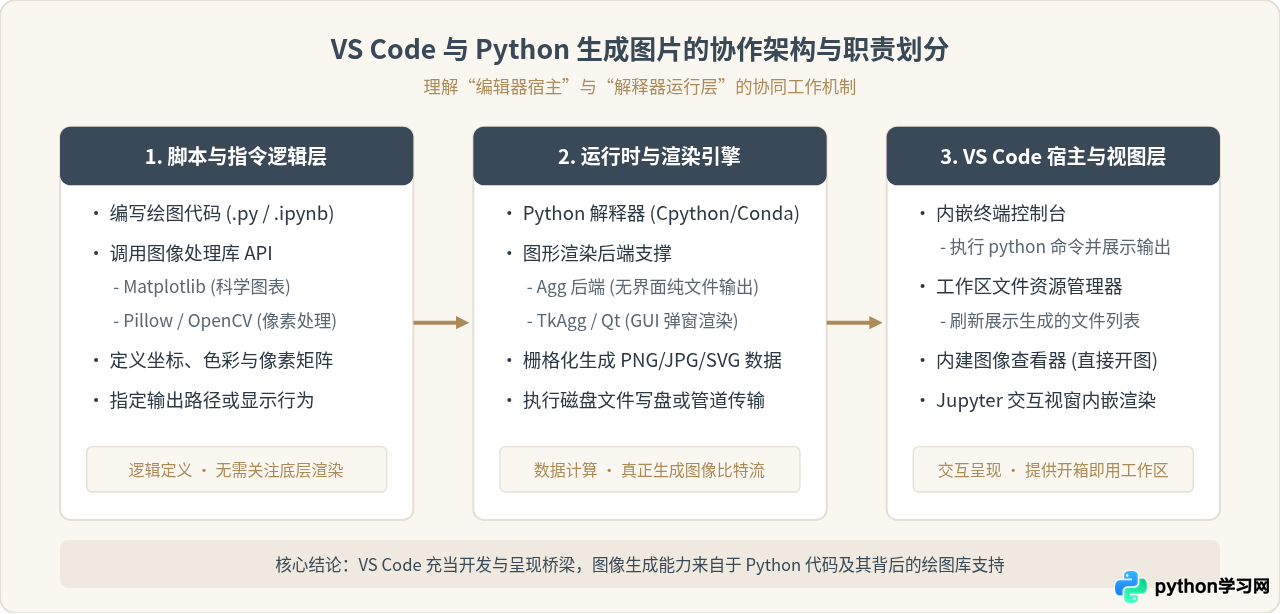
一、核心认知:VS Code 与 Python 在图像生成中的分工
初学者常把“VS Code 能否做某事”与“编程语言本身的能力”混淆。VS Code 本身并不内置图像生成算法,它不替代 Python 解释器,也不替代绘图库。在图像生成这一任务中,整个链条由三层清晰的组件协同完成:
- 代码与指令层:由开发者编写的 Python 脚本,调用 Matplotlib、Pillow 或 OpenCV 等图像库的 API,指定绘图数据、尺寸、配色与输出格式。
- 运行时执行层:安装在操作系统中的 Python 解释器(如 CPython、Anaconda 或虚拟环境),负责执行代码、完成像素栅格化计算,并将图像输出为内存数据流或磁盘文件。
- 宿主与展示层(VS Code):负责提供便捷的代码编辑体验、内嵌终端执行环境,并依托其资源管理器直接打开生成的图片文件,或借助 Jupyter 扩展直接在编辑器窗口内呈现内嵌交互式图表。
二、实现方式一:运行脚本并持久化保存为图片文件
这是生产环境中最规范、最普遍的使用方式。脚本在运行时将绘图结果直接输出到本地磁盘(如 PNG、JPG 或 SVG 格式),生成后可在 VS Code 左侧的文件资源树中直接点击查看。
1. 关键准备与依赖安装
在 VS Code 顶部菜单选择终端 -> 新建终端(快捷键 Ctrl+` 或 Cmd+`),根据实际需求安装绘图或图像处理库:
# 数据分析与图表绘制库
pip install matplotlib

# 图像处理与像素操作库
pip install pillow
2. 编写脚本并保存(以 Matplotlib 与 Pillow 为例)
在 VS Code 中新建一个名为 generate_chart.py 的文件,输入以下代码:
import os
from pathlib import Path
import matplotlib.pyplot as plt

# 1. 明确脚本所在目录,避免相对路径混乱
current_dir = Path(__file__).resolve().parent
output_path = current_dir / "sales_trend.png"

# 2. 准备数据并绘制图表
months = ["1月", "2月", "3月", "4月", "5月", "6月"]
sales = [120, 145, 190, 210, 260, 310]

# 配置中文字体避免乱码
plt.rcParams['font.sans-serif'] = ['SimHei', 'PingFang SC', 'Microsoft YaHei', 'sans-serif']
plt.rcParams['axes.unicode_minus'] = False

fig, ax = plt.subplots(figsize=(8, 4.5), dpi=150)
ax.plot(months, sales, marker='o', color='#394957', linewidth=2.2, label='月度营收 (万元)')
ax.set_title("2026年上半年营收趋势图", fontsize=14, pad=12)
ax.set_xlabel("月份")
ax.set_ylabel("销售额")
ax.grid(True, linestyle='--', alpha=0.5)
ax.legend()

# 3. 核心步骤:直接保存为磁盘文件
plt.savefig(output_path, bbox_inches='tight')
plt.close(fig)

print(f"图片已成功保存至: {output_path}")
若使用的是 Pillow 库处理图像,核心保存方法则是 image.save("result.jpg"):
from PIL import Image, ImageDraw

# 创建一张尺寸为 400x200、背景色为米白色的图像
img = Image.new("RGB", (400, 200), color="#FAF7F1")
draw = ImageDraw.Draw(img)

# 绘制几何图形与文本
draw.rectangle([(50, 40), (350, 160)], fill="#394957", outline="#AD8B58", width=3)
img.save("canvas_demo.png")
print("Pillow 图像文件生成完毕")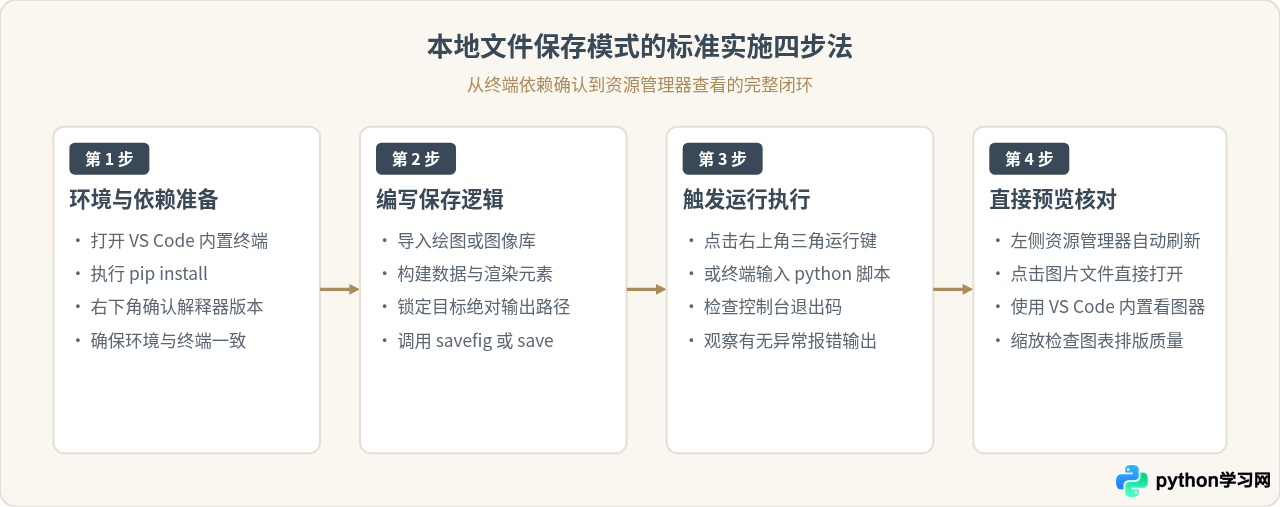
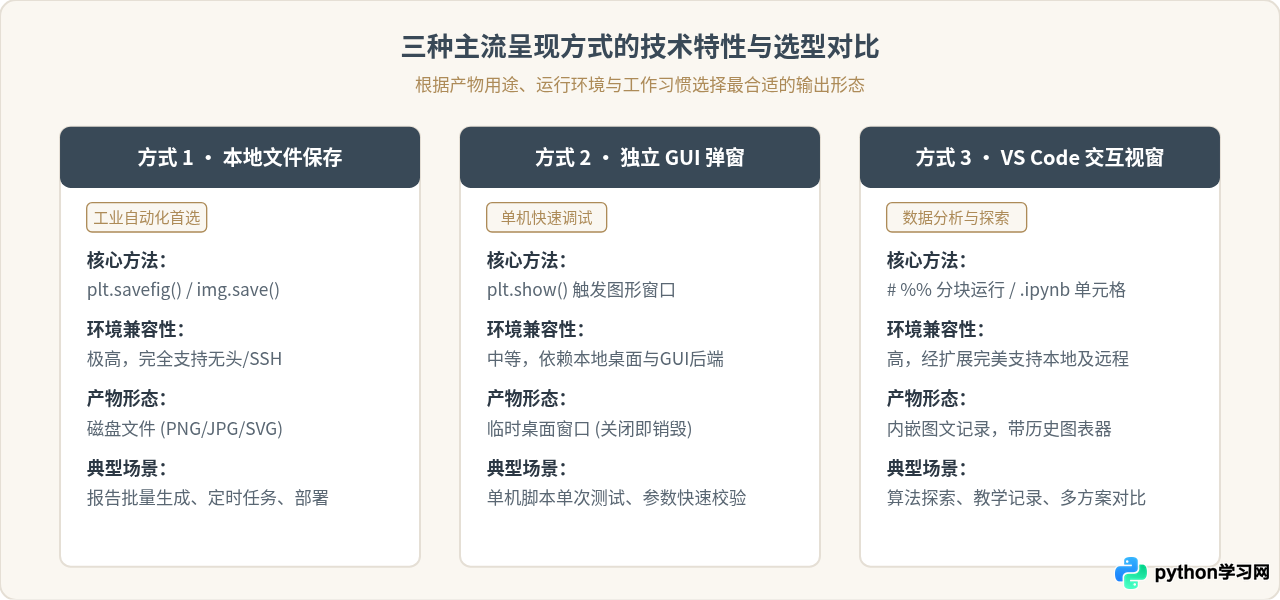
三、实现方式二:使用 GUI 弹窗即时交互展示 (plt.show)
很多初学教程在示例代码结尾直接调用 plt.show()。在本地个人电脑(Windows、macOS 或安装了桌面环境的 Linux)中,只要环境完整,运行该脚本时会弹出一个独立的 GUI 窗口,窗口内包含图片及缩放、拖拽和保存按钮。
import matplotlib.pyplot as plt

plt.plot([1, 2, 3, 4], [10, 20, 25, 30])
plt.title("快速验证示例")

# 触发系统 GUI 弹窗展示
plt.show()
plt.show() 的成功运行高度依赖当前 Python 解释器配置的 GUI 后端(如 Tkinter 或 PyQt)。遇到以下两种场景时,该方式会失效:
- 使用精简版 Python:若安装的 Python 未附带 Tkinter 支持,执行时会抛出后端不可用的警告(如
UserWarning: Matplotlib is currently using agg...)。 - 通过 SSH 远程连接或 Docker 容器运行:在没有配置 X11 转发或远程桌面协议的服务器环境中,由于不存在物理显示设备,系统无法弹出 GUI 窗口。针对远程开发,必须采用“方式一(保存文件)”或“方式三(VS Code 内嵌交互预览)”。
四、实现方式三:VS Code 交互式窗口与 Jupyter 内嵌渲染
如果你正在从事数据分析、算法调优或实验探索,频繁打开关闭弹窗或寻找保存的文件会打断思路。VS Code 原生支持基于 Jupyter 的交互式工作流,允许将图片直接内嵌在编辑器内部输出区。
1. 使用 Python Interactive 交互式窗口
在安装官方 Python 与 Jupyter 扩展后,在普通的 .py 脚本中只需加入代码单元格标记 # %%:
# %%
import matplotlib.pyplot as plt
import numpy as np

x = np.linspace(0, 10, 100)
y = np.sin(x)

plt.figure(figsize=(6, 3))
plt.plot(x, y, color='#AD8B58')
plt.title("正弦波曲线")
plt.show()
# %%
在 # %% 上方会出现 Run Cell 按钮。点击后,VS Code 会在右侧自动展开“Interactive Window(交互窗口)”,生成的图表直接内嵌在代码单元格下方。更实用的是,它自带图表查看器(Plot Viewer),支持历史图表翻页、局部高倍放大以及直接导出为 PNG/PDF。
2. 使用 Jupyter Notebook 原生格式 (.ipynb)
在 VS Code 中直接创建或打开 .ipynb 文件,每个代码单元格的执行结果(包括图片)都会与代码并排持久化记录。这不仅免去了本地弹窗依赖,而且在通过 VS Code Remote-SSH 连上远程服务器时依然完美呈现。
五、常见问题排查与关键避坑指南
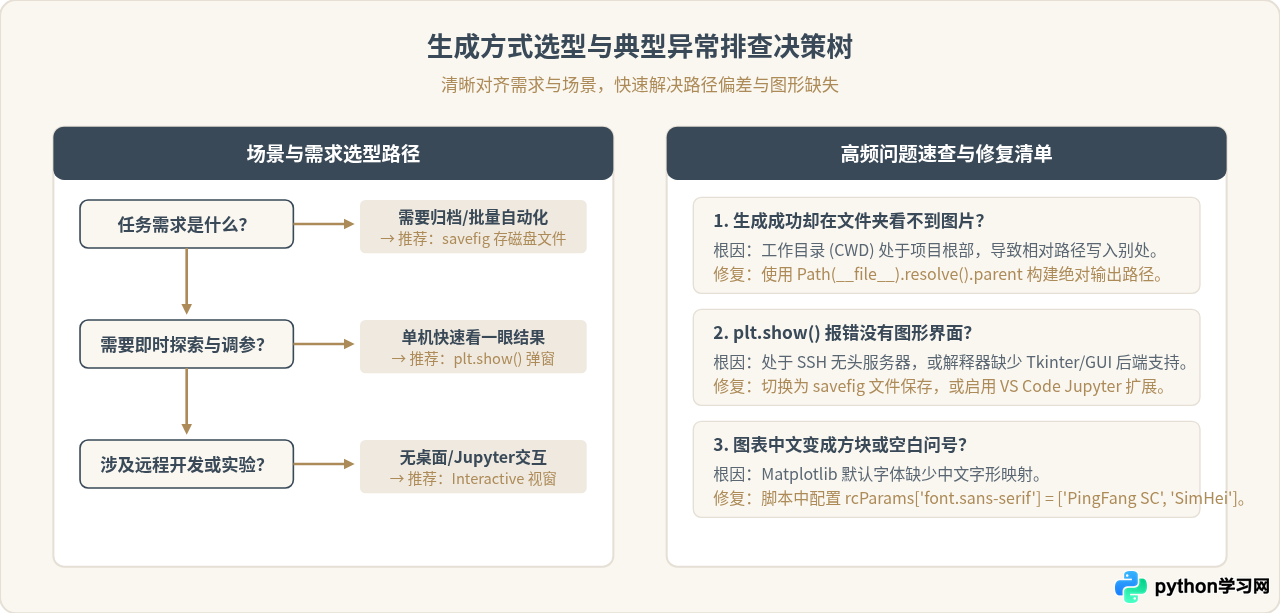
在实际操作中,新手常常遇到“代码执行成功但找不到图片”或“图表乱码”等问题,以下是经过验证的排查方法:
1. 脚本执行没有报错,但左侧资源管理器看不到生成的图片?
这是最常见的“工作目录(CWD)陷阱”。在 VS Code 中,如果你直接写 plt.savefig("demo.png"),文件保存的实际位置取决于你启动运行时的“当前工作目录”,通常是 VS Code 打开的项目根目录,而不是脚本所在的子文件夹。
解决方案:始终使用基于当前文件的绝对路径定位输出目录,如下所示:
from pathlib import Path

# 获取当前脚本所在文件夹的绝对路径
BASE_DIR = Path(__file__).resolve().parent
output_file = BASE_DIR / "output.png"

plt.savefig(output_file)
2. 图表中的中文标签全部显示为方块或问号(豆腐块)?
Matplotlib 默认使用的字体库不包含中文字形。解决此问题无需修改操作系统底层字体,只需在脚本开头指定跨平台中文字体族:
import matplotlib.pyplot as plt

# 兼容 Windows(SimHei/Microsoft YaHei) 与 macOS(PingFang SC)
plt.rcParams['font.sans-serif'] = ['PingFang SC', 'Microsoft YaHei', 'SimHei', 'sans-serif']
# 正常显示负号
plt.rcParams['axes.unicode_minus'] = False
3. VS Code 右下角解释器与终端环境不匹配?
当你在内置终端执行了 pip install matplotlib,但点击右上角运行按钮时依然报错 ModuleNotFoundError,这是因为 VS Code 编辑器选中的 Python 解释器与终端激活的虚拟环境不一致。点击 VS Code 状态栏右下角的 Python 版本号,手动选择与当前终端一致的解释器路径即可。
六、总结
在 VS Code 中通过 Python 生成图片不仅完全可行,而且是目前数据科学与自动化工程中最高效的搭配方案。明确其背后的责任划分是熟练运用的前提:
- 工程交付与自动化流水线:使用
plt.savefig()或image.save()输出为指定磁盘文件,结合绝对路径策略,能在所有本地与服务器环境保证 100% 稳定的生成结果。 - 探索性数据分析与实验:结合 VS Code 的 Jupyter 扩展,通过
# %%交互式窗口实现免弹窗内嵌展示,充分享受即时反馈与图表版本追溯的便利。
免责声明:本文内容仅供参考,不代表本站观点。转载或引用请注明出处。









