

PyCharm运行Python脚本的快捷键与配置步骤

在PyCharm中顺利运行Python脚本,核心依赖两项基础准备:一是为项目绑定正确的Python解释器并生成运行配置,二是通过快捷键快速调度当前代码或指定目标。理解这套运行机制,能够帮助开发者在日常编码中脱离繁琐的鼠标点击,并在遇到环境不一致或执行失败时迅速定位根源。
运行Python脚本的核心快捷键
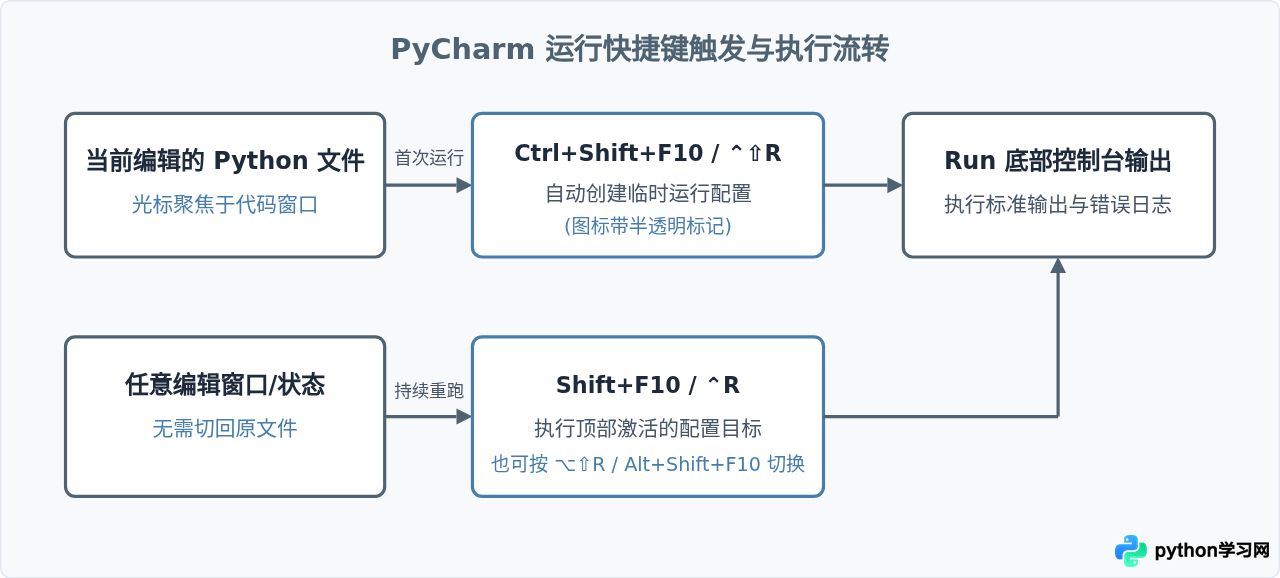
PyCharm区分“运行当前处于焦点中的脚本”与“按已有配置重新运行上次目标”。初学者常遇到按快捷键却运行了其他文件的情况,就是因为混淆了这两个操作的触发逻辑。
| 操作行为 | Windows / Linux | macOS | 执行机制与说明 |
|---|---|---|---|
| 运行当前文件(上下文) | Ctrl + Shift + F10 |
Control + Shift + R |
直接执行光标所在或当前活动编辑器中的脚本,若无对应配置则自动生成临时配置。 |
| 重新运行上次配置 | Shift + F10 |
Control + R |
直接运行顶部工具栏当前选中的脚本配置,无论当前编辑器光标停留在哪个文件中。 |
| 弹出运行选择菜单 | Alt + Shift + F10 |
Control + Option + R |
在屏幕中央弹窗列出所有可用运行配置,可通过数字键或上下键选择并立即执行。 |
| 调试当前文件(Debug) | Shift + F9 |
Control + D |
以调试模式启动当前选中的运行配置,可在设定的断点处暂停执行并检查变量。 |
| 强制停止运行 | Ctrl + F2 |
Command + F2 |
向当前运行中的进程发送终止信号,结束正在执行的控制台任务。 |
当你刚刚新建一个脚本时,最常用的方式是使用 Ctrl + Shift + F10(macOS 为 Control + Shift + R)。该快捷键会命令 PyCharm 针对当前文件生成一个临时的 Run Configuration,并在下方打开控制台显示输出。当临时配置生成后,顶部导航栏的下拉列表中就会出现该脚本,之后即便在编写其他辅助代码,只要按下 Shift + F10(macOS 为 Control + R),就会持续重跑该目标脚本。
Python解释器的检查与配置步骤
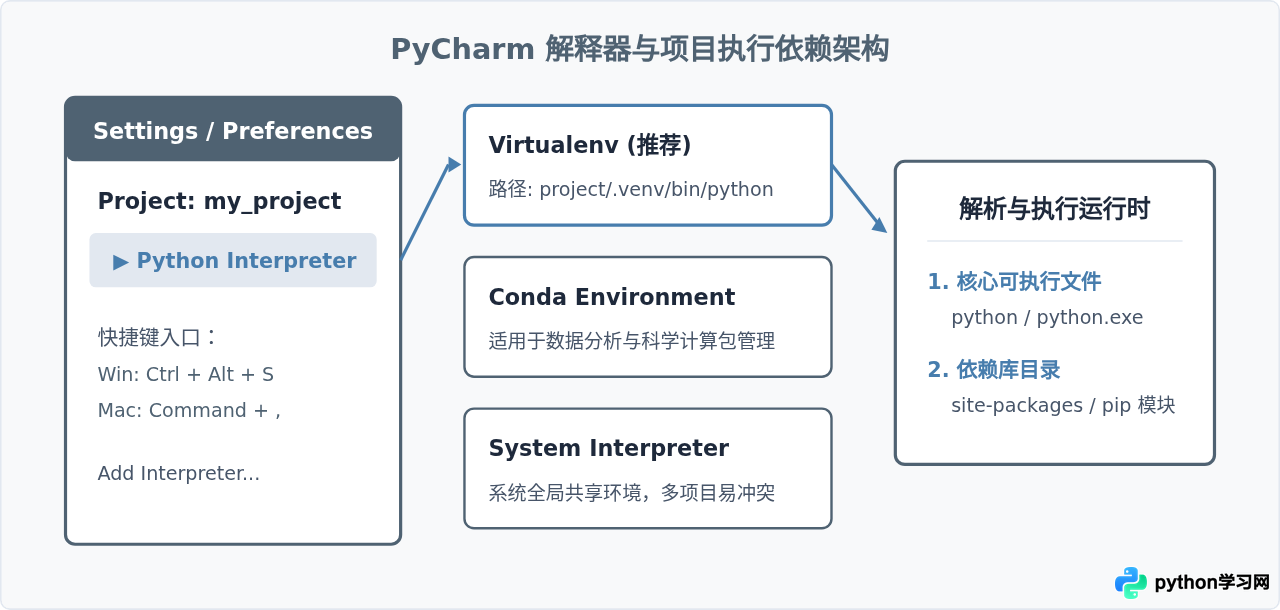
如果在按下快捷键后,PyCharm 提示“No Python interpreter configured for the project”,说明项目尚未指定用于执行代码的 Python 环境。配置解释器是运行任何脚本的前提条件。
步骤一:进入解释器设置面板
打开 PyCharm 设置界面:
- Windows / Linux:点击菜单栏
File>Settings(或使用快捷键Ctrl + Alt + S)。 - macOS:点击左上角
PyCharm>Settings(旧版为Preferences,或使用快捷键Command + ,)。
在左侧树状列表中,依次展开 Project: <当前项目名称>,点击 Python Interpreter。
步骤二:添加或切换解释器
在右侧面板顶部,点击 Add Interpreter 按钮,通常选择 Add Local Interpreter...。此时会弹出解释器环境配置窗口,提供以下几种主要选项:
- Virtualenv Environment(虚拟环境,推荐):为当前项目创建立独立的依赖环境,避免不同项目间的包版本相互污染。勾选
New即可在项目根目录下的.venv文件夹中新建隔离环境;Base interpreter 则指定系统上已安装的 Python 基础解释器。 - Conda Environment:如果机器上安装了 Anaconda 或 Miniconda,可在此选择已有的 Conda 虚拟环境或新建环境。
- System Interpreter(系统全局环境):直接使用操作系统全局安装的 Python。该方案容易因不同项目安装包冲突导致环境混乱,通常仅建议在轻量级测试脚本中使用。
步骤三:确认环境并等待索引完成
选定解释器路径后点击 OK。PyCharm 会自动扫描该环境下的 site-packages,并在设置页面列出已安装的第三方库(如 requests、numpy 等)。点击右下角 Apply 与 OK 退出设置。此时底部状态栏会显示“Indexing”,稍等片刻待索引完成后,语法高亮与包导入检查即可恢复正常。
自定义运行配置(Run/Debug Configuration)
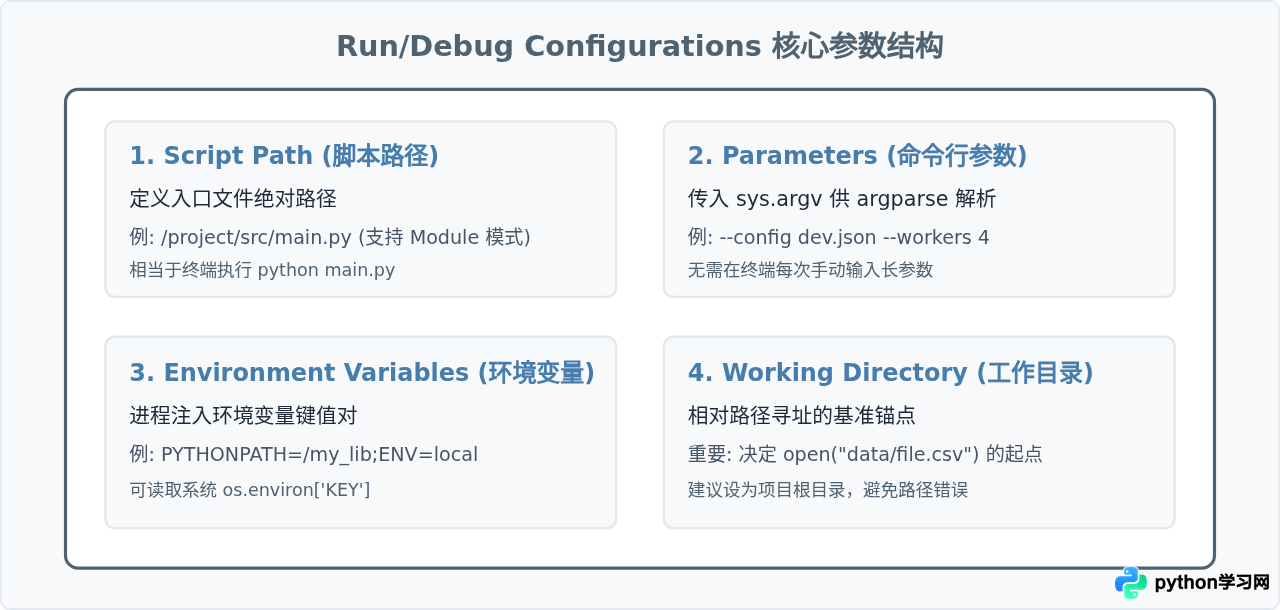
快捷键执行的本质,是按照一份预设的“运行配置”拉起 Python 解释器。除了直接执行无参脚本外,许多场景需要传入命令行参数、指定环境变量或调整执行的工作目录。这时就需要通过配置管理面板进行精细化设置。
进入配置管理窗口
点击窗口顶部工具栏运行按钮左侧的下拉列表(通常显示当前脚本名),点击 Edit Configurations...。你也可以在菜单栏中选择 Run > Edit Configurations...。
核心配置参数详解
- Script path(脚本路径):目标
.py文件的完整绝对路径。如果是包内模块,还可以切换为Module name模式(等同于终端中使用python -m xxx执行)。 - Parameters(脚本参数):程序运行时需要接收的命令行传参。例如填入
--env dev --port 8080,在脚本中即可通过sys.argv或argparse模块捕获这些参数。 - Environment variables(环境变量):运行时注入的系统环境变量。点击右侧小图标可以添加键值对,例如设置
SECRET_KEY=123456或修改PYTHONPATH。 - Python interpreter(解释器):指定本运行配置专门使用的解释器。默认会继承项目全局配置(Project Default),也可以为特定脚本单独指定其他 Python 环境。
- Working directory(工作目录):脚本启动时的基准路径。默认是该脚本所在的文件夹。如果代码中包含诸如
open("data/info.json")的相对路径读取,一旦工作目录不一致就会导致FileNotFoundError。
注意:通过 Ctrl + Shift + F10 自动生成的配置是“临时配置”(图标上带有轻微灰色标识或小问号)。PyCharm 对临时配置有数量限制,超出上限会自动清除最旧的记录。如果该配置包含你精心填写的参数,可以右键该配置点击 Save Configuration 将其固化为永久配置。
脚本执行验证与结果判断
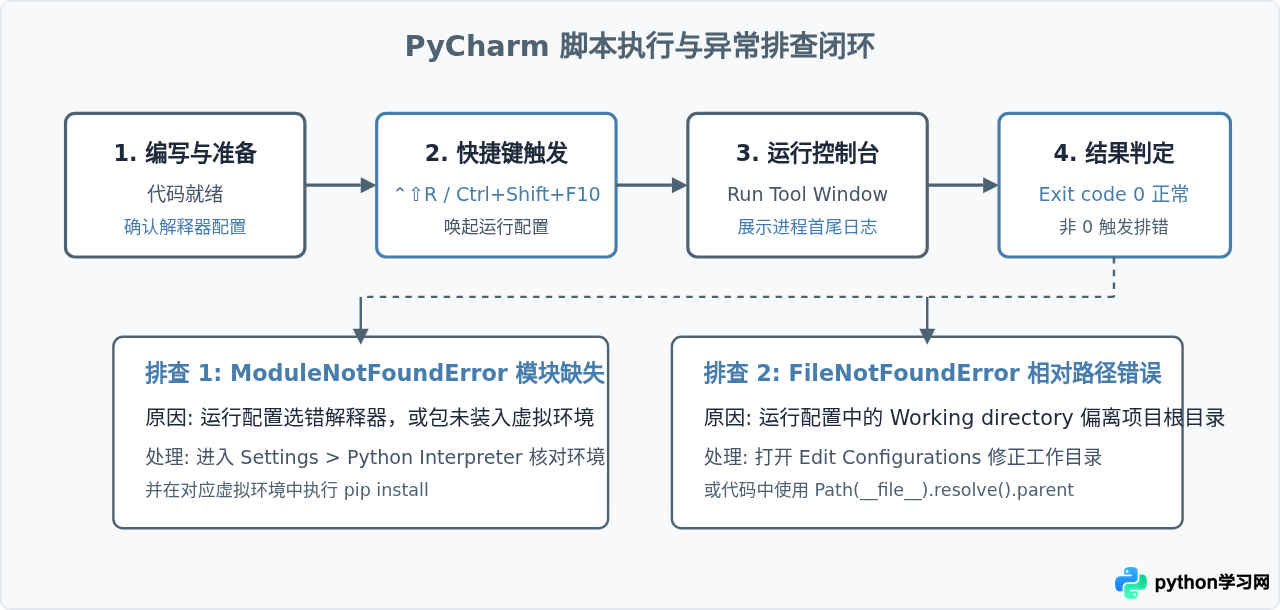
完成配置并按下快捷键后,PyCharm 会自动在窗口底部唤起 Run 面板。控制台首行会完整打印所调用的解释器路径与脚本参数:
/Users/username/project/.venv/bin/python /Users/username/project/main.py --env dev
Hello, PyCharm!
Process finished with exit code 0
输出中包含两项核心验证信息:
- 首行解释器路径:核对是否为你期望的虚拟环境(如
.venv/bin/python),如果显示为系统全局 Python,说明运行配置绑定了错误的解释器。 - 末行退出码(Exit Code):
exit code 0表示程序执行完毕且无未捕获异常;若为非零数字(如exit code 1),则表示程序遇到异常退出,控制台会输出完整的 Traceback 报错堆栈。
常见运行问题与排查指南
1. 终端运行正常,PyCharm 报 ModuleNotFoundError
很多开发者在系统终端中使用 pip install xxx 安装了第三方库,但在 PyCharm 中运行却提示模块不存在。原因在于系统终端与 PyCharm 运行配置指向了不同的 Python 环境。解决方法:打开 Settings > Python Interpreter,核对当前环境是否为你安装依赖的解释器;或者直接使用 PyCharm 内置的 Terminal 窗口,该窗口启动时会自动激活当前项目的虚拟环境。
2. 快捷键按下去没有反应
这通常是因为操作系统或其他全局后台软件(如输入法切换、显卡控制台、截图工具等)占用了对应的快捷键组。排查方法:
- 打开
Settings>Keymap。 - 在搜索框输入
Run context configuration或Run。 - 查看绑定的快捷键是否正常;若被冲突占用,可右键选择
Add Keyboard Shortcut自定义一组无冲突的按键(例如修改为Alt + R)。
3. 相对路径读取文件报错 FileNotFoundError
在子目录下的脚本运行 open("data/test.txt") 时,若提示文件未找到,是因为工作目录默认被设置成了该子目录,而不是项目根目录。进入 Run > Edit Configurations,将该脚本对应的 Working directory 手动修改为项目根目录即可解决。
免责声明:本文内容仅供参考,不代表本站观点。转载或引用请注明出处。









