

IPython安装后怎么启动交互界面

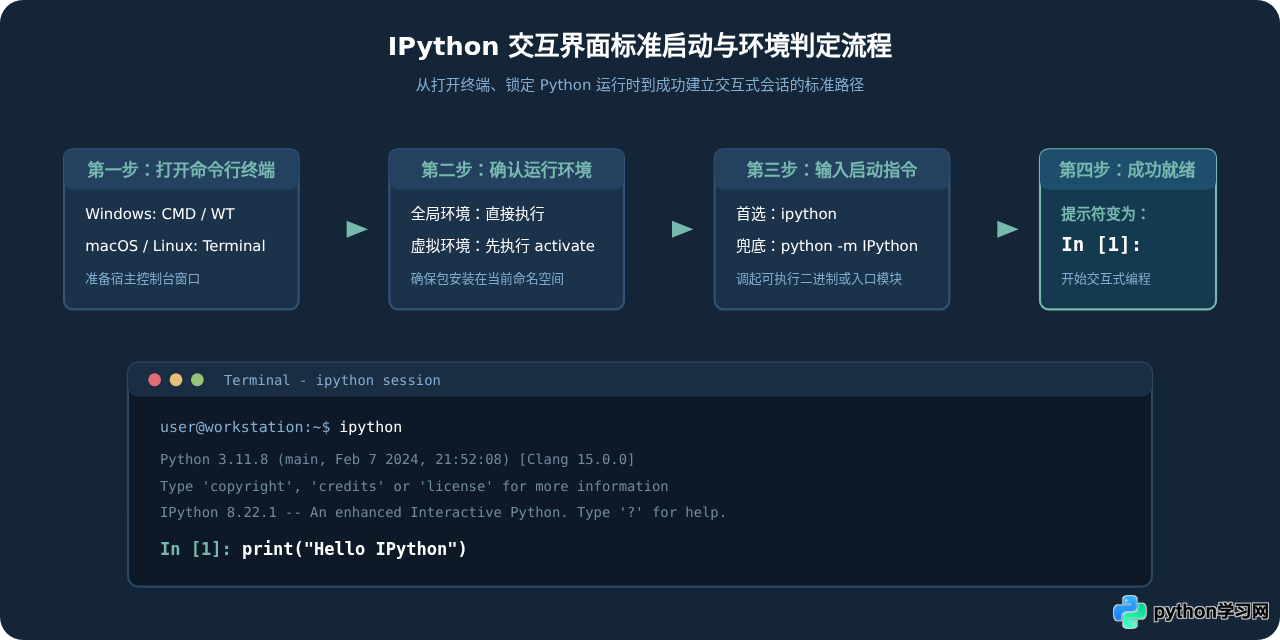
完成 IPython 的安装后,最核心且直接的启动方式是打开操作系统的终端或命令提示符,输入命令 ipython 并按下回车。当屏幕打印出版本版权摘要,且左侧提示符由系统的路径符号转变为绿色的 In [1]: 时,即表明交互界面已成功就绪。
在实际操作中,很多读者在执行 pip install ipython 提示安装成功后,回到命令行输入 ipython 却遇到了界面毫无反应、弹出“不是内部或外部命令”或调出错误 Python 版本等情况。要稳定启动并顺畅使用 IPython 交互界面,需要理解终端命令的调用逻辑、多环境隔离机制以及标准的退出与会话管理规范。
一、启动交互界面的标准操作与备用入口
启动 IPython 不需要图形界面的双击图标,而是通过命令行环境载入其可执行解释器。根据系统配置与环境管理工具的不同,主要有以下三种启动路径:
1. 直接命令启动(首选方式)
在日常开发中最常规的方式是直接调用命令。操作步骤如下:
- Windows 用户:按键盘
Win + R键,输入wt(Windows Terminal)或cmd,打开控制台窗口; - macOS 用户:按
Command + 空格唤出聚焦搜索,输入Terminal(终端)并回车; - Linux 用户:使用快捷键
Ctrl + Alt + T打开默认终端。
在光标处输入以下命令并回车:
ipython命令执行后,控制台将在 1 到 2 秒内清空前序提示,打印类似如下的就绪信息:
Python 3.11.8 (main, Feb  7 2024, 21:52:08) [Clang 15.0.0]
Type 'copyright', 'credits' or 'license' for more information
IPython 8.22.1 -- An enhanced Interactive Python. Type '?' for help.

In [1]:
光标停留在 In [1]: 之后,代表交互界面已完全加载,可以开始键入 Python 代码。
2. 模块调用启动(PATH 未配置时的强保障方式)
如果系统提示找不到 ipython 命令,通常是由于 Python 的脚本目录未写入系统环境变量。此时无需急于重新配置系统变量,可以通过 Python 解释器直接挂载 IPython 模块启动:
python -m IPython在 macOS 或部分 Linux 环境下,如果 python 指向系统的 Python 2,应明确指定 Python 3 解释器:
python3 -m IPython该命令显式指示当前的 Python 解释器在其库目录中寻找 IPython 模块并作为脚本运行,能百分之百绕过系统可执行文件寻址问题。
3. 虚拟环境与 Conda 环境下的启动
现代 Python 项目普遍使用独立环境隔离依赖。如果 IPython 安装在虚拟环境中,必须先激活对应的虚拟环境,然后再执行启动命令:
- venv 虚拟环境:先运行
source venv/bin/activate(Linux/macOS)或.\venv\Scripts\activate(Windows),此时命令行前缀会出现(venv),随后输入ipython。 - Conda 环境:先执行
conda activate 你的环境名,待前缀变为对应环境后,再输入ipython。
二、如何判断已经成功进入 IPython 交互界面
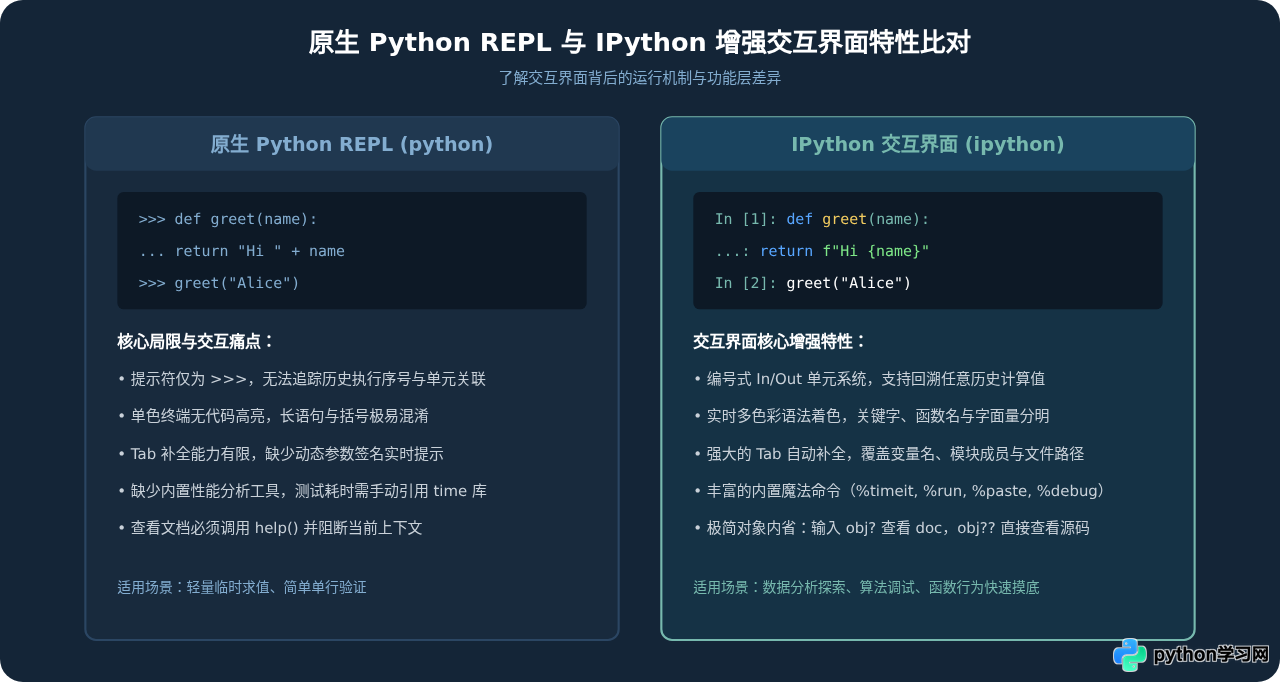
很多刚接触命令行的初学者容易混淆“系统终端提示符”、“原生 Python REPL”与“IPython 交互界面”。通过观察控制台前缀和输入表现,可以明确区分当前所处状态:
| 环境类型 | 提示符外观 | 典型特征与行为 |
|---|---|---|
| 操作系统命令行 | C:\Users> 或 $ / % |
用于执行系统命令(如 cd, dir, ls, pip)。输入 Python 代码会报错。 |
| 原生 Python 终端 | >>> 及换行 ... |
执行 python 命令后进入。单色字符,无语法高亮,Tab 补全受限。 |
| IPython 交互界面 | In [1]: 及 Out [1]: |
执行 ipython 命令后进入。自带动态语法高亮、自动缩进、智能补全及魔法函数。 |
只要控制台光标前呈现编号自增的 In [序号]: 格式,且输入如 for、def、字符串等代码时呈现明显的彩色语法区分,就证明已经处于 IPython 的交互会话中。
三、启动失败的常见原因排查与解决方案
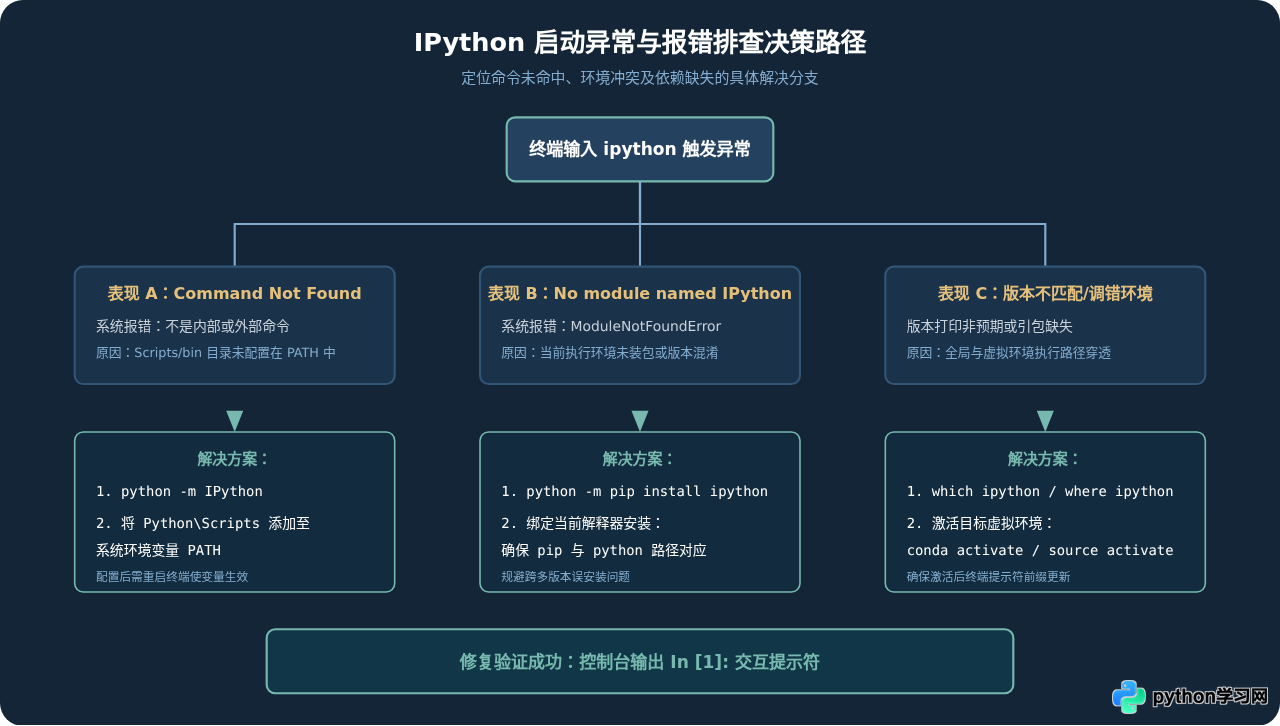
如果在终端键入 ipython 后并未出现预期的 In [1]: 界面,应当按照下列排查路径逐一核实:
1. 报错:“'ipython' 不是内部或外部命令” 或 “command not found: ipython”
根本原因:这是最常见的问题。Python 的全局第三方可执行工具存放在 Python 目录下的 Scripts(Windows)或 bin(macOS/Linux)文件夹中。若该文件夹未加入系统的 PATH 环境变量,终端便无法根据名称定位该二进制文件。
解决方法:
- 立即方案:改用
python -m IPython启动,系统能通过 Python 解释器自动载入模块; - 根治方案(Windows):在系统高级设置的环境变量中,向用户变量的
Path追加 Python 安装路径下的Scripts目录(例如C:\Users\用户名\AppData\Local\Programs\Python\Python311\Scripts),保存后重新打开终端。 - 根治方案(macOS/Linux):在
~/.bashrc或~/.zshrc中追加export PATH="$HOME/.local/bin:$PATH",随后执行source ~/.zshrc。
2. 报错:“No module named IPython”
根本原因:当前正在调用的 Python 解释器并非之前执行 pip install ipython 时的解释器。常见于系统中同时安装了多个 Python 版本(如系统自带 Python 与自定义安装的 Python),或者 pip 写入了全局目录而你在虚拟环境中运行。
解决方法:明确绑定当前 Python 解释器进行安装与启动:
python -m pip install ipython
python -m IPython
通过使用同一组 python -m 前缀,能够确保安装目标与启动执行器属于同一个运行时环境。
3. 启动的是不同版本的 Python
当执行 ipython 显示的 Python 版本与项目所用版本不符时,可以在终端执行定位指令确认可执行文件来源:
- Windows:
where ipython - macOS/Linux:
which ipython
命令会打印出当前优先调用的 ipython 绝对路径。如果路径指向错误的 Anaconda 基础环境或全局环境,重新激活项目对应的虚拟环境即可覆盖寻址优先级。
四、进入交互界面后的第一步操作与退出会话
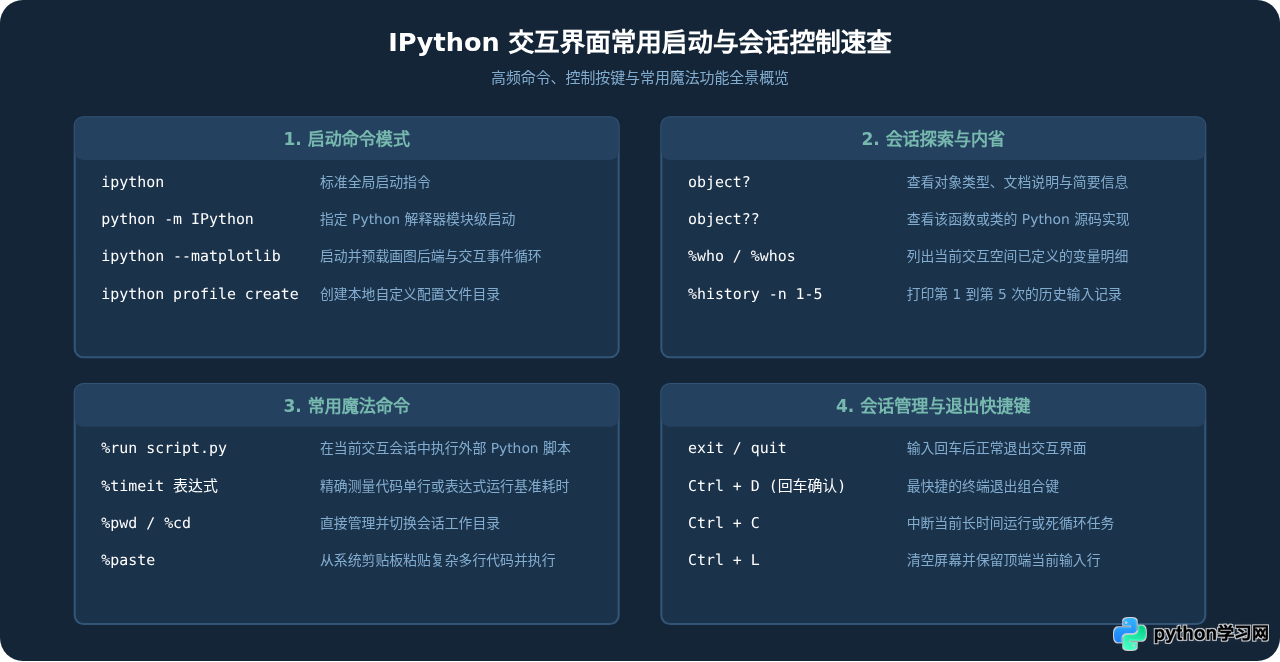
成功进入 In [1]: 后,可以通过几个基础操作体验其交互特性,并在使用完毕后安全退出:
1. 初步体验核心交互功能
- 自动补全:输入
import sys; sys.然后轻按Tab键,界面会立即弹出下拉式属性列表; - 对象帮助:输入
len?并回车,底部会直接显示len内置函数的函数签名与 Docstring; - 性能测试魔法命令:输入
%timeit [x**2 for x in range(1000)],IPython 会自动运行多轮循环并测出纳秒/微秒级平均耗时。
2. 如何安全退出 IPython 交互界面
在 IPython 界面中,常见的退出方法有以下几种:
- 命令退出:在
In [n]:输入exit或quit并按下回车,即可平稳结束当前 Python 进程并返回操作系统提示符; - 快捷键退出(最推荐):按下
Ctrl + D,屏幕会提示Do you really want to exit ([y]/n)?,直接回车或键入y确认退出;在 Windows CMD 中也可使用Ctrl + Z后回车。 - 强制中断当前代码:若在交互中陷入死循环,按下
Ctrl + C可发出键盘中断信号(KeyboardInterrupt),停止当前执行块并重置为新的In [n]:,而不会直接关闭会话。
五、总结
启动 IPython 交互界面本质上是在终端环境中调用其独立的可执行脚本或模块。当通过 pip install ipython 安装完成后:
- 首先尝试直接输入
ipython启动; - 如果提示找不到命令,优先使用
python -m IPython绕过系统环境变量约束; - 在使用虚拟环境(venv 或 Conda)时,确保激活对应的环境再键入启动命令;
- 成功启动的标志是出现
In [1]:提示符与彩色高亮; - 完成编码测试后,输入
exit或按下Ctrl + D即可安全返回系统终端。
免责声明:本文内容仅供参考,不代表本站观点。转载或引用请注明出处。









