

Python官方有中文版吗?怎么设置开发环境为中文

发布时间:2026-10-24| 4人浏览过
核心答复:严格来说,Python 官方没有独立的“中文版解释器”或“中文版安装程序”。Python 语言的语法关键字、内置函数以及标准库全部遵循全球通用的英文规范。但在学习与使用过程中,初学者完全可以获得全方位的中文支持:官方提供了完整的中文文档站点,而日常编写代码所使用的主流开发环境(VS Code、PyCharm、JupyterLab)均提供了官方认证的简体中文语言包,只需在编辑器中安装对应扩展即可将操作界面、菜单与设置项完全切换为中文。
一、辨析事实:Python“官方”到底有没有中文版?
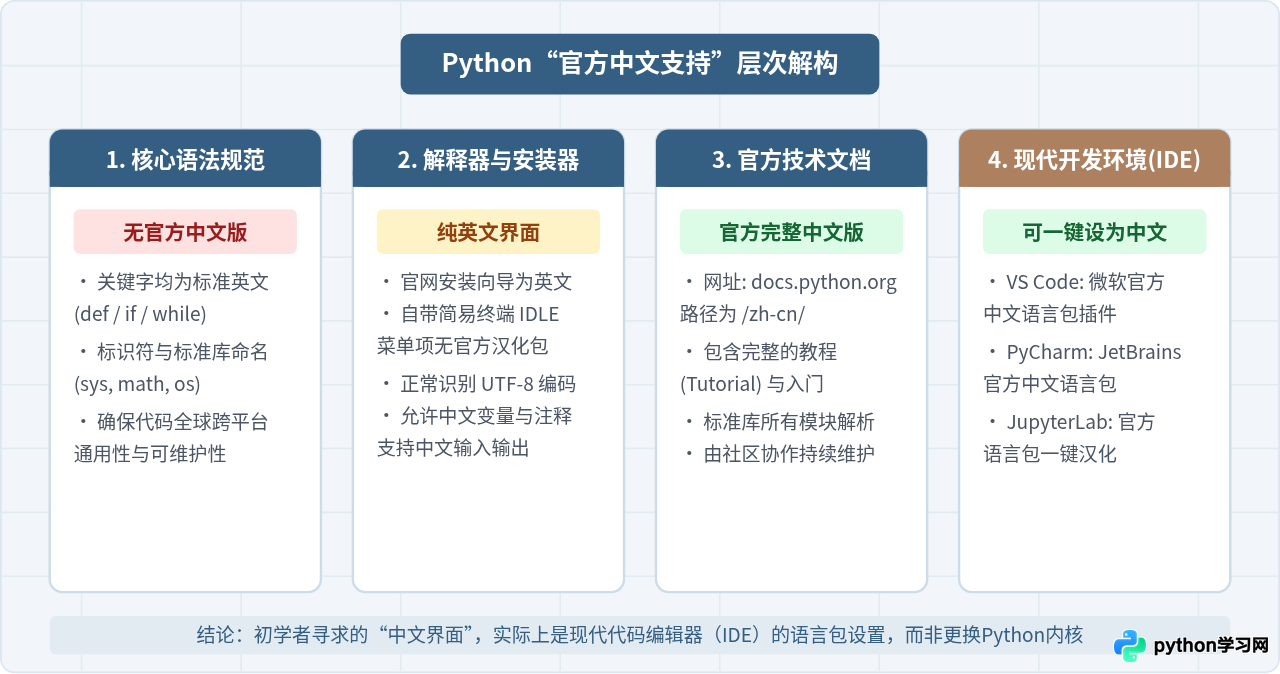
很多刚接触编程的学习者在搜索引擎上寻找“Python中文版下载”,容易被网络上第三方捆绑软件甚至流氓安装包所误导。要厘清这个问题,我们需要将“Python”划分为三个具体的维度进行审视:
- 编程语言核心语法:不存在中文版。在所有操作系统中,定义函数的关键字必须是
def,条件分支必须是if和else,输出语句必须是print()。不存在使用“定义”、“如果”、“打印”等中文汉字作为关键字的官方分支。保持关键字与标准库命名统一,是保证全球代码无缝流通、代码库复用的基石。 - 官方安装程序(python.org):没有中文版安装包。从 Python 官方网站下载的 Windows 安装器(.exe)或 macOS 镜像(.pkg),其安装向导界面全为英文。安装过程中仅需勾选
Add python.exe to PATH,随后点击Install Now即可,无需额外的语言选项。 - 官方官方文档体系:有专门且高质量的官方简体中文版。Python 官方文档维护团队建立了多语言翻译项目。访问官方中文文档(
docs.python.org/zh-cn/),包括新手入门教程、标准库参考手册、安装指南等核心内容均有完整的中文翻译。 - 自带简易环境 IDLE:无原生中文语言切换开关。安装 Python 后自带的 IDLE 交互窗口菜单项为英文,但其代码编辑器区域完全支持输入、显示与保存 UTF-8 编码的中文字符串和中文注释。
二、开发环境汉化的通用逻辑与标准步骤
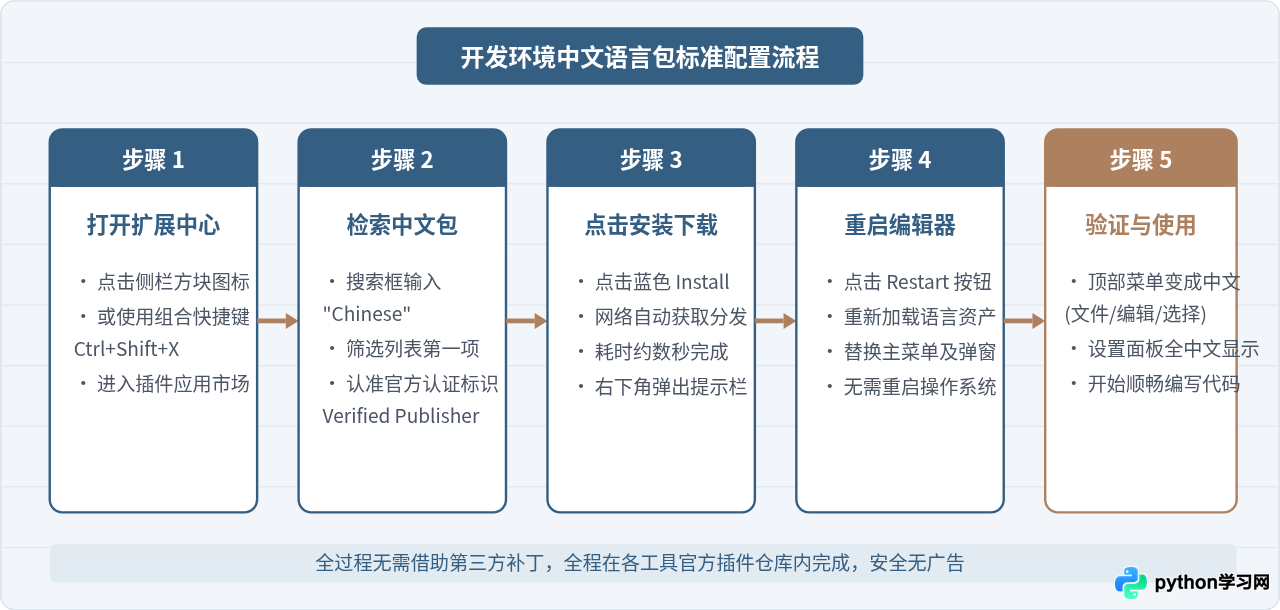
日常编写代码时,开发者通常使用专业的代码编辑器(如 Visual Studio Code)或集成开发环境(如 PyCharm)。这些软件在首次安装时默认往往是英文界面。主流开发工具均采用了“核心程序 + 独立语言包插件”的模块化架构,因此将开发环境设置为中文的过程高度规范化:
- 定位扩展管理中心:在编辑器界面左侧侧边栏或主设置菜单中打开插件市场(Extensions / Plugins)。
- 检索官方简体中文包:在搜索栏输入
Chinese,认准官方开发者发布的语言包(避免安装第三方非维护版本)。 - 下载安装并重启应用:点击安装按钮(Install),安装完成后通常会弹出重启编辑器(Restart)的提示。
- 验证与切换:重启后若未自动生效,可通过快捷键调出显示语言配置(Configure Display Language)进行确认。
三、主流开发环境设置中文的具体操作指南
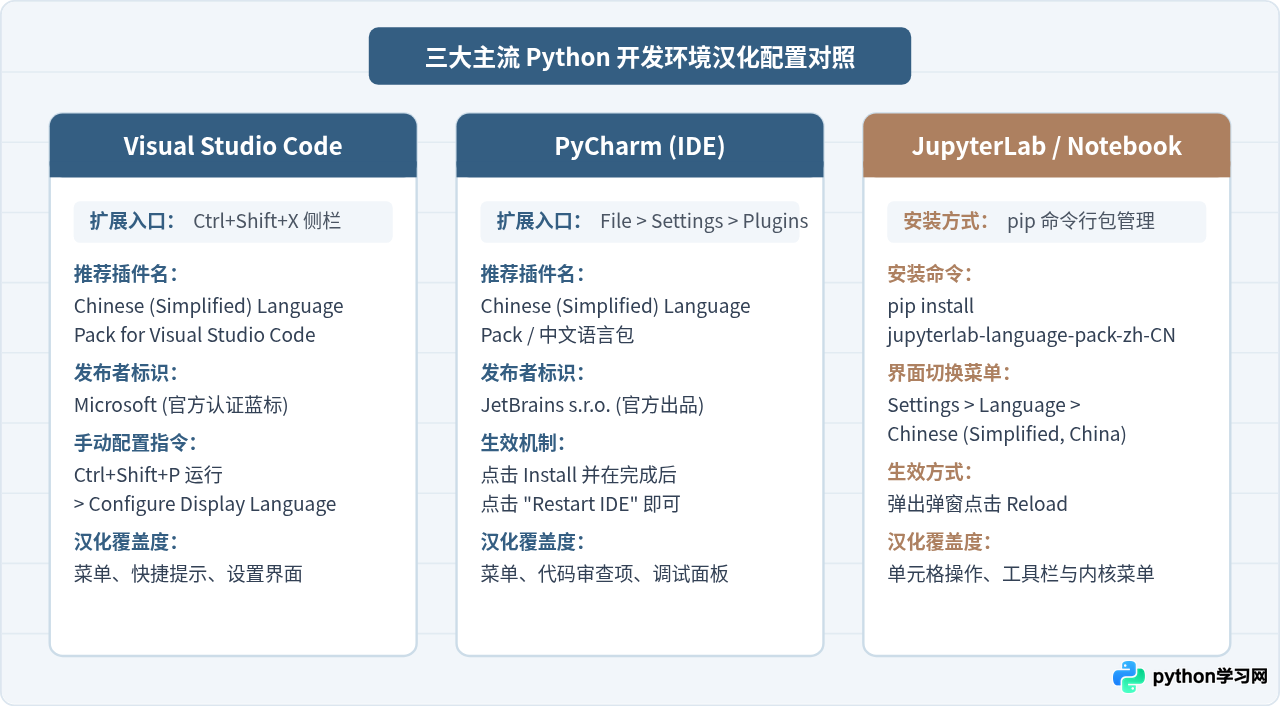
目前学习和使用 Python 最广泛的三大环境分别是:轻量灵活的 VS Code、功能完备的专业 IDE PyCharm,以及用于数据分析与科研探索的交互式环境 JupyterLab。以下提供每个工具经过验证的具体操作路径。
1. Visual Studio Code(VS Code)设置中文
VS Code 是由微软开发的高性能编辑器。将其切换为中文只需通过官方插件中心:
- 打开 VS Code,在界面最左侧活动栏(Activity Bar)中点击由四个方块拼成的“扩展”图标(快捷键为
Ctrl + Shift + X,macOS 为Cmd + Shift + X)。 - 在顶部的搜索框中输入
Chinese。 - 在搜索结果首位找到 “Chinese (Simplified) (简体中文) Language Pack for Visual Studio Code”(其作者署名为
Microsoft)。 - 点击该插件右侧的 Install 按钮。
- 安装完毕后,VS Code 右下角会立即弹出提示窗口:“Would you like to change the language to Simplified Chinese and restart Visual Studio Code?”,点击 Change Language and Restart 按钮。
- 软件重启后,顶部菜单栏(文件、编辑、选择、查看、运行等)即完全转换为简体中文。
补充技巧:如果重启后未能自动切换,可按下快捷键
Ctrl + Shift + P(macOS 为 Cmd + Shift + P)调出全局命令面板,输入 Configure Display Language 回车,在下拉列表中明确选中 zh-cn 并按提示重启即可。
2. PyCharm 设置中文
PyCharm 是由 JetBrains 推出的专门针对 Python 的集成开发环境。官方已全面支持中文语言插件,安装步骤如下:
- 启动 PyCharm。若在欢迎欢迎页,点击左侧的 Plugins;若已打开项目,点击顶部主菜单 File > Settings(macOS 为 PyCharm > Settings...)。
- 在弹出的设置窗口左侧列表中选择 Plugins,确保顶部标签切换到 Marketplace(插件市场)。
- 在搜索框中键入
Chinese,在列表中会看到 “Chinese (Simplified) Language Pack / 中文语言包”,确认其提供者为JetBrains官方。 - 点击右侧的绿色或蓝色 Install 按钮完成下载。
- 安装完成后,按钮会变为 Restart IDE,点击它并确认重启。
- 重新进入后,主菜单、项目目录右键菜单、运行配置、版本控制面板均变为规范的中文表述。
3. JupyterLab / Jupyter Notebook 设置中文
对于在浏览器中运行的交互式环境 JupyterLab,官方同样维护了本地化语言包:
- 打开终端(Command Prompt / Terminal),确保当前处于你运行 Jupyter 的 Python 环境中,执行以下命令安装官方中文包:
pip install jupyterlab-language-pack-zh-CN - 启动 JupyterLab:
jupyter lab - 在打开的浏览器页面顶部菜单中,依次点击 Settings > Language。
- 在语言列表中找到并勾选 Chinese (Simplified, China) - 中文 (简体, 中国)。
- 页面会弹出确认刷新提示(Reload),点击刷新页面,整个 JupyterLab 的操作面板、菜单栏与命令面板便切换成了中文。
四、开发环境汉化后的实际表现与边界认知
将开发环境设置为中文后,能够有效消除新手对庞大 IDE 菜单界面的畏惧感,但在实际使用中,初学者需要明确区分“界面语言”与“程序代码及运行错误”的界限:
| 界面要素分类 | 设置中文后的表现 | 原因与应对策略 |
|---|---|---|
| 软件操作界面 | 完整中文显示(文件、编辑、终端、运行、调试、断点、Git工具栏) | 由官方语言包负责解析渲染,大幅降低寻找功能按钮的门槛。 |
| Python 核心代码 | 维持英文语法规则(def、class、import 等) |
编程语言规则不受本地 IDE 语言影响,必须书写合法英文关键字。 |
| 控制台报错信息 | 保持英文报错输出(如 SyntaxError, IndexError) |
错误信息由 Python 解释器直接抛出。遇到报错复制前两行,对照官方中文文档或翻译工具即可快速定位。 |
| 第三方库函数与提示 | 依赖库自带文档,大部分流行库文档为英文 | 第三方库如 requests, pandas 的源码注释大部分由海外维护,中文插件不修改第三方源码注释。 |
五、高效学习工作流总结
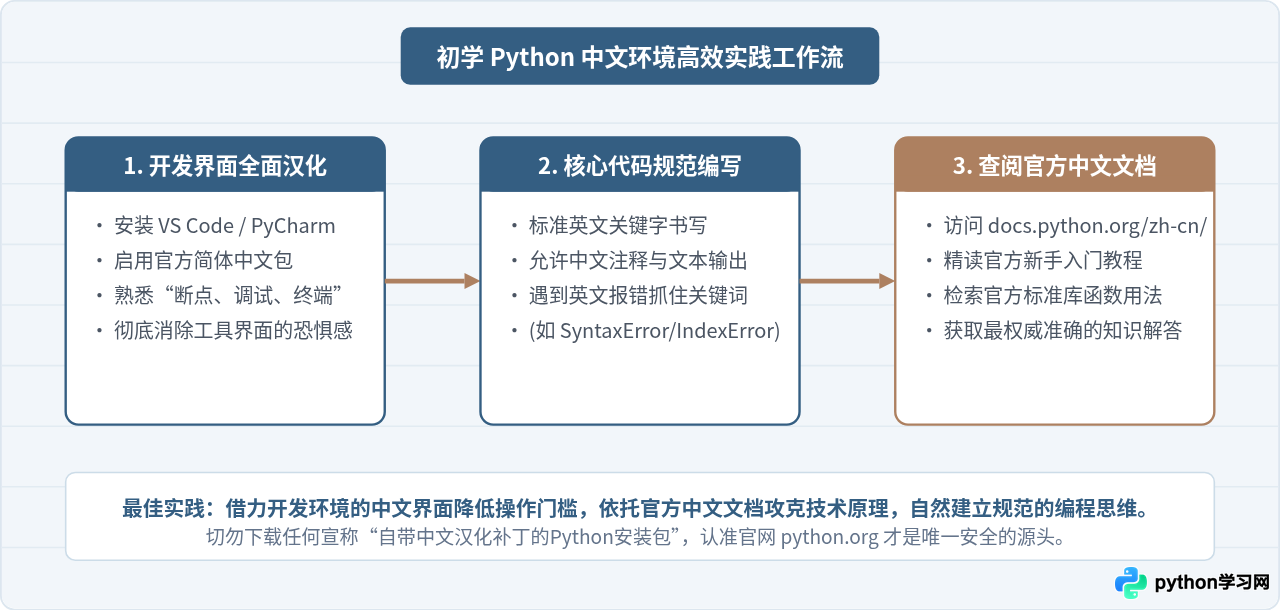
对于刚入门的开发者,推荐采用“双轨并行”的策略建立编码习惯:
- 外层环境汉化:毫不犹豫地将 VS Code 或 PyCharm 切换为简体中文,以便迅速熟悉快捷键、文件管理、断点调试与控制台操作,减少无谓的操作认知负担。
- 内层习惯国际化:接受并习惯代码关键字、内置方法名和常见异常名称(如
NameError,TypeError)。 - 官方文档常态化查阅:遇到基础概念不清晰时,直接查阅官方简体中文文档(
docs.python.org/zh-cn/3/)。官方文档涵盖了从环境安装到数据类型、流程控制与标准库的全部权威定义,是远离劣质二手资料的最好途径。
免责声明:本文内容仅供参考,不代表本站观点。转载或引用请注明出处。









