

在线运行Python报错ModuleNotFoundError怎么解决?

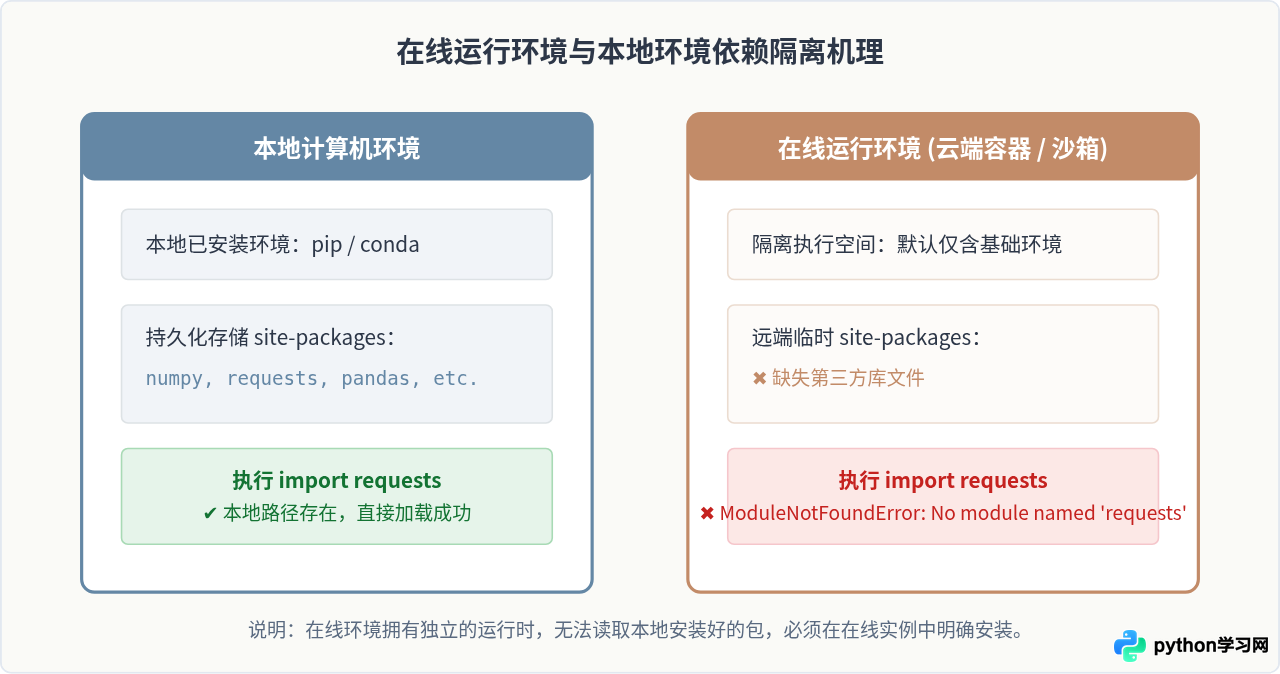
ModuleNotFoundError: No module named 'xxx',核心原因是在线运行环境本质上是一个独立的远端沙箱或容器,它并不会共享你本地电脑已经安装好的依赖库。解决这一问题的关键在于识别当前所处的在线平台类型,使用对应的包管理方式将依赖引入当前运行实例,并排除包名拼写与同名文件遮蔽等常见干扰。
一、认识在线环境中的 ModuleNotFoundError
当执行 import xxx 时,Python 解释器会沿着内置模块列表和 sys.path 包含的路径依次检索对应的模块文件。如果检索完毕仍未找到匹配的文件或包,就会抛出 ModuleNotFoundError。
很多初学者在本地电脑上顺利运行的代码,一旦复制粘贴到在线 Python 编辑器中就立即报错,往往会感到困惑。这是因为“在线运行”并不等于连接到你自己的电脑,云端平台为每次会话分配的通常是干净、隔离的执行空间,默认只预装标准库和少量常用计算库。
二、四步系统排查与解决方法
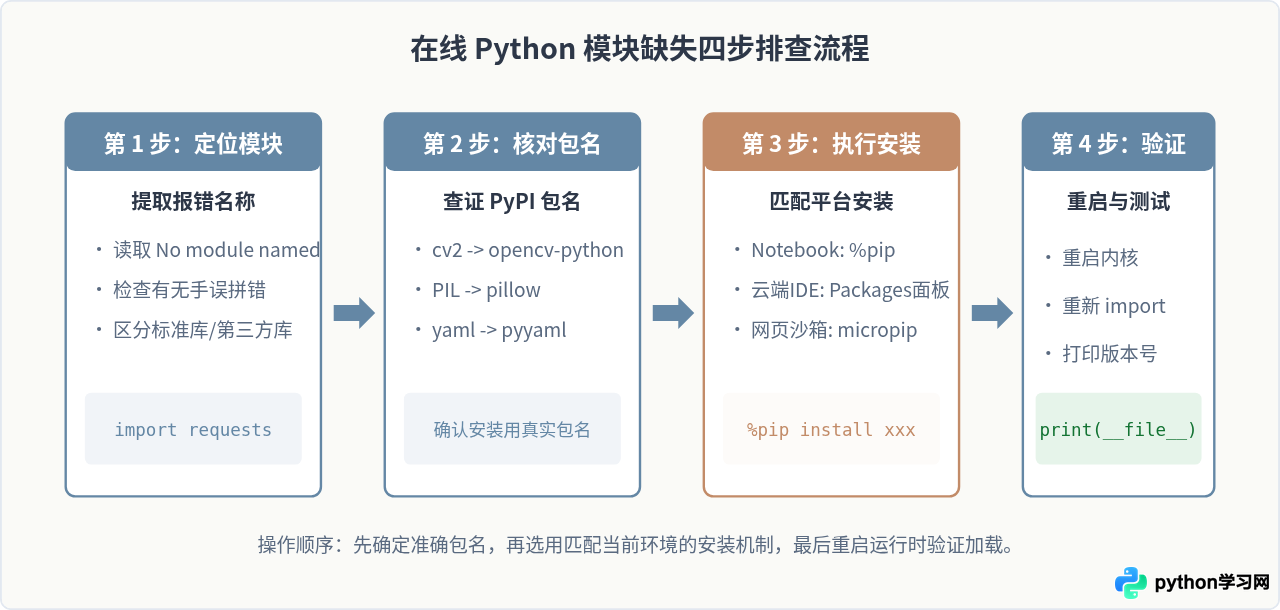
排查在线运行报错时,不必盲目刷新页面,按照以下四个步骤能够准确查明原因并完成修复:
- 查看报错信息中的确切模块名称:报错信息的最后一行通常格式为
No module named 'xxx',提取单引号中的字符串,确认它属于 Python 标准库还是第三方库。如果是标准库(如json、math、os),很可能是字母拼写错误或大小写错误(Python 对大小写敏感)。 - 核对导入名称与 PyPI 安装名称是否一致:许多常用库在
pip install时的包名与代码中import的名称并不相同。例如著名的图像处理库在安装时叫pillow,导入时则是import PIL;OpenCV 库安装时叫opencv-python,导入时则是import cv2。 - 针对平台特性执行对应的安装指令:根据是在 Jupyter/Colab 笔记型环境中、在线全功能 IDE 中,还是轻量级 WebAssembly 解释器中,选择对应的依赖引入机制。
- 重启运行时或重新执行代码进行验证:部分环境在安装新包后需要刷新内核(Restart Kernel)才能使新加入的模块路径生效。
三、不同在线平台的具体解决方法
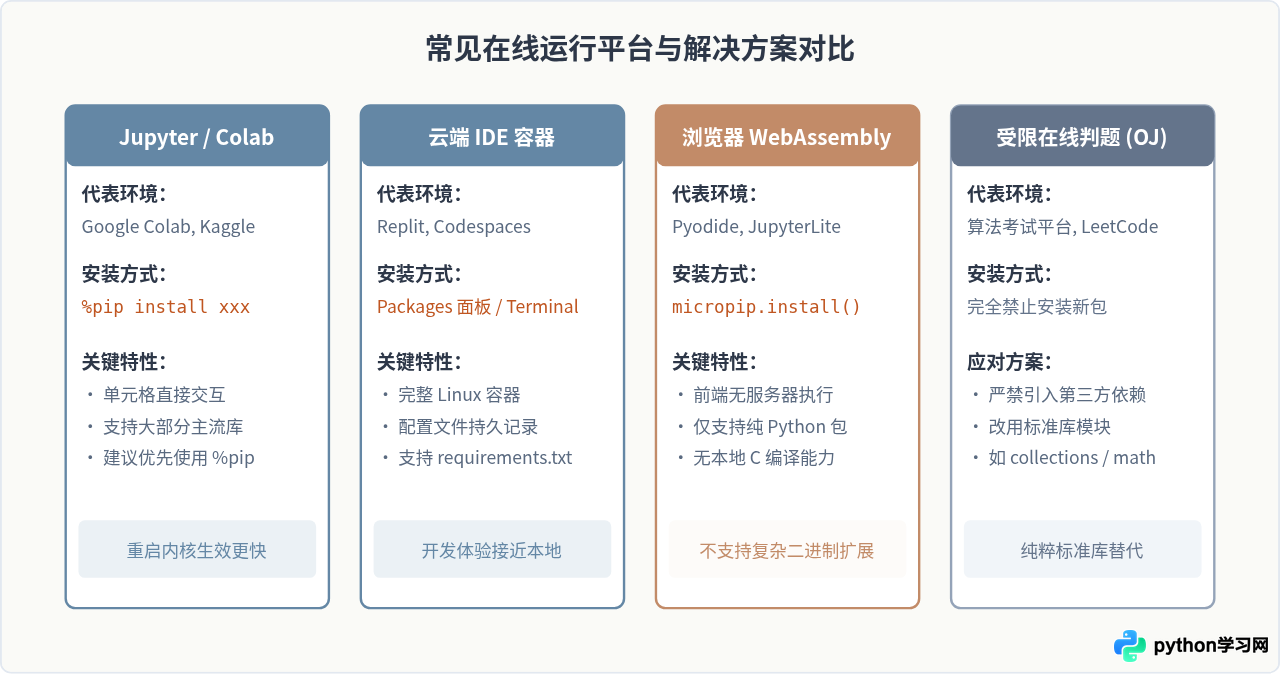
目前主流的在线 Python 运行环境主要分为三类,它们支持安装外部包的方式各不相同:
1. 交互式笔记平台(Google Colab、Kaggle、Jupyter Notebook)
在笔记型环境中,可以直接在代码单元格(Cell)中运行包管理指令。强烈建议使用 %pip 魔法命令,而不是 !pip。
# 在单独的单元格中运行(推荐使用 %pip)
%pip install requests matplotlib

# 安装完成后,在下一个单元格导入并使用
import requests
print(requests.__version__)!pip 会启动一个新的子 shell 执行系统 pip,如果该环境存在多个 Python 解释器或虚拟环境,!pip 可能将包安装到了全局系统路径,而非当前 Notebook Kernel 正在使用的那个解释器。而 %pip 保证始终安装到当前活动的内核环境中。
2. 云端集成开发环境(Replit、GitHub Codespaces、Gitpod)
这类平台提供完整的容器环境、文件树和终端命令行:
- 使用内置包管理器界面:例如 Replit 左侧导航栏中拥有专门的 “Packages” 图标,在搜索框中输入库名后点击 “Install” 即可自动安装并记录到配置中。
- 终端命令行安装:打开终端(Terminal)标签页,直接运行标准的
pip install 包名。 - 通过 requirements.txt 批量管理:在项目根目录创建
requirements.txt文件,写入所需依赖(每行一个),系统在启动或重新构建时会自动安装。
3. 纯浏览器端运行环境(Pyodide、JupyterLite、网页嵌入式小工具)
有些轻量级在线运行工具完全运行在用户的浏览器端(基于 WebAssembly 技术,如 Pyodide),这类环境没有 Linux 终端,也无法直接连接系统级 pip。在这类环境中安装纯 Python 库需要使用 micropip:
import micropip
await micropip.install("packaging")
import packaging
print(packaging.__version__)
需要注意的是,WebAssembly 环境通常只能安装纯 Python 实现的轮子包(wheel),如果某个第三方库依赖复杂的 C/C++ 动态链接库或本地编译扩展,且官方未提供 Pyodide 预编译支持,将无法在该类在线工具中运行。
4. 严格受限的算法评测与在线判题平台(OJ)
对于 LeetCode、牛客网或在线考试沙箱,出于安全和评测纯粹性考虑,平台通常完全禁用了外网连接与包安装功能。如果在这些平台上遇到 ModuleNotFoundError,说明你引入了该环境不支持的第三方库(例如 requests 或 pandas)。此时应当改用 Python 标准库实现同等功能(如使用 urllib.request 代替 requests,使用 collections、itertools 等自带模块处理数据结构)。
四、避坑指南:包名与本地文件命名遮蔽
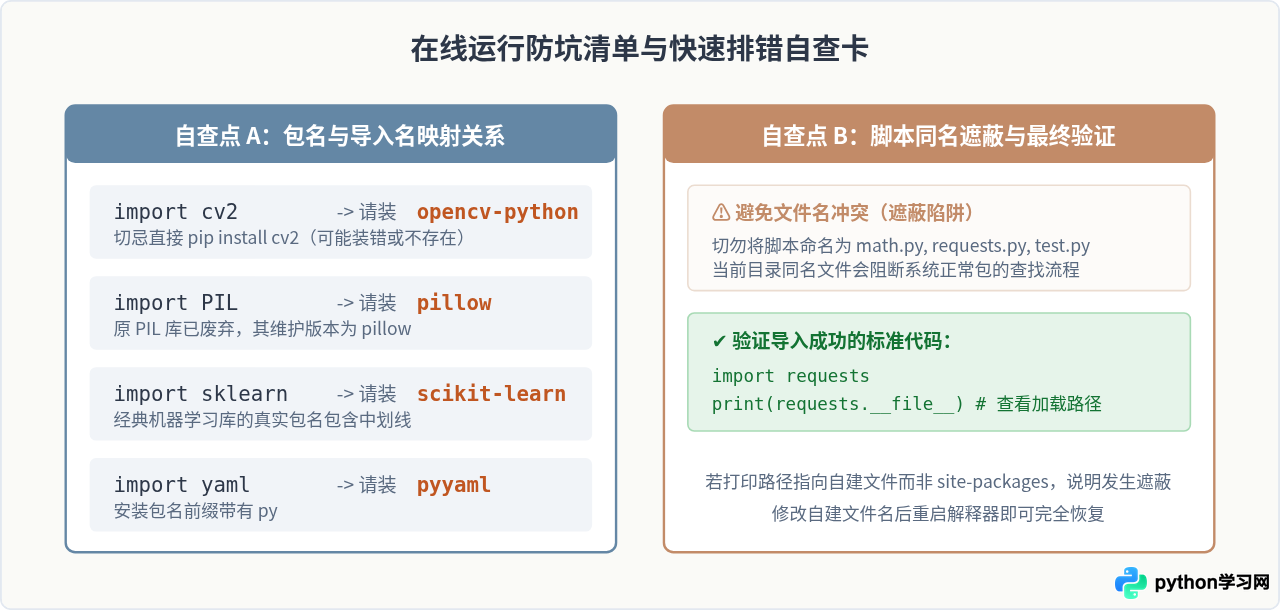
除了“未安装”这一最直接的原因外,在线环境中有两个非常高频但容易被忽视的陷阱:
1. 常见的导入名称与安装名称不一致
如果直接根据报错里的名称执行 pip install,可能会遇到 ERROR: Could not find a version that satisfies the requirement。下表汇总了最常出现歧义的模块名称:
| 代码中导入的名称(报错提示) | 实际应执行的安装包名 | 主要用途 |
|---|---|---|
import cv2 |
opencv-python |
计算机视觉与图像处理 |
import PIL 或 from PIL import Image |
pillow |
图像读写与基础操作 |
import yaml |
pyyaml |
YAML 格式配置文件解析 |
import bs4 或 from bs4 import BeautifulSoup |
beautifulsoup4 |
网页 HTML/XML 解析提取 |
import sklearn |
scikit-learn |
机器学习经典算法库 |
import docx |
python-docx |
Word 文档自动化处理 |
2. 自定义文件命名遮蔽(Shadowing)
在线 IDE 通常支持多文件管理。如果在项目目录中不小心创建了一个与模块同名的脚本(例如命名为 requests.py、math.py 或 random.py),当执行 import requests 时,Python 解释器会首先加载当前目录下的这个自建文件,而不是真正的外部库或标准库。这往往会导致后续调用属性时报 AttributeError,或者内部互相循环引用导致奇怪的 ModuleNotFoundError。务必检查在线编辑器左侧的文件列表,确保没有使用系统模块名或库名作为文件名。
五、验证问题是否解决
完成安装并排查命名后,可以通过以下两行简短代码确认模块是否已被正确定位:
import xxx
print("模块版本:", getattr(xxx, "__version__", "已加载无版本号"))
print("加载文件路径:", getattr(xxx, "__file__", "内置模块"))
如果控制台能正常输出对应模块在云端环境中的实际存放路径(例如 /usr/local/lib/python3.x/dist-packages/...),并且不再弹出 ModuleNotFoundError,则表明环境中的依赖配置已经顺利就绪,可以继续执行后续的业务代码。
免责声明:本文内容仅供参考,不代表本站观点。转载或引用请注明出处。









