

VS Code 安装 Code Runner 插件一键运行 Python 脚本

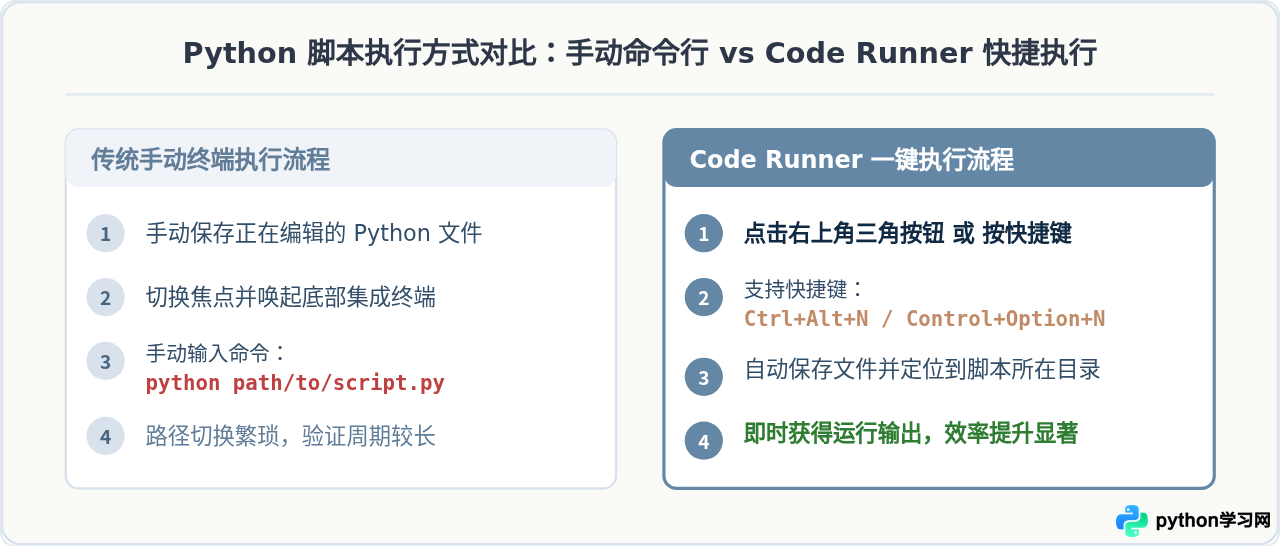
在日常编写 Python 脚本时,反复在终端输入命令或通过复杂的调试菜单运行代码,会消耗大量专注力。Code Runner 是 Visual Studio Code 中广受欢迎的代码即时运行扩展,它为编辑器右上角提供了一个直观的“播放”三角形图标,并支持快捷键一键执行当前 Python 文件或选中代码片段。本文将从安装步骤、基本使用方式、关键配置调优以及常见排错四个维度,帮助你彻底理顺 Code Runner 的运行逻辑,实现流畅的 Python 脚本一键执行体验。
一、准备工作与环境确认
在安装插件之前,需要确认本地系统中已具备可用的 Python 运行环境。Code Runner 本身并不自带 Python 解释器,其底层逻辑是通过调用系统命令行来执行解释操作。如果系统中缺少 Python 解释器,任何快捷运行命令都无法正常工作。
建议先进行以下两项环境检查:
- 系统 Python 解释器:在操作系统自带的命令行终端(Windows 上的 CMD/PowerShell,或 macOS/Linux 上的 Terminal)中执行
python --version(部分系统为python3 --version)。若能正确返回版本号(如 Python 3.10.x),说明解释器已加入系统环境变量 PATH。 - VS Code 官方 Python 插件:建议同时安装微软官方的
Python扩展(发布者为 Microsoft)。该插件负责提供语法高亮、IntelliSense 自动补全和解释器选择功能,与 Code Runner 配合使用可以获得更稳定的开发环境。
二、安装 Code Runner 插件的完整步骤
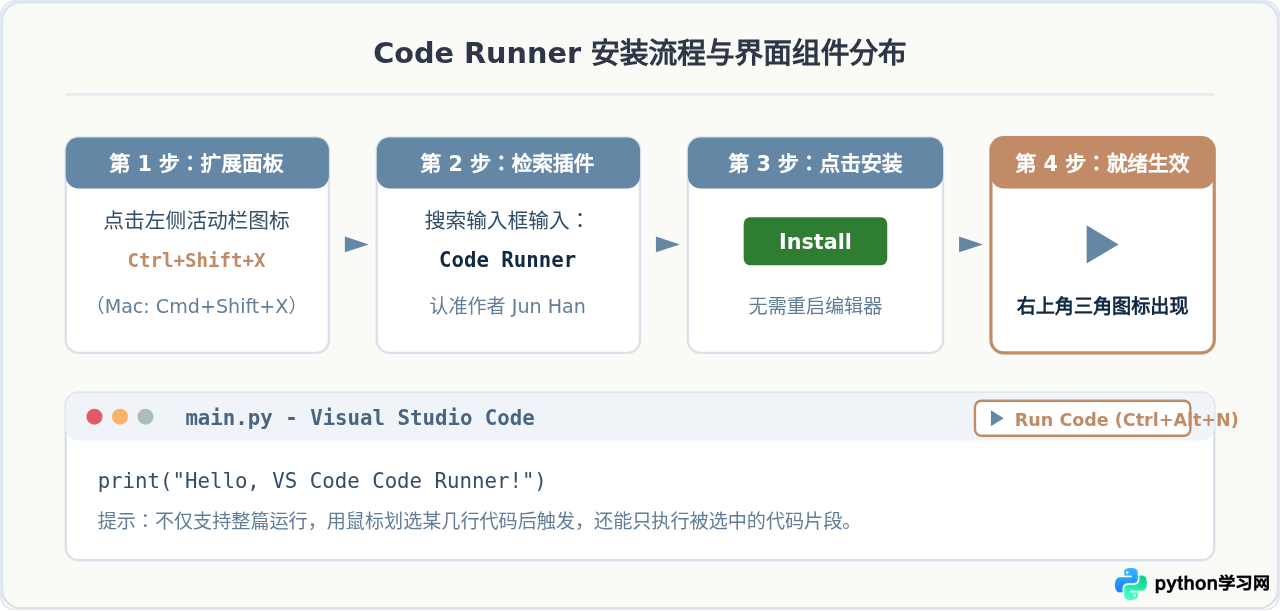
在 VS Code 中安装扩展非常简便,具体操作分为四个步骤:
- 进入扩展管理视图:点击 VS Code 最左侧活动栏(Activity Bar)中的“积木”图标(Extensions),或直接使用快捷键
Ctrl + Shift + X(macOS 用户按Cmd + Shift + X)。 - 检索插件:在左侧顶部的搜索输入框中键入
Code Runner。 - 确认开发者信息:在搜索结果列表中认准由 Jun Han 发布的 Code Runner(通常位列搜索结果第一项,下载量数以千万计),避免安装同名的仿冒插件。
- 执行安装:点击该条目旁的 Install(安装)按钮。安装过程通常仅需数秒,安装完毕后按钮会自动变为“Disable”与“Uninstall”状态。
三、运行 Python 脚本的四种操作方式
插件安装完成后,打开任意 .py 文件即可开始使用。Code Runner 提供了多种调用途径,可以根据个人习惯自由选择:
- 右上角图形按钮:编辑器右上角标签栏区域会出现一个白底黑边(或带主题色)的三角形播放按钮。鼠标悬停提示“Run Code”,点击即可直接启动运行。
- 全局快捷键运行:在编辑窗口中按下
Ctrl + Alt + N(macOS 为Control + Option + N),无需移动鼠标即可立刻触发运行。 - 右键上下文菜单:在代码编辑区的任意位置单机鼠标右键,在弹出的菜单中选择第一项 Run Code。
- 局部代码片段执行:如果只想测试文件中的几行函数或运算,可以用鼠标选中那几行代码,然后执行
Ctrl + Alt + N,Code Runner 会将选中部分提取到临时文件执行并返回结果。
终止正在运行的脚本:如果脚本进入了死循环或长时间运行未能结束,可以点击右上角的垃圾桶图标,或使用快捷键 Ctrl + Alt + M(macOS 为 Control + Option + M)强制停止执行(Stop Code Run)。
四、核心配置优化:解决两大典型痛点
虽然 Code Runner 开箱即用,但在默认设置下,初学者往往会遇到两个极为困扰的问题:一是使用 input() 函数时程序卡死无法在面板中键入内容;二是安装了多个 Python 环境或虚拟环境时,插件调用的不是当前项目指定的 Python 解释器。通过在 VS Code 的 settings.json 中进行针对性配置,可以彻底解决这些问题。
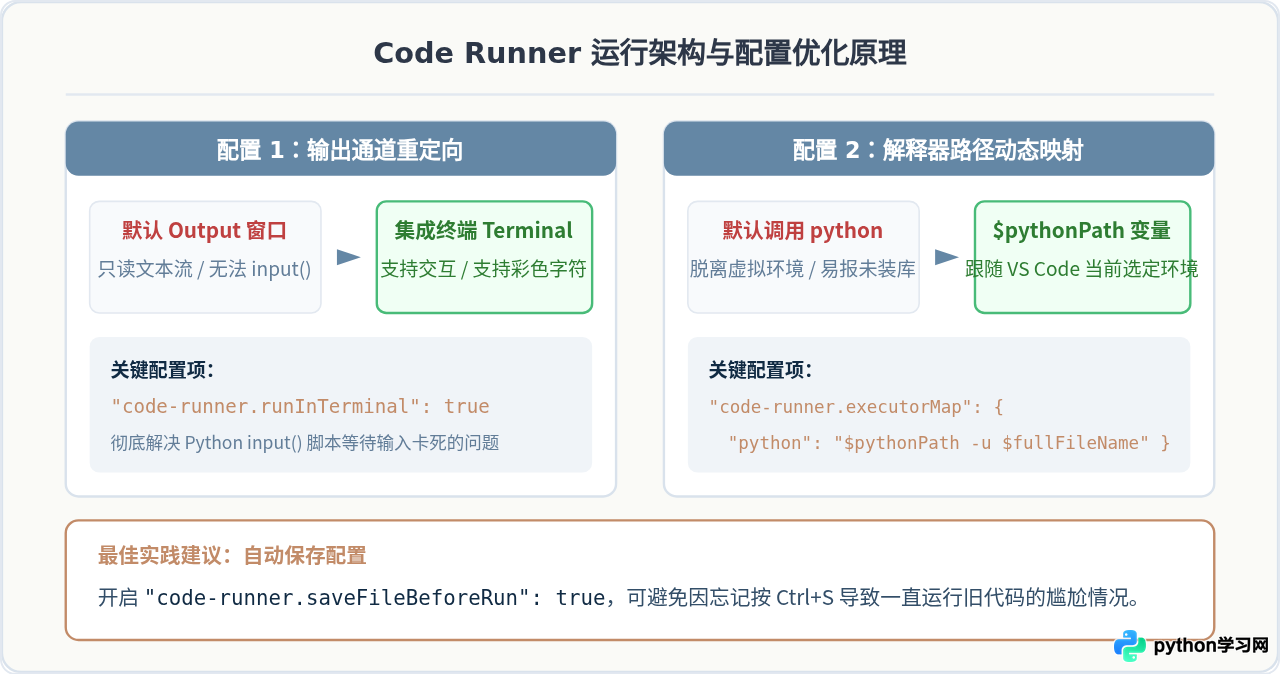
1. 将输出重定向至集成终端(解决 input() 无法交互问题)
现象与原因:Code Runner 默认将执行结果打印在 VS Code 底部的 Output(输出) 选项卡中。Output 窗口本质上是一个只读文本流展示框,不支持从键盘接收任何标准输入(stdin)。因此,当代码中包含 name = input("请输入姓名: ") 时,程序会在等待输入时停滞,用户无法在 Output 窗口打字,造成“卡死”的假象。
解决方案:将运行目标重定向到支持完整交互的 Terminal(集成终端)。
- 使用快捷键
Ctrl + ,(macOS 为Cmd + ,)打开设置界面。 - 在上方搜索框中搜索
code-runner.runInTerminal。 - 勾选 Code-runner: Run In Terminal 选项(Whether to run code in Integrated Terminal)。
或者直接打开全局或工作区 settings.json,加入以下键值:
"code-runner.runInTerminal": true2. 绑定当前环境的 Python 解释器(避免环境错位)
现象与原因:Code Runner 默认通过执行系统全局的 python -u "$fullFileName" 来启动脚本。如果你的项目使用了 Conda 或 venv 虚拟环境,并且已经在 VS Code 状态栏右下角切换到了虚拟环境解释器,Code Runner 依然会固执地去调系统全局的 python,导致出现第三方依赖库 ModuleNotFoundError。
解决方案:通过 code-runner.executorMap 将 Python 的执行器命令动态指向 VS Code 当前选中的解释器变量 $pythonPath,或者指定具体虚拟环境的路径。
打开 settings.json 文件,在配置对象中添加或修改如下内容:
{
  // 运行前自动保存所有修改的文件
  "code-runner.saveFileBeforeRun": true,
  // 必须开启:在集成终端中运行,支持 input() 键盘输入
  "code-runner.runInTerminal": true,
  // 运行前清除上一次终端的历史内容,保持界面清爽
  "code-runner.clearPreviousOutput": true,
  // 自定义 Python 执行命令:优先使用当前选定的 Python 解释器
  "code-runner.executorMap": {
    "python": "$pythonPath -u $fullFileName"
  }
}
五、常见问题排查指南
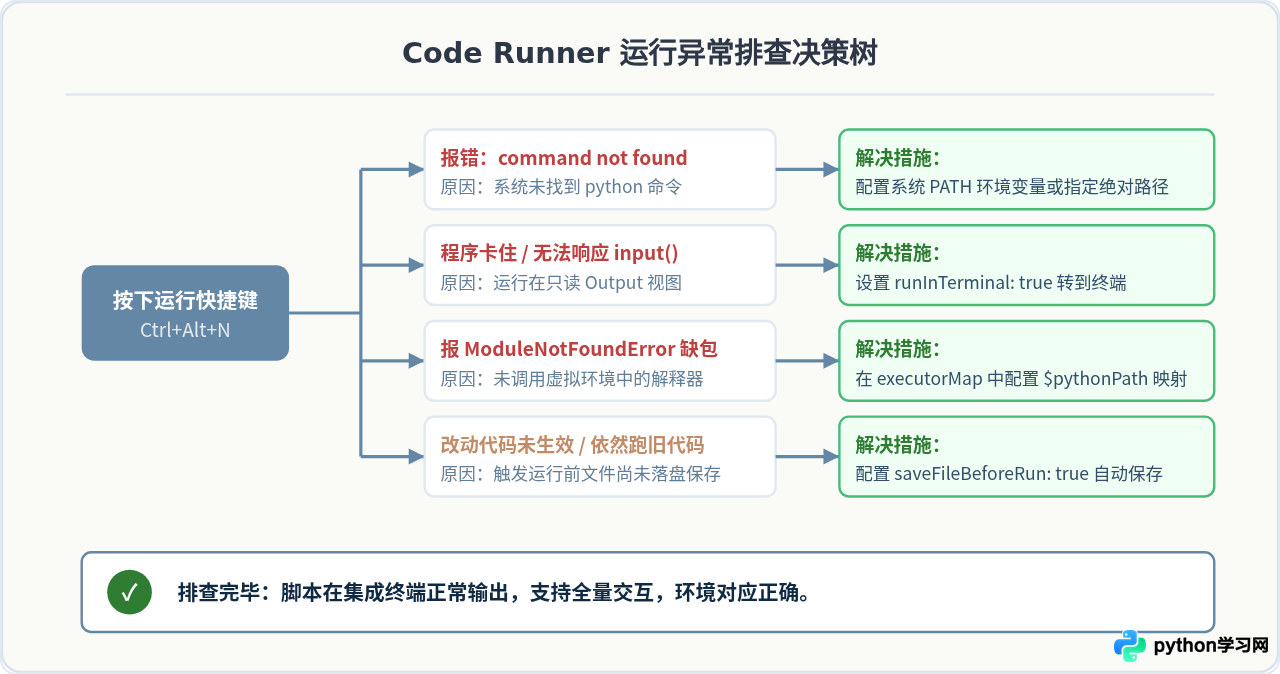
在实际使用 Code Runner 运行 Python 脚本的过程中,如果遇到异常表现,可对照下表及排查决策图进行快速定位:
| 异常现象 | 根本原因 | 解决方案 |
|---|---|---|
提示 'python' 不是内部或外部命令 或 command not found |
Python 安装时未勾选“Add python.exe to PATH”,操作系统终端无法依据短命令检索到二进制文件。 | 将 Python 安装目录及 Scripts 目录添加到系统环境变量 PATH,或在 executorMap 中写入完整的 Python 绝对路径。 |
| 修改了代码后再次运行,输出结果依然是旧内容 | VS Code 默认不会在执行命令前强行落盘,磁盘上的文件依然是修改前的版本。 | 在设置中开启 code-runner.saveFileBeforeRun: true,确保触发运行瞬间自动完成保存。 |
| 终端输出包含中文时乱码(如 Windows 系统出现 UnicodeEncodeError) | Windows 控制台默认代码页(如 GBK)与 Python 默认的 UTF-8 标准输出编码不匹配。 | 在 executorMap 的命令前附加环境变量,设置如 set PYTHONIOENCODING=utf-8 && python -u。 |
出现 ModuleNotFoundError: No module named 'xxx' |
已通过 pip 安装了包,但包安装在特定的虚拟环境(venv/conda)中,Code Runner 调起的是全局 Python。 | 在 settings.json 中将 python 执行命令改为 $pythonPath -u $fullFileName,让其自动继承当前工作区选择的环境。 |
六、总结
Code Runner 为 VS Code 带来极其轻量、迅捷的代码执行能力。只要在完成初次安装后,跟进配置好 runInTerminal(重定向至终端)、saveFileBeforeRun(运行前自动保存)以及与虚拟环境绑定的 executorMap,就能兼顾快捷执行的便利性与实际工程项目对交互、依赖隔离的严谨要求。熟练掌握 Ctrl + Alt + N 与 Ctrl + Alt + M,能有效减少机械化的窗口切换与重复敲击,让精力始终集中在 Python 逻辑本身的实现上。
免责声明:本文内容仅供参考,不代表本站观点。转载或引用请注明出处。









