

Python导出高质量PDF数据分析报告:Jupyter与Nbconvert实战

在数据分析与算法验证过程中,Jupyter Notebook 凭借交互式执行和即时图表渲染成为了首选工作台。然而,当需要向业务团队、管理层或外部客户汇报阶段性成果时,直接共享原始 .ipynb 文件并不现实。许多人尝试直接使用浏览器的“打印为 PDF”功能,却往往遭遇代码凌乱暴露、长图表被强制截断、表格边缘溢出以及缺少页码和版眉等问题。要获得排版严谨、版面规整的高质量 PDF 报告,核心在于使用 Jupyter 官方生态中的转换工具 nbconvert,结合合理的预处理规则与现代浏览器渲染引擎,将探索型代码笔记提炼为专注于业务结论的印刷级文档。
一、转换架构:Jupyter 到 PDF 的核心工作链路
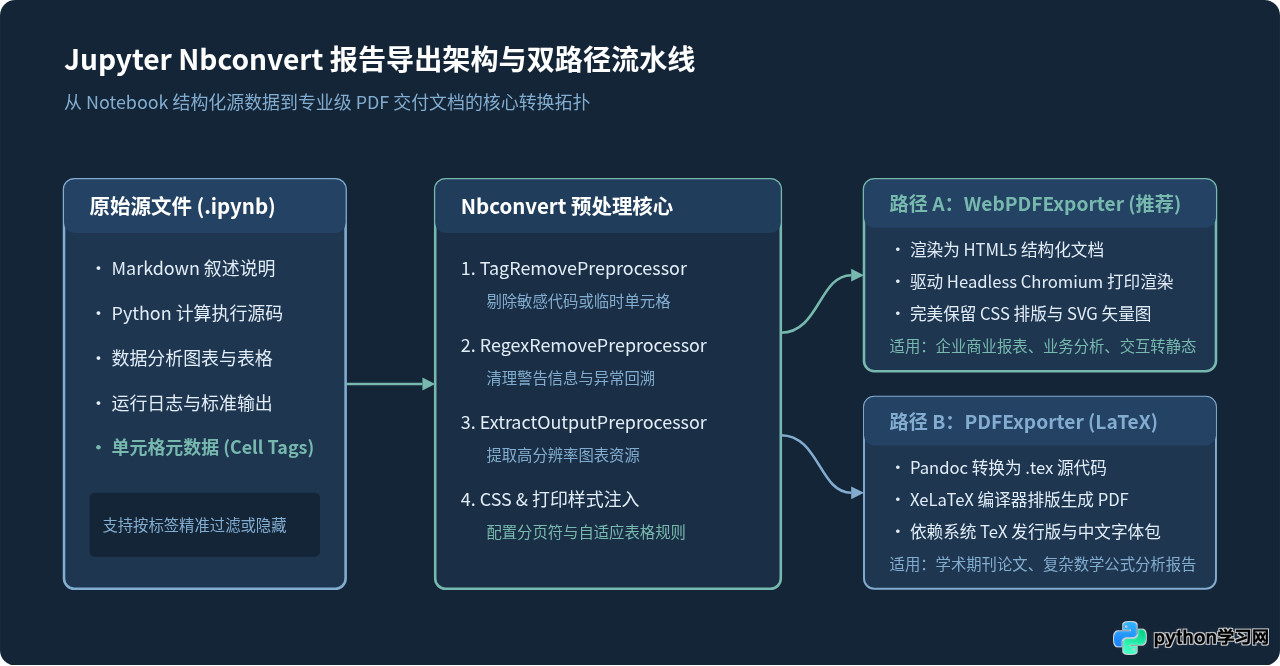
理解 nbconvert 的底层转换逻辑,是解决各种格式错乱和环境报错的前提。Jupyter Notebook 文件的本质是一个包含单元格元数据的 JSON 文档。nbconvert 并不是直接将页面截图保存,而是建立了一条“解析元数据 → 预处理器过滤 → 模板排版引擎渲染 → 目标格式编译”的完整流水线。
目前通过 nbconvert 导出高质量 PDF 存在两条主流技术路径:
- WebPDF 路径(现代推荐):通过
WebPDFExporter将 Notebook 渲染为标准的语义化 HTML 文档,随后调度无头浏览器(Headless Chromium)按照 CSS 打印规范执行像素级转换。该路径环境配置轻量,天然契合现代 CSS 排版,对 Matplotlib、Seaborn 以及前端可视化组件兼容性极佳。 - LaTeX 路径(经典出版):通过
PDFExporter经由 Pandoc 将 Notebook 转译为 LaTeX 源码,最后调用 XeLaTeX 编译生成 PDF。该路径在数学公式排版与学术文献交叉引用上具备顶级表现,但系统依赖极其庞大,需要安装完整的 TeX 发行版及中文字体宏包。
二、环境配置与依赖就绪
对于大多数以数据可视化与指标呈现为主的分析报告,基于 Chromium 的 WebPDF 方案兼具易用性与强大的版式控制能力。以下为在标准 Python 环境中配置 WebPDF 导出栈的完整步骤。
1. 安装核心 Python 包
在当前分析所用的虚拟环境中,安装 nbconvert 及相关拓展:
pip install nbconvert[webpdf] playwright2. 初始化 Chromium 浏览器核心
WebPDF 依赖无头 Chromium 执行文档渲染。安装 Python 库后,必须通过 Playwright 命令行拉取匹配的浏览器驱动:
playwright install chromium如果在 Linux 服务器或容器环境(如 Docker)中执行导出,由于缺乏基础图形支持库,Playwright 可能提示缺少系统共享库。此时可在终端运行 playwright install-deps chromium,自动补齐字体引擎与动态链接库。
三、实战操作:四步净化与规范化导出流水线
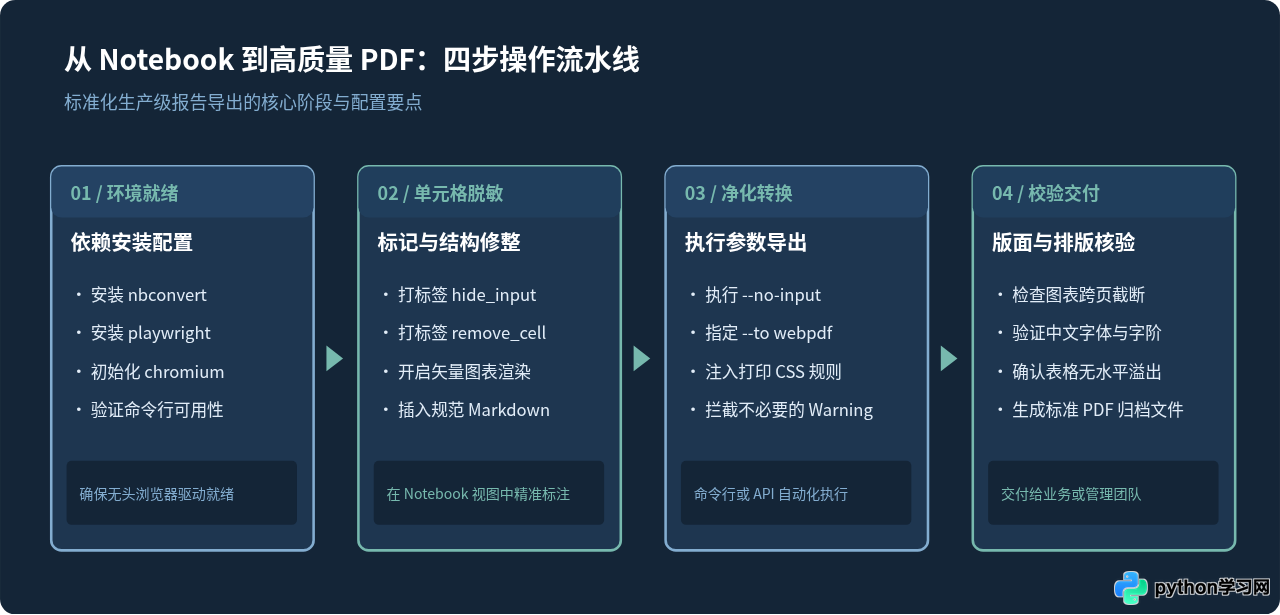
一份合格的数据分析报告,核心受众通常关心的是业务洞察、关键指标与可视化图表,而不是大段的数据读取代码、中间处理逻辑或调试日志。因此,导出高质量 PDF 的关键在于“净化”。
步骤 1:单元格标签脱敏(Cell Tags)
在 Jupyter 界面中,可以为任意单元格添加元数据标签(Tags)。nbconvert 预置了针对标签的过滤机制:
hide_input:仅隐藏当前单元格的 Python 代码,保留其运行生成的图表或表格。remove_cell:将当前单元格整体移除,包括其输入与输出(适合用于连接数据库、读取密钥等前置初始化单元格)。
步骤 2:全量隐藏代码命令
如果整篇分析笔记不需要向读者展示任何 Python 实现细节,最直接的办法是在执行导出时附加 --no-input 参数:
jupyter nbconvert --to webpdf --no-input analysis_report.ipynb --output final_report.pdf该命令会自动剔除所有输入代码块(In [ ]),仅保留 Markdown 格式的分析论述与执行生成的输出图表(Out [ ])。
步骤 3:过滤运行告警与日志
在数据读取或模型调用时,控制台常会打印 FutureWarning、DeprecationWarning 或进度条日志。为了防止这些信息破坏 PDF 美感,除在 Notebook 首个代码单元加入 warnings.filterwarnings('ignore') 外,还可通过 nbconvert 配置文件进行全局过滤。
四、视觉优化:解决失真、乱码与跨页截断
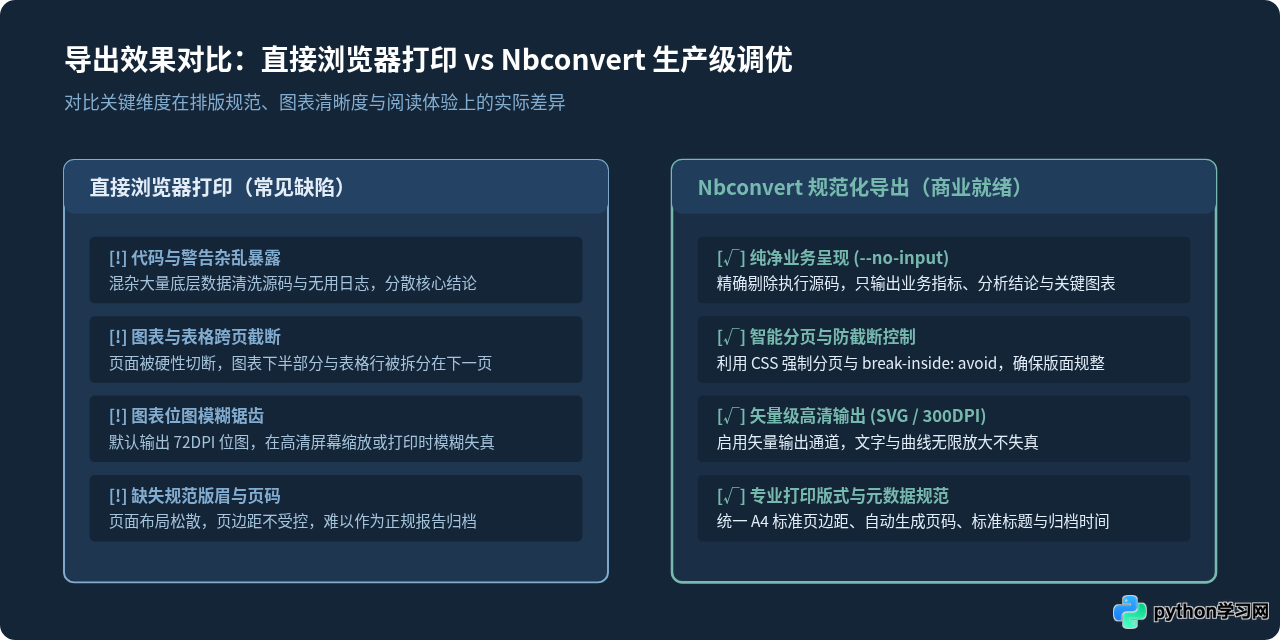
默认参数导出的 PDF 经常存在“图表模糊”、“中文方块”和“图表刚好被分页线切成两半”的现象。以下三项针对性优化能够直接提升交付质量。
1. 强制启用矢量图输出
Matplotlib 默认在 Notebook 中输出分辨率较低的 PNG 位图。为了使 PDF 中的折线图、柱状图和散点图在任意放大倍数下均保持锐利,应在 Notebook 初始单元格中指定内联后端输出矢量格式:
import matplotlib.pyplot as plt

# 方式一:直接输出纯矢量 SVG 格式(推荐,与 WebPDF 契合度极高)
%config InlineBackend.figure_format = 'svg'

# 方式二:输出 Retina 双倍高清 PNG(适用于含有几十万散点的数据集)
# %config InlineBackend.figure_format = 'retina'
2. 控制分页符,避免图表被生硬裁切
打印为 PDF 时,浏览器无法预知哪张图表是一个整体,经常发生标题在上一页、图表在下一页的尴尬情况。在需要分页的章节前,只需在 Markdown 单元格中插入一段标准 HTML 分页样式:
<div style="page-break-after: always;"></div>此外,可以在导出模板或自定义 CSS 中为图表容器添加防截断规则:
@media print {
  .jp-OutputArea-child, figure, table {
    break-inside: avoid;
    page-break-inside: avoid;
  }
}
3. 中文字体回退配置
WebPDF 方案直接复用系统的无头 Chromium 渲染引擎。若发现导出的图表中文显示为方块(Tofu),主要原因是 Matplotlib 未正确关联中文字体。在绘图脚本中显式指定跨平台回退字体即可解决:
plt.rcParams['font.sans-serif'] = ['PingFang SC', 'Microsoft YaHei', 'SimHei', 'sans-serif']
plt.rcParams['axes.unicode_minus'] = False  # 确保负号正常显示
五、工程化实践:Python API 批量自动化导出
在生产环境中,数据分析报告通常需要结合定时任务每天或每周自动生成。通过 nbconvert 的 Python API,我们可以在后台脚本中完整调度 Notebook 的重新执行、脱敏处理与 PDF 生成,实现全自动化交付。
import os
from nbconvert import WebPDFExporter
from nbconvert.preprocessors import TagRemovePreprocessor
import nbformat

def export_notebook_to_pdf(input_ipynb_path: str, output_pdf_path: str):
    """
    使用 Python API 将 Jupyter Notebook 自动化转换为纯净高质量 PDF 报告
    """
    # 1. 读取原始 Notebook 结构
    with open(input_ipynb_path, 'r', encoding='utf-8') as f:
        nb_node = nbformat.read(f, as_version=4)

    # 2. 实例化 WebPDF 导出器
    exporter = WebPDFExporter()

    # 全局隐藏所有代码输入,仅保留分析结论与可视化输出
    exporter.exclude_input = True
    exporter.exclude_output_prompt = True
    exporter.exclude_input_prompt = True

    # 3. 配置基于标签的高级预处理器
    tag_preprocessor = TagRemovePreprocessor()
    tag_preprocessor.remove_cell_tags = {'remove_cell', 'secret_config'}
    tag_preprocessor.remove_input_tags = {'hide_input'}

    # 注册预处理器到导出流水线
    exporter.register_preprocessor(tag_preprocessor, enabled=True)

    # 4. 执行渲染与转换
    pdf_data, resources = exporter.from_notebook_node(nb_node)

    # 5. 写入目标 PDF 文件
    with open(output_pdf_path, 'wb') as f:
        f.write(pdf_data)

    print(f"[完成] 报告已成功导出至: {output_pdf_path}")

# 执行示例
if __name__ == "__main__":
    notebook_file = "weekly_business_analysis.ipynb"
    target_report = "weekly_business_analysis.pdf"
    if os.path.exists(notebook_file):
        export_notebook_to_pdf(notebook_file, target_report)
六、常见问题排查与解决
在不同系统与环境中配置导出时,常见的异常现象及对应的排查方法如下:
| 异常现象 / 报错信息 | 根本原因 | 排查与解决方案 |
|---|---|---|
playwright._impl._errors.Error: Executable doesn't exist |
未下载 Chromium 浏览器内核或路径不可达 | 在终端执行 playwright install chromium。若在 CI/CD 中,确保安装步骤包含该命令。 |
| 导出的表格边缘超出页面右边界被截断 | Pandas 生成的宽表格列数过多,未指定样式包装 | 在 Pandas 输出时使用 df.style.set_table_styles() 限制最大宽度,或在 CSS 中设置 table { table-layout: fixed; width: 100%; word-break: break-all; }。 |
WebPDF 报错 sandbox 权限受限 |
在 Docker 或 root 容器中运行无头 Chromium 时的默认安全策略拦截 | 在 nbconvert 配置文件中为 Chromium 注入 --no-sandbox 运行参数,或通过非 root 用户运行导出脚本。 |
七、总结与技术选型指南
利用 Jupyter 与 nbconvert 导出 PDF 数据分析报告,核心在于摒弃直接打印的粗放做法,通过工程化的流水线分离“分析调试过程”与“最终业务交付物”。选择正确的工具链与配置策略,能够大幅提升团队的数据资产交付标准。
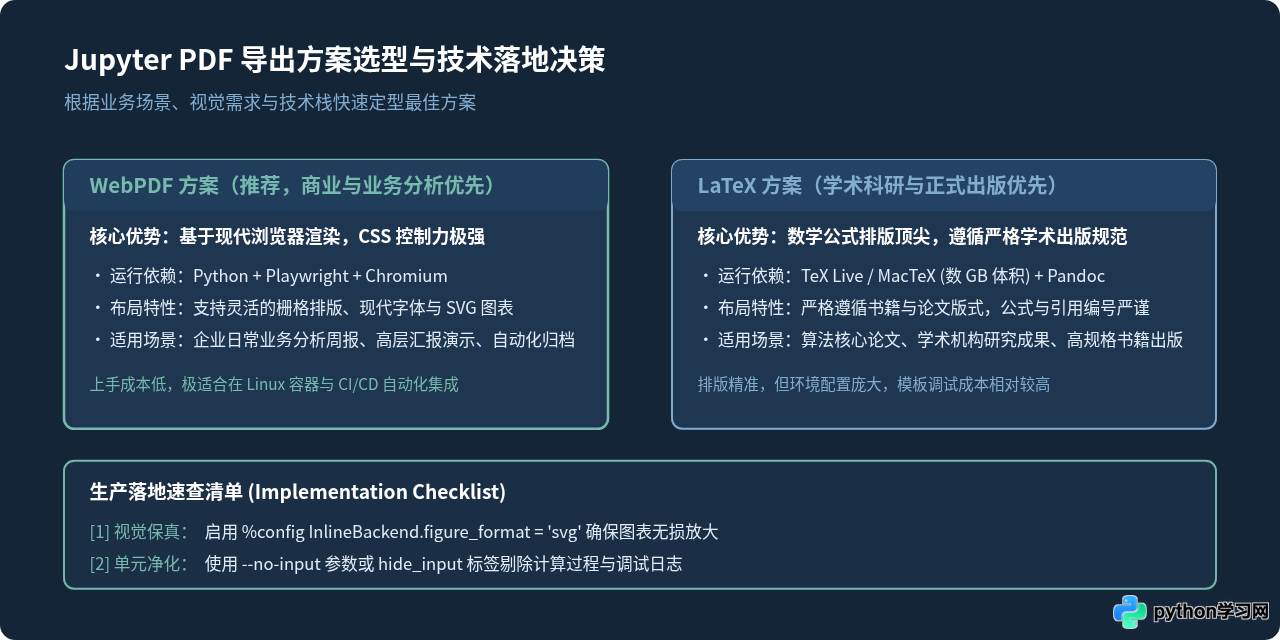
对于绝大多数商业数据分析场景,推荐优先选择 WebPDF 技术路线:使用 pip install nbconvert[webpdf] playwright 搭建轻量级无头环境,在绘图脚本首行设置 %config InlineBackend.figure_format = 'svg' 保证矢量画质,最后通过自动化脚本注入 --no-input 完成一键导出,即可低成本产出具备专业出版质感的企业级数据分析报告。
免责声明:本文内容仅供参考,不代表本站观点。转载或引用请注明出处。









