

非程序员怎么利用Python提升工作效率?办公自动化实战

非程序员利用 Python 提升工作效率的核心路径,不是去系统学习算法、数据结构或软件工程,而是将日常工作中高频、重复、规则明确的手工操作,拆解为可以由现成代码库执行的固定指令。无论你从事运营、行政、财务还是销售支持,只要掌握数据表格合并、文件自动归档以及自动化消息生成这三个场景,就能解决绝大多数机械劳动带来的效率瓶颈。
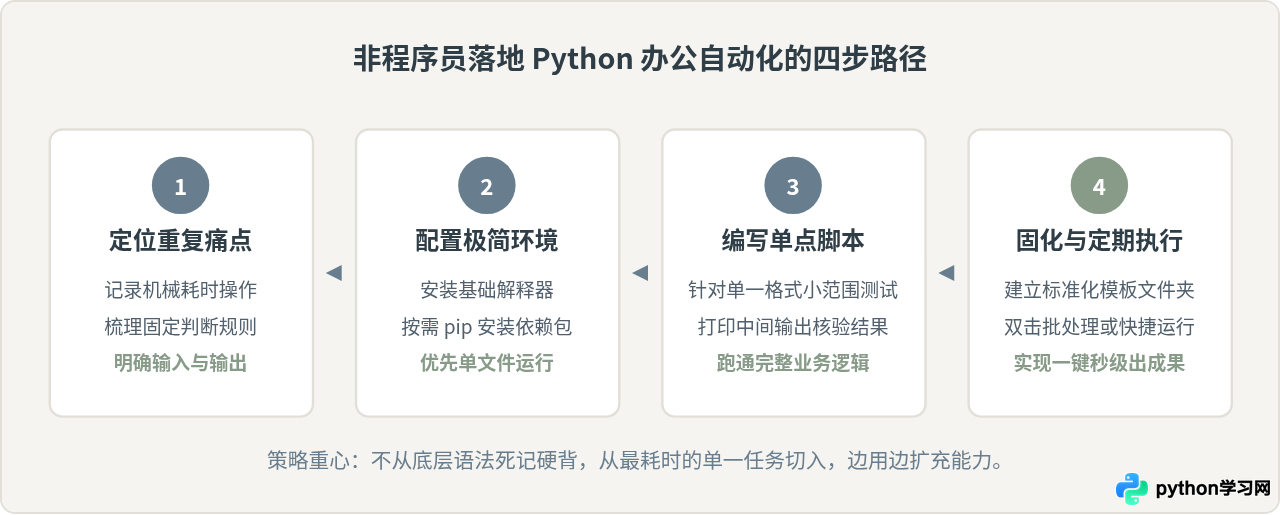
一、非程序员学 Python 的核心思路:以任务为导向
很多非技术背景的职场人在尝试学习 Python 时,往往从变量类型、递归函数和面向对象编程开始学起,背诵了大量计算机理论,却在面对桌面上几十个待汇总的 Excel 表格时依然手足无措。对于办公自动化而言,这种“自底向上”的程序员培养路径通常是低效且容易放弃的。
实用的学习路径应该是“逆向拆解”:明确你明天下午需要重复操作 2 个小时的具体任务,将其分解为输入源、处理规则和输出结果三部分,然后直接借助成熟的三方工具库(例如处理 Excel 的 pandas 和 openpyxl,管理本地文件的 os 与 shutil)编写 10 到 30 行的脚本。你的角色不是软件工程师,而是使用 Python 这把多功能螺丝刀的操作员。
二、手工操作 vs Python 脚本:关键差异与影响
为了直观理解为什么 Python 适合办公自动化,我们需要对比人工处理与脚本执行在一致条件下的核心机制差异。很多办公室人员习惯于使用“复制粘贴 + Excel 手工拖拽”,这种方式在处理几行到几十行数据时直观且灵活,但一旦面临周期性、批量的任务,两者的差距便会成倍放大。
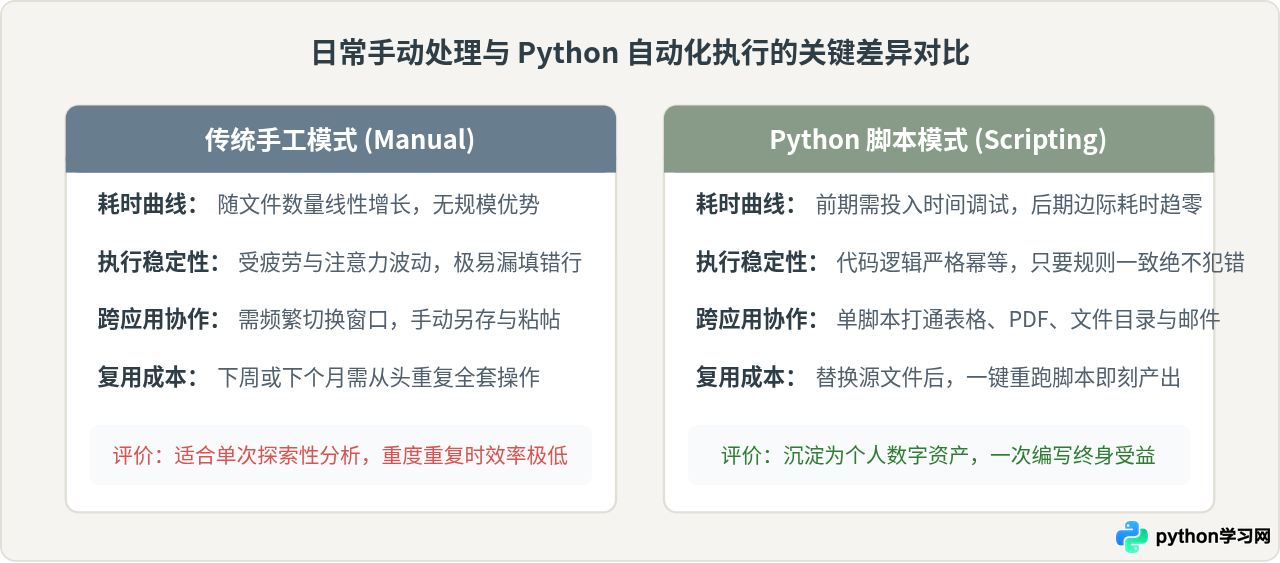
这种差异不仅是处理时间从数小时缩短到数秒,更关键的是确定性与心智负担的释放。当你面对 50 个部门提交的周报时,手动复制容易发生遗漏、格式粘贴错位甚至数值误改;而 Python 脚本会将清洗规则白纸黑字地记录下来,只要源文件格式符合预期,输出的结果就永远保持百分之百的精确度。
三、非程序员的极简准备工作
不要安装过于复杂的工业级 IDE。非程序员的最佳起步环境只需要两项:官方 Python 解释器和一个易于使用的轻量级编辑器(如 VS Code 或自带的 IDLE)。
- 安装 Python:从官网下载最新稳定版本(如 Python 3.11 或 3.12)。在安装向导首页,务必勾选“Add Python to PATH”,这是新手避免命令无法运行的最关键一步。
- 安装常用功能包:按下 Win + R 输入
cmd(Mac 用户打开“终端”),输入以下安装命令,即可获取办公自动化最常用的两个数据表格库:
pip install pandas openpyxl安装完成后,命令行提示 Successfully installed ... 即表示环境就绪。下面我们进入三个最具代表性的办公实战场景。
四、实战场景一:多张 Excel 表格快速合并与汇总
业务场景:销售团队每个月都会从 30 个分部收集月度业绩表,每个分部都是独立的 .xlsx 文件,列结构完全相同(如包含“工号”、“姓名”、“所属区域”、“签约金额”)。手动打开、全选复制、粘贴到总表,既费时又容易手抖粘漏。
使用 Python 的 pandas 库,只需要扫描目标文件夹中的所有 Excel 文件,逐个读入内存并拼装为统一的大表,最后导出即可。完整代码如下:
import os
import pandas as pd

# 1. 设定存放各分部报表的文件夹路径
data_dir = "./monthly_reports"
output_file = "./总业绩汇总表.xlsx"

all_data = []

# 2. 遍历该文件夹下的所有文件
for filename in os.listdir(data_dir):
    # 只处理以 .xlsx 结尾的 Excel 文件,同时排除系统临时文件(~$ 开头)
    if filename.endswith(".xlsx") and not filename.startswith("~$"):
        file_path = os.path.join(data_dir, filename)

        # 读取当前表格
        df = pd.read_excel(file_path)

        # 顺便追加一列记录来源文件名,方便后续核对
        df["数据来源"] = filename

        all_data.append(df)
        print(f"已读取并加载:{filename}")

# 3. 如果成功读取到了文件,将所有表格纵向合并
if all_data:
    combined_df = pd.concat(all_data, ignore_index=True)

    # 4. 导出为全新的合并汇总表
    combined_df.to_excel(output_file, index=False)
    print(f"\n全部合并完成!共合并 {len(all_data)} 个表格,合计 {len(combined_df)} 行数据。")
    print(f"汇总文件已保存至:{output_file}")
else:
    print("未在指定文件夹中找到符合条件的 Excel 文件。")
not filename.startswith("~$") 非常关键。当你正用 Excel 打开某个文件时,系统会在同级目录生成隐藏的临时缓存文件(名称以 ~$ 开头)。如果不进行过滤,程序在读取时就会抛出文件格式解析异常。
五、实战场景二:杂乱文件按规则自动归类与重命名
业务场景:下载文件夹里堆满了数百份格式混杂的文件:有的是 .pdf 合同,有的是 .png 截图,有的是 .docx 方案。或者你需要把命名混乱的合同批量加上前缀(例如将 001.pdf 改为 2024Q1_合同_001.pdf)。手工右键重命名需要重复几百次,而 Python 内置的 os 与 shutil 模块能在几毫秒内完成。
import os
import shutil

# 目标整理目录
source_dir = "./messy_folder"

# 定义文件类型归类规则映射
EXTENSION_MAP = {
    "文档": [".docx", ".doc", ".pdf", ".txt", ".pptx"],
    "表格": [".xlsx", ".xls", ".csv"],
    "图片": [".jpg", ".jpeg", ".png", ".gif"],
    "压缩包": [".zip", ".rar", ".7z"]
}

for filename in os.listdir(source_dir):
    src_path = os.path.join(source_dir, filename)

    # 如果是文件夹则跳过,只整理单独文件
    if os.path.isdir(src_path):
        continue

    _, ext = os.path.splitext(filename)
    ext_lower = ext.lower()

    target_category = "其他杂项"
    for category, ext_list in EXTENSION_MAP.items():
        if ext_lower in ext_list:
            target_category = category
            break

    # 创建对应分类子目录
    target_subfolder = os.path.join(source_dir, target_category)
    os.makedirs(target_subfolder, exist_ok=True)

    # 移动文件到分类文件夹
    dst_path = os.path.join(target_subfolder, filename)
    shutil.move(src_path, dst_path)
    print(f"已归类:{filename} -> {target_category}/")

print("\n文件夹自动整理归类完毕!")
六、实战场景三:多源数据整合与自动化流水线
办公自动化的真正威力在于“多工具联动”。在实际业务中,我们通常需要先提取多个来源的文件,进行清洗合并与统计分析,再产出最终结果分发给同事。下图展示了这一典型端到端工作流:
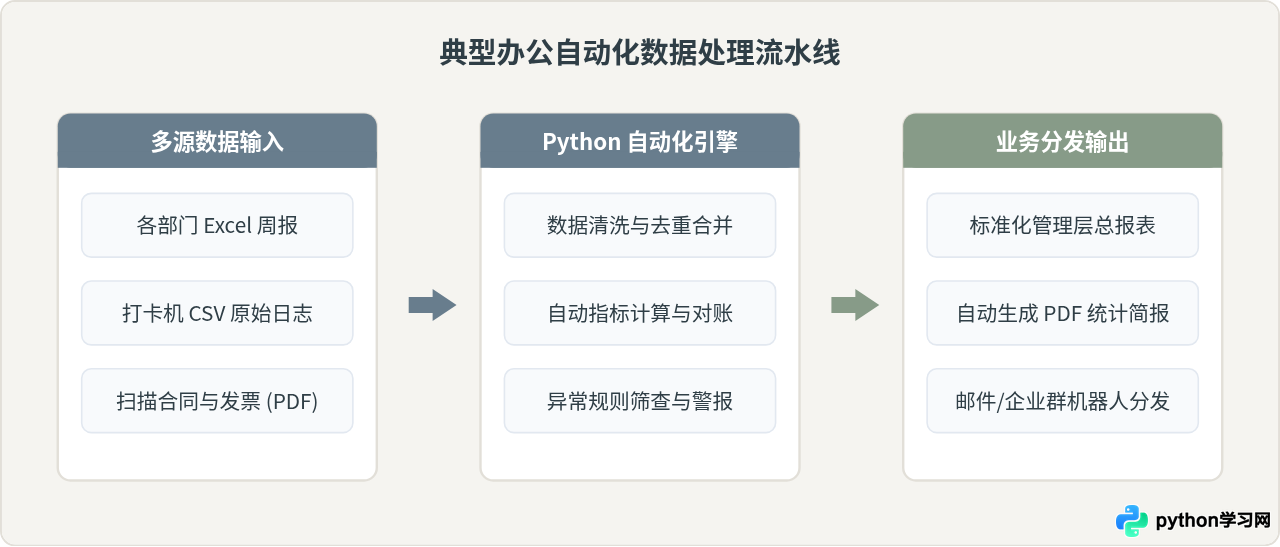
当整套处理流程跑通后,你甚至可以通过 Python 自带的 smtplib 模块,把刚刚计算好的表格作为附件,自动发给负责的主管或团队群组,彻底省去登录邮箱、上传附件和编写通知正文的时间。
七、非程序员编写脚本的避坑与安全规范
没有软件工程训练的职场人在尝到脚本自动化的甜头后,容易忽略几点关键的边界与安全性问题,导致文件误删或数据覆盖:
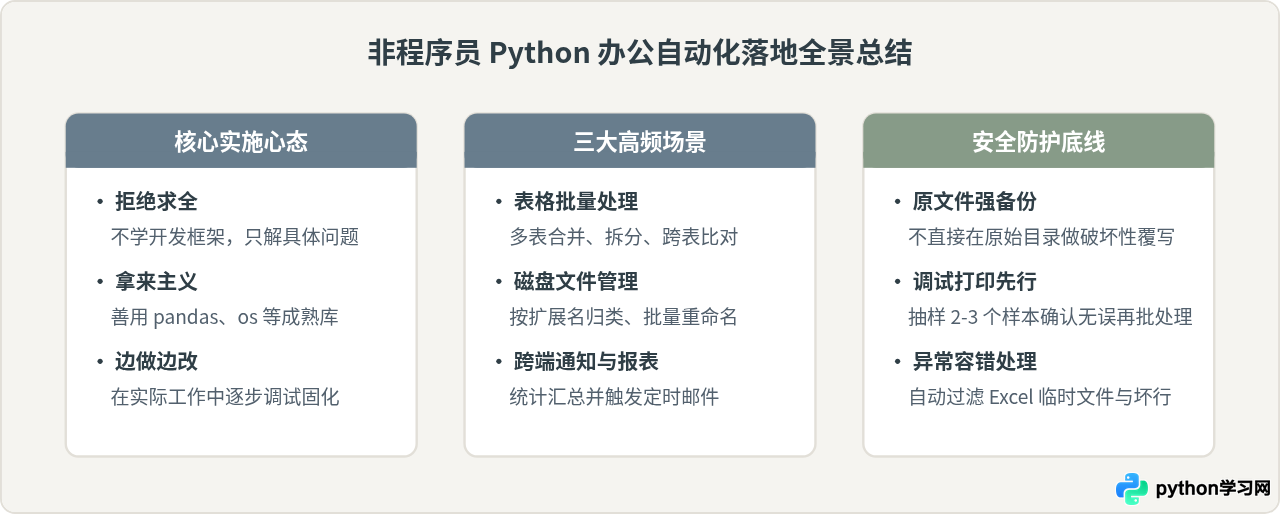
- 原数据严格备份原则:自动化脚本的第一行原则绝不是处理数据,而是先备份原数据。无论是合并还是归类,永远在操作前将源文件夹复制一份留作备用,或者将处理结果输出到新的独立路径,不要原位覆盖。
- 先小样本打印,再批量执行:在对上万行数据或数百个文件执行操作前,先用
head()或只读取前 3 个文件进行小规模调试,在终端打印输出结果(print()),肉眼确认字段无误后再移除限制跑全量。 - 不要写死绝对路径:代码中不要硬编码类似
C:\Users\Administrator\Desktop\...的绝对路径。尽量使用当前相对路径(如./data)或通过弹窗选择文件夹,以便当文件夹挪动位置时代码仍然可用。
八、总结与行动指南
办公自动化并不是技术极客的专属特权。对于普通职场人来说,学会用 Python 解决实际办公问题,本质上是掌握了一种把繁重手工劳动委托给计算机的能力。你不需要通读整本厚重的技术教程,只要牢记以下落地知识结构,随时按图索骥即可:
建议你明天就从自己办公桌面上最头疼的一个小任务开始(比如整理某个混乱的下载目录),写下你的第一段 15 行代码。一旦尝到脚本在 1 秒钟内替你跑完 2 小时机械劳动的甜头,你就已经走在办公自动化的快车道上了。
免责声明:本文内容仅供参考,不代表本站观点。转载或引用请注明出处。









