

解决多Python环境下pip list显示包不一致的问题

很多开发者在终端中执行 pip list 查看包列表时,常会遇到一种看似矛盾的现象:命令行里清晰显示某个依赖包已经安装,但一旦在编辑器或脚本中运行 import package_name,系统却抛出 ModuleNotFoundError;反之,有时 pip list 看起来空空如也,代码却能正常运行。产生这种不一致的核心原因,在于当前系统中安装了多个 Python 环境,而终端中直接调用的 pip 可执行程序与实际运行代码的 python 解释器发生了绑定脱节。要彻底解决这一问题,关键在于理清命令查找路径,并改用显式绑定解释器的调用方式。
一、现象背后的核心机理:PATH 寻址与 Shebang 绑定
在现代开发环境中,一台计算机上往往同时并存多个 Python 运行时:操作系统自带的基础 Python、Homebrew 或包管理器安装的全局版本、Anaconda/Miniconda 的 base 环境,以及为各个项目建立的独立虚拟环境(venv 或 virtualenv)。
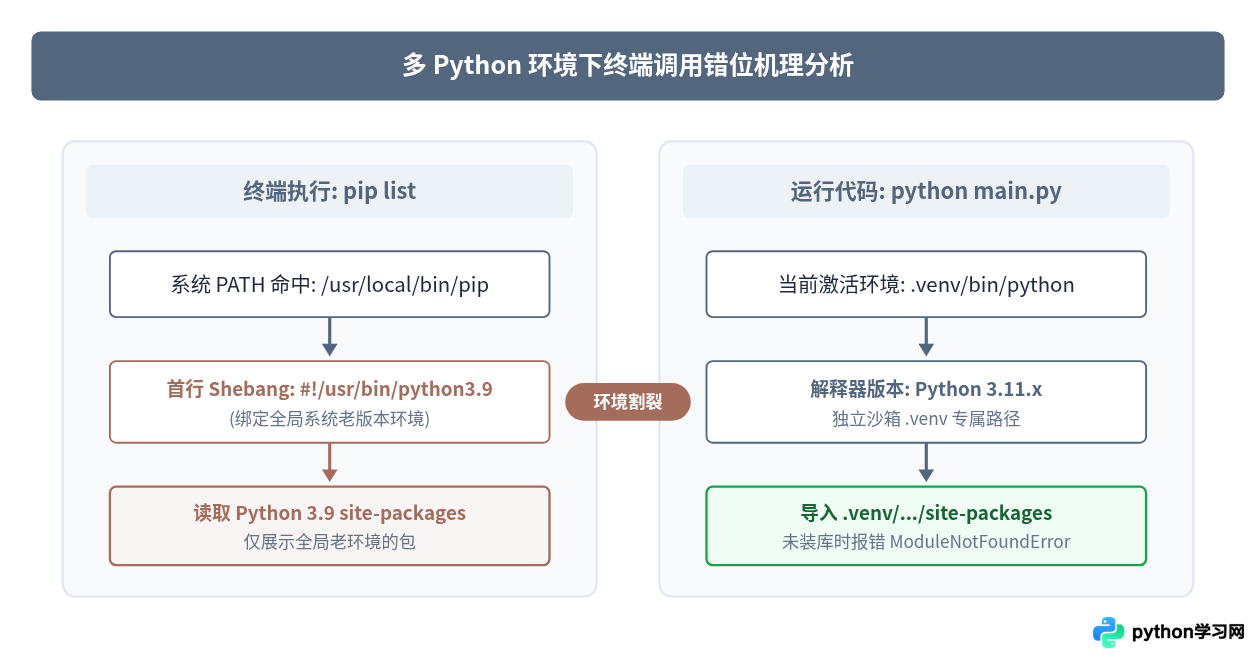
当我们在终端直接敲下 pip 或 python 命令时,操作系统本身并没有“上下文智能”,它只会按照环境变量 PATH 中配置的目录顺序自前向后查找第一个同名可执行文件。更关键的是,pip 并非一个独立于 Python 的底层工具,它本质上是一个由特定 Python 解释器解释执行的脚本。在 pip 脚本的首行,硬编码了一行指向具体解释器路径的 Shebang(例如 #!/usr/local/bin/python3.10)。
这就导致了典型的“调用错位”:如果终端当前检索到的 pip 脚本首行指向的是 Python A,那么 pip list 输出的就是 Python A 的 site-packages 目录内容;而当前终端或 IDE 激活运行的可能是 Python B。两者各看各的库目录,自然会出现包清单与运行状态完全不匹配的错位现象。
二、三步精准排查定位法
当怀疑当前 pip list 输出有误时,不需要盲目重装 Python 或反复执行 pip install。通过以下三步诊断命令,可以在几十秒内准确定位当前终端正在使用的真实路径。
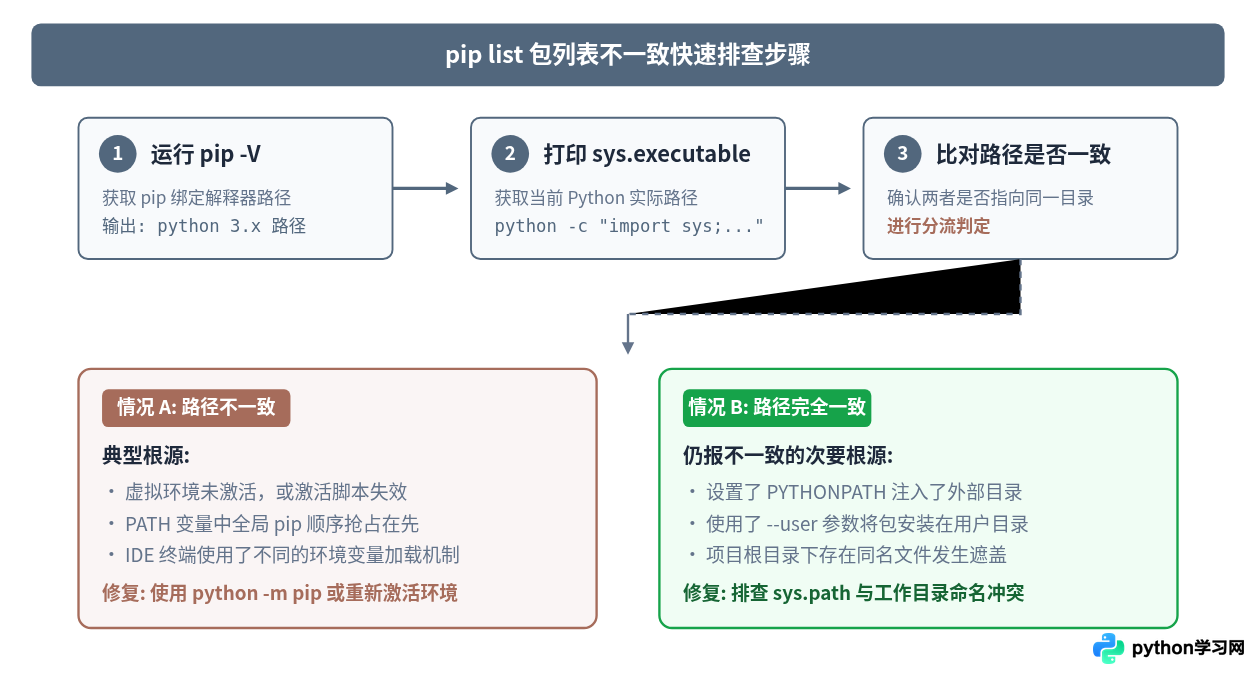
步骤 1:查看 pip 命令绑定的实际解释器与位置
执行 pip -V(或 pip --version),该命令不仅会打印 pip 自身的版本号,还会清晰输出该 pip 脚本到底绑定在哪一个 Python 解释器及其库路径下:
# 示例命令与典型输出
$ pip -V
pip 23.3.1 from /usr/local/lib/python3.9/site-packages/pip (python 3.9)
注意看括号内的 (python 3.9) 以及 from 后面的绝对路径,这代表 pip list 当前查询的物理存储位置。
步骤 2:查看当前 python 解释器的物理执行路径
接着检查当前在终端直接输入 python 时,运行的到底是哪一个二进制文件:
# 在 Linux / macOS 下执行:
$ which python
$ which pip

# 在 Windows PowerShell 下执行:
> Get-Command python
> Get-Command pip
更可靠的做法是直接让 Python 打印其内核识别到的可执行文件路径:
$ python -c "import sys; print(sys.executable)"
/Users/developer/myproject/.venv/bin/python
步骤 3:比对两者路径是否严格匹配
对比步骤 1 中 pip -V 打印的解释器路径与步骤 2 中 sys.executable 的输出。如果两者路径不一致,说明当前终端环境正处于“错位状态”。此时在终端里运行 pip list,呈现的绝对不是当前 Python 项目的包环境。
三、彻底解决问题的标准方案
方案一:采用显式模块调用法(推荐最高优先级)
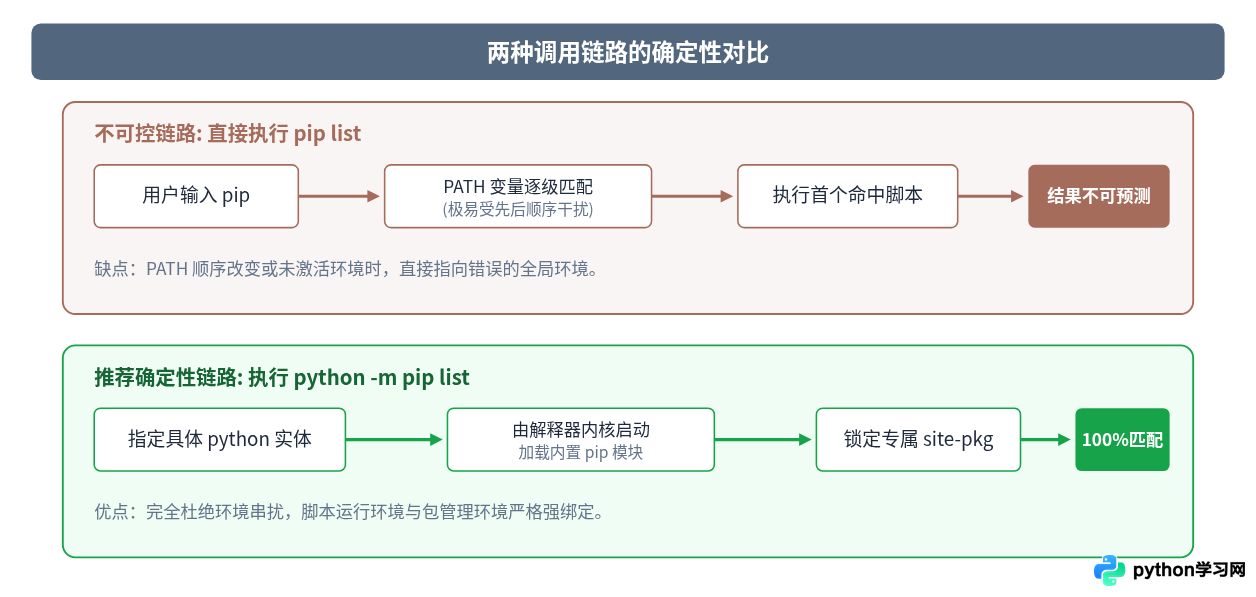
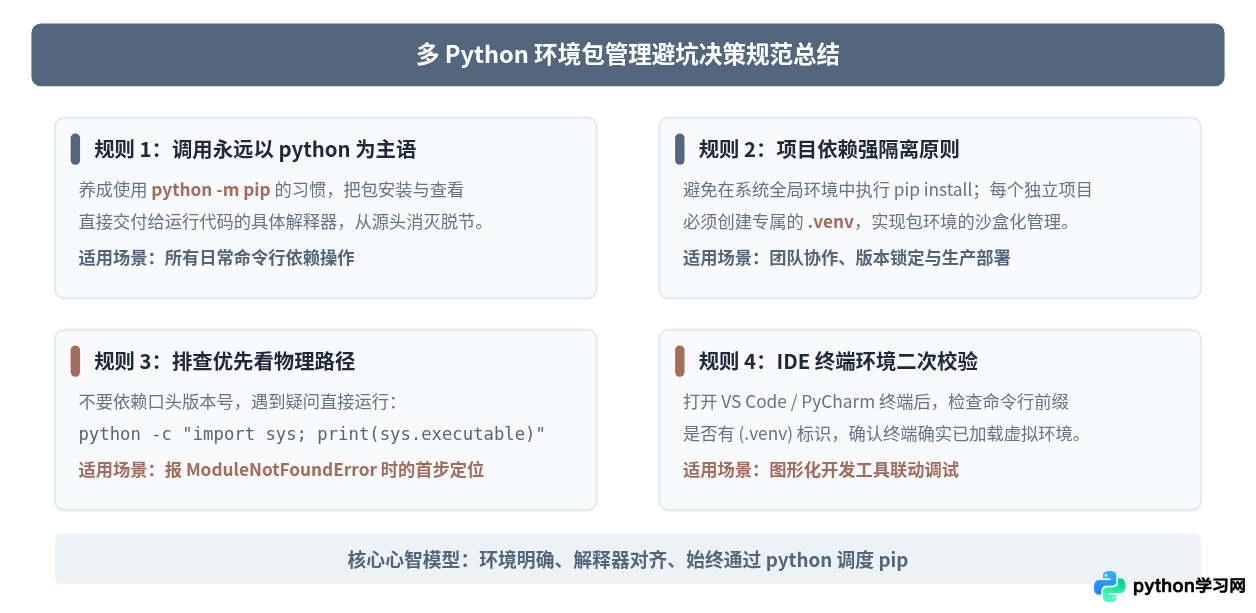
解决此问题最直接、最标准且官方推荐的最佳实践是:停止直接使用裸命令 pip,改用 python -m pip。
两者的行为机制截然不同:
pip list:依赖操作系统 PATH 寻址找到 pip 脚本,脚本根据自身 Shebang 去找 Python,容易错位。python -m pip list:首先明确指定了你想使用的python解释器,然后由该解释器直接调用其内置或配套的pip模块。
# 查看当前执行 python 环境下的实际已安装包
$ python -m pip list

# 为当前指定的虚拟环境安装依赖(绝不会装错环境)
$ /Users/developer/myproject/.venv/bin/python -m pip install requests

# 检查当前 python 的真实模块搜索路径
$ python -c "import sys; print(sys.path)"只要你的命令以确定的 python 开头(或者绝对路径下的 /path/to/venv/bin/python -m pip ...),无论系统的 PATH 环境变量有多混乱、存在多少个全局 pip,操作的包目录永远百分之百锁定在当前 Python 的 site-packages 中。
方案二:规范虚拟环境的激活与重置
如果希望在终端中继续方便地使用简写 pip,必须确保当前 Shell 会话正确执行了环境激活脚本:
# 针对 venv 虚拟环境 (Linux / macOS)
$ source .venv/bin/activate

# 针对 venv 虚拟环境 (Windows PowerShell)
> .\.venv\Scripts\Activate.ps1

# 针对 Conda 环境
$ conda activate my_custom_env
激活脚本的核心作用,就是临时将该虚拟环境的 bin(或 Scripts)目录插入到环境变量 PATH 的最前端。这样当操作系统寻找 pip 和 python 时,能优先命中该环境内部的程序。
方案三:排查 IDE 内部终端的配置陷阱
很多开发者在 VS Code 或 PyCharm 中会遇到“IDE 右下角选了虚拟环境,但内置终端里的 pip list 依然是系统包”的问题。这是因为:
- IDE 的代码运行按钮使用了你指定的解释器路径;
- 但 IDE 自带的集成终端打开时,可能并没有自动触发
activate脚本(例如因为 PowerShell 执行策略受限,或者关闭了 Terminal 自动激活设置)。
检查方法是在内置终端中输入 echo $PATH 或运行 python -c "import sys; print(sys.executable)",确认终端环境与右下角状态栏所选的解释器是否同一文件。若不同,可在终端中手动运行一遍激活命令,或配置编辑器允许终端激活。
四、日常开发规避环境冲突的最佳实践
| 开发场景 | 高风险做法(易导致包不一致) | 规范做法(确保一致性) |
|---|---|---|
| 安装项目依赖 | 直接运行 pip install -r req.txt |
运行 python -m pip install -r req.txt |
| 查看当前环境包 | 直接运行 pip list |
运行 python -m pip list |
| 多项目切换 | 公用全局 Python 安装所有包 | 每个项目根目录建立独立的 .venv 目录 |
| CI/CD 自动化构建 | 依靠系统预设的环境变量 | 使用虚拟环境绝对路径调用解释器及 pip |
五、结语
多 Python 环境下 pip list 显示包不一致的问题,本质上是多套解释器与操作系统 PATH 路径映射之间的逻辑错位,而不是 Python 包管理系统发生了内部损坏。掌握 pip -V 与 sys.executable 的诊断组合,并在日常操作中坚持以 python -m pip 代替单纯的 pip,不仅能瞬间消除包查看与实际代码运行的割裂,更能为后续复杂的工程开发建立起清晰、确定、可复现的环境基石。
免责声明:本文内容仅供参考,不代表本站观点。转载或引用请注明出处。









