

Windows系统怎么下载Python?32位与64位安装包选择指南

在 Windows 系统上下载 Python 时,最核心的原则是:只要你的操作系统是 64 位(目前几乎所有 Windows 10/11 设备均为 64 位),就应坚定选择 64 位安装包(Windows installer 64-bit)。本文将带你通过两步确认当前系统的实际架构,说明 32 位与 64 位的实质性差异,并在 Python 官网准确找到对应安装文件完成验证。
一、核心选型原则与技术差异对比
许多初学者打开 Python 官方网站的下载页面时,会看到“Windows installer (64-bit)”、“Windows installer (32-bit)”以及“Windows installer (ARM64)”等多种安装包名称。部分用户会纠结是否 32 位兼容性更好,或者随意点击下载导致版本错配。
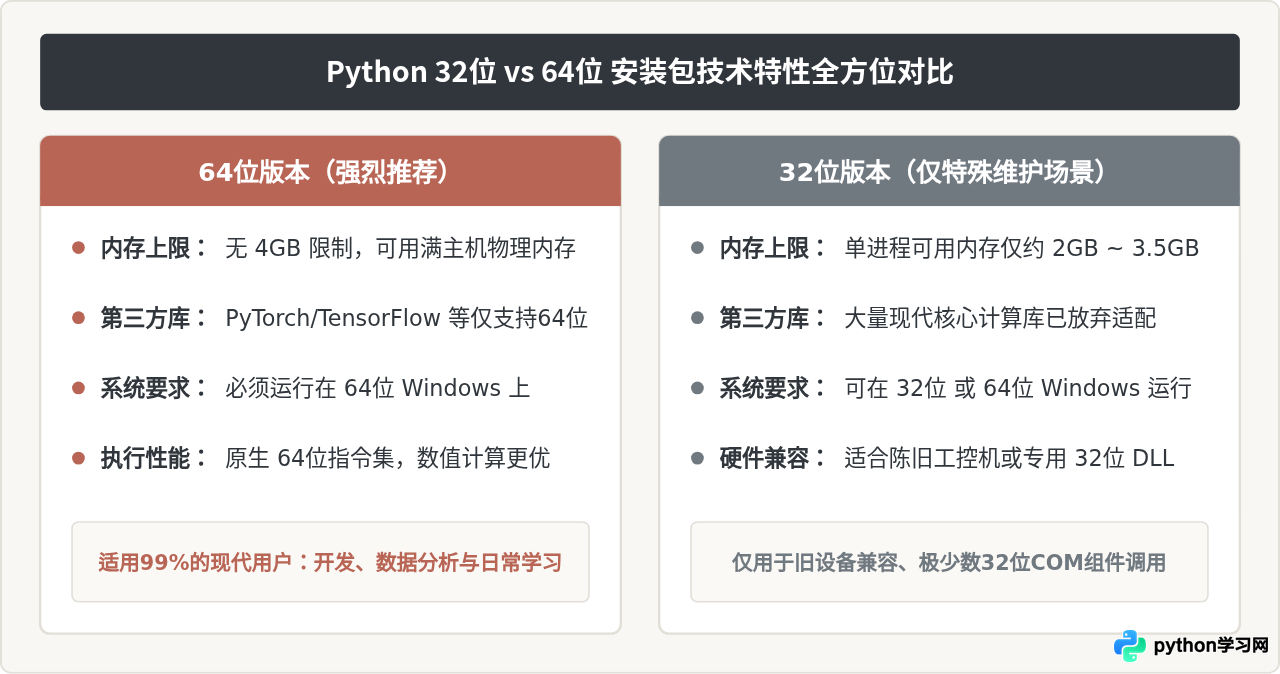
从计算机体系结构来看,64 位与 32 位程序的主要区别在于内存寻址能力与现代第三方扩展库的生态支持:
- 内存寻址上限:32 位进程受限于 32 位地址指针,单进程最大只能使用 4GB 虚拟内存(实际在 Windows 下往往被限制在 2GB 至 3GB 左右)。一旦处理大型数据集、加载深度学习权重或进行多线程高并发运算,程序会直接报出
MemoryError。而 64 位 Python 寻址空间高达 16EB,能够完全利用电脑配备的 8GB、16GB 或更大物理内存。 - 第三方扩展支持:目前主流的数据科学、人工智能与工程库(如 PyTorch、TensorFlow、Scipy 的最新构建、Polars 等)早已停止提供 32 位的二进制预编译包(Wheel)。安装 32 位 Python 会导致后续安装这些核心库时频繁遭遇编译失败或找不到包的困境。
- 向下兼容与运行性能:64 位的 Windows 操作系统内部自带 WOW64 子系统,允许运行 32 位程序;但 32 位的 Windows 系统绝对无法运行 64 位的程序。同时,64 位 Python 在现代 64 位 CPU 的通用寄存器加速下,纯计算与位操作性能更优。
二、第一步:核对你的 Windows 系统位数
在下载前,必须明确当前操作系统的架构类型。如果误给 32 位的操作系统下载了 64 位安装包,运行后系统会弹出提示:“此应用无法在你的电脑上运行,若要找到适用于你的电脑的版本,请咨询软件发布者”。
查看 Windows 实际位数的操作非常简单,常用以下两种方式:
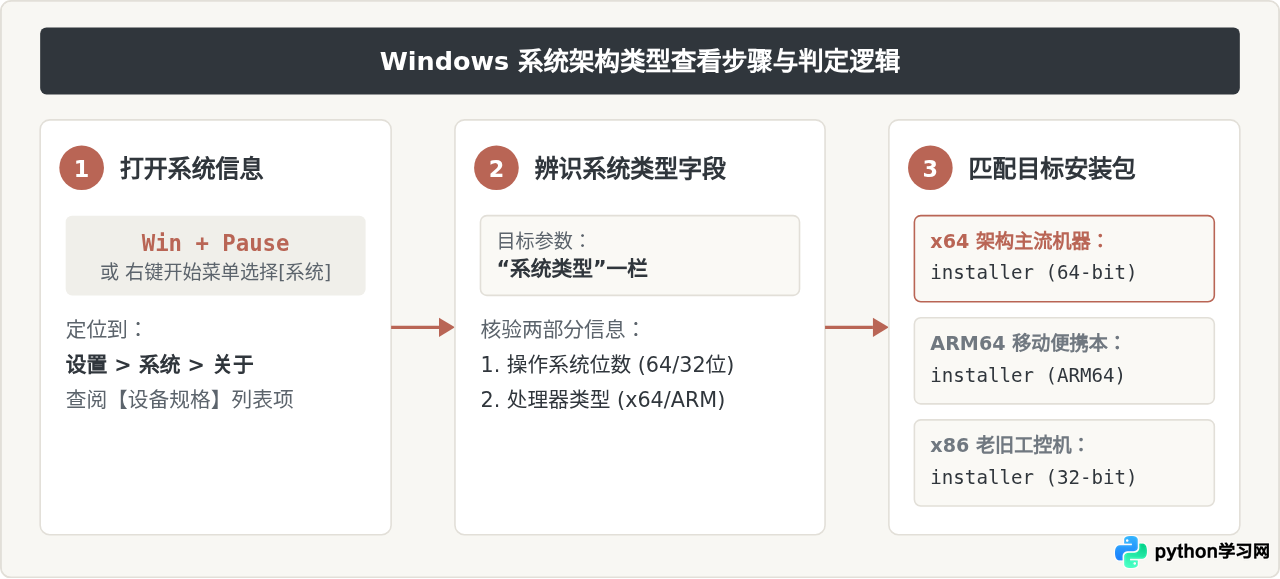
- 快捷键法(最快):按下键盘上的快捷键组合 Win + Pause/Break,系统会直接唤起“设置 - 系统 - 关于”页面。若键盘没有 Pause 键,可右键点击任务栏上的“开始”徽标,选择“系统”。
- 设置面板法:依次点击【开始菜单】→【设置】→【系统】→ 最底部的【关于】(Windows 10/11 界面一致)。
在“设备规格”区域找到“系统类型”一栏:
- 若显示“基于 x64 的处理器,64 位操作系统”:下载 Windows installer (64-bit)。
- 若显示“基于 ARM 的处理器,64 位操作系统”:下载 Windows installer (ARM64)(例如搭载高通骁龙芯片的 Surface Pro 等设备)。
- 若显示“基于 x86 的处理器,32 位操作系统”:只能下载 Windows installer (32-bit)。
三、第二步:进入 Python 官网精准下载安装包
为了避免第三方下载站捆绑恶意软件或版本落后,下载 Python 必须且只能认准 Python 官方站点:
进入官网后,有两条下载路径。了解这两条路径的区别,可以避免下载到不需要的版本:
-
首页一键按钮方式(默认推荐):
访问https://www.python.org/,将鼠标悬停在顶部导航栏的 Downloads 上,右侧弹出卡片中会有一个大按钮写着Download for Windows: Python 3.x.x。在大多数情况下,Python 官网能通过浏览器 UA 自动识别 64 位 Windows,该黄色按钮默认对应的就是 64 位安装文件。 -
Windows 专用版本列表页(最精确、不易出错):
直接访问https://www.python.org/downloads/windows/。页面按版本倒序排列,每个稳定发行版(Stable Releases)下方都会清晰列出所有格式文件:Windows installer (64-bit):主推安装包,格式为.exe,包含图形化向导。Windows installer (32-bit):32 位系统专用.exe。Windows embeddable package (64-bit):绿色免安装压缩包,主要用于将 Python 嵌入其他程序打包分发,初学者不要下载。
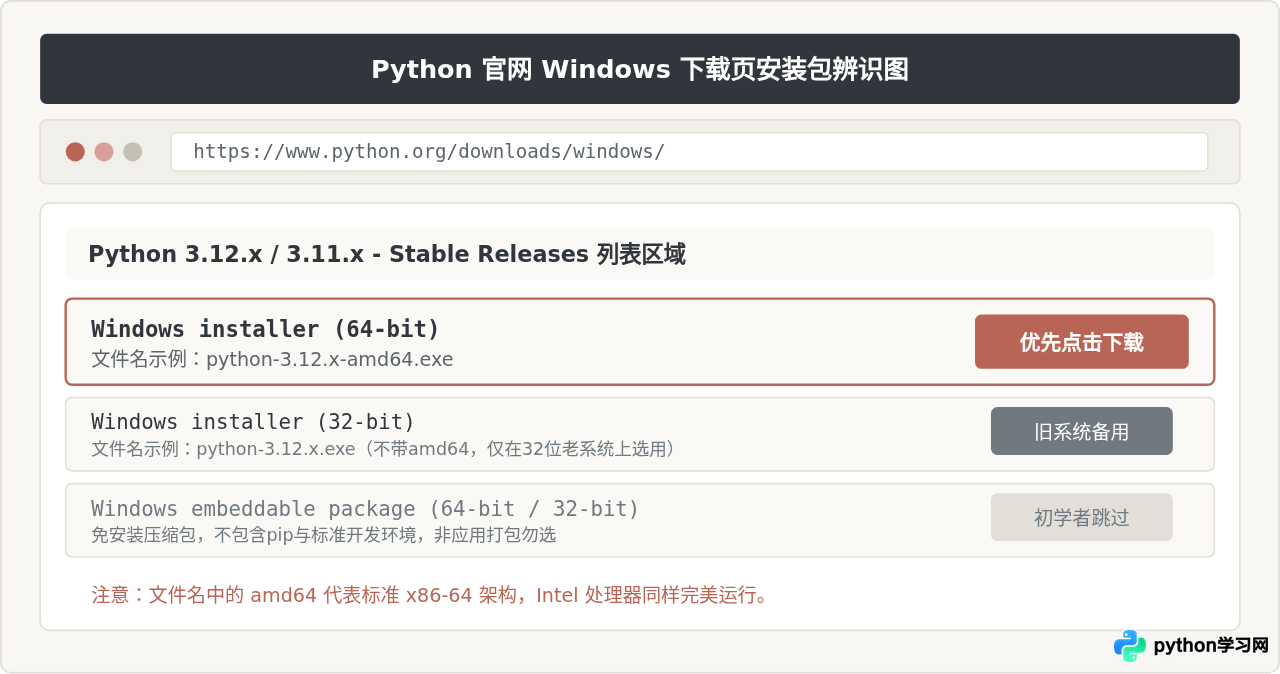
很多读者在下载 64 位包时会发现文件名叫
python-3.x.x-amd64.exe,误以为该版本只能在 AMD 处理器的电脑上运行。其实,AMD 最早制定了与 32 位 x86 兼容的 64 位扩展指令集,因此在操作系统和编译器标准中普遍用 amd64 或 x86_64 代指所有主流 64 位 PC(包括 Intel Core、Xeon 及 AMD Ryzen 等所有主流 CPU)。如果你的电脑是 Intel 芯片,同样应当下载此文件。
四、第三步:安装关键配置与安装后位数验证
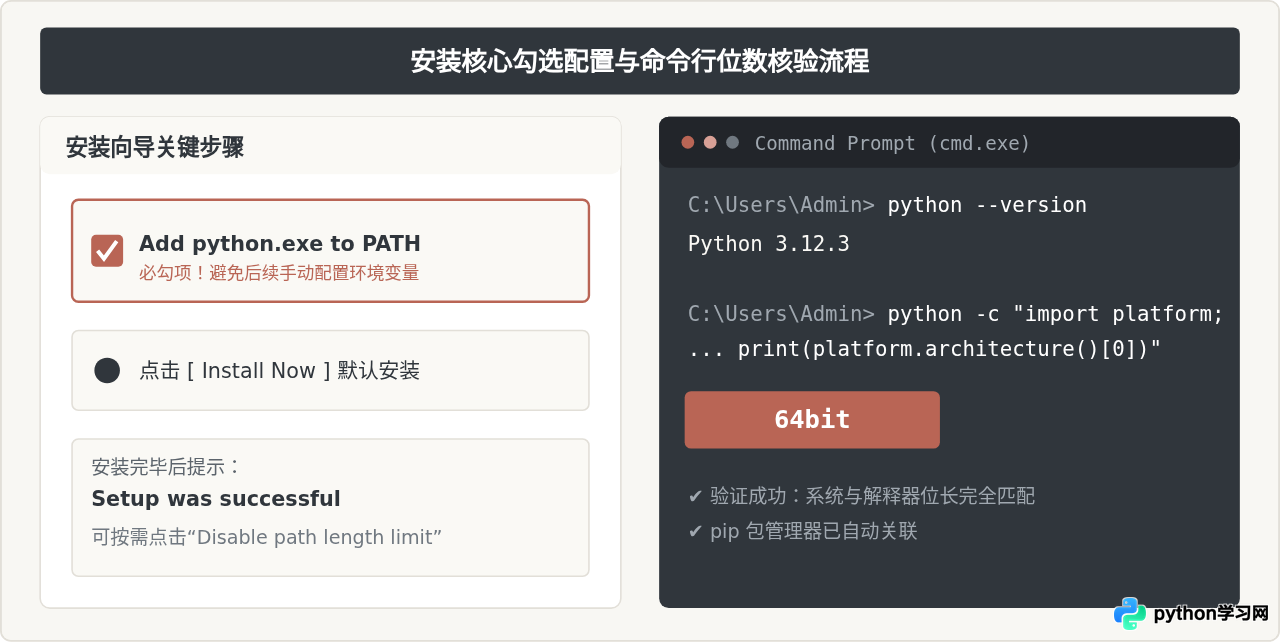
双击下载好的 .exe 安装文件启动安装向导,这一步有一个最关键的勾选项:
-
在安装引导页的第一屏底部,务必勾选:Add python.exe to PATH(在部分较早版本中为
Add Python 3.x to PATH)。 -
勾选此项会将 Python 运行路径和
Scripts目录自动注册到 Windows 系统的环境变量中,后续无论在哪个文件夹打开终端,都可以直接使用python和pip命令。如果漏勾此项,安装后终端会提示“'python' 不是内部或外部命令”。 - 完成勾选后,点击 Install Now 即可完成默认安装。
如何验证 Python 安装成功且位数正确?
安装完毕后,按键盘上的 Win + R 打开运行窗口,输入 cmd 并回车,进入命令行终端,依次执行以下测试命令:
仅凭版本号无法看出 32 位还是 64 位。要准确确认 Python 的体系架构,可直接运行单行检测代码:
若输出为 64bit,证明 64 位 Python 已完全正确部署;若输出为 32bit,且你的系统本身是 64 位,建议前往“控制面板 > 卸载程序”卸载当前 32 位版本,重新下载 64 位安装包进行安装。
五、常见困惑与避坑指南
| 常见疑问与现象 | 原因与实质 | 解决建议 |
|---|---|---|
| 误下32位后能否直接覆盖安装64位? | 不能直接覆盖。32 位与 64 位安装在不同目录下,直接装 64 位可能导致系统中存在两个冲突的 Python 环境。 | 在“应用和功能”中先卸载 32 位 Python,再启动 64 位安装程序安装。 |
| 安装后终端提示“不是内部或外部命令” | 安装时未勾选 Add python.exe to PATH,Windows 找不到可执行文件。 |
重新运行安装包选择 Modify/Repair 补勾 PATH,或手动将 Python 根目录添加至系统环境变量。 |
| 能否从微软应用商店(Microsoft Store)下载? | 微软商店提供官方托管的 Python,但其安装目录带有沙盒文件系统限制,部分第三方包写入易受阻。 | 优先推荐从官网下载标准桌面安装包(.exe),环境控制更完整、规范。 |
| 提示“Disable path length limit”是否要点? | Windows 默认限制文件路径长度为 260 字符,复杂依赖嵌套时容易触发超长报错。 | 安装结束页面出现该按钮时,建议点击解除字符限制。 |
总结
在 Windows 上下载与配置 Python 的全流程非常明确:先通过系统属性确认主机为 64 位,然后在 Python 官方网站直奔 Windows installer (64-bit);安装时牢记勾选 Add python.exe to PATH;最后在终端执行 python -c "import platform; print(platform.architecture()[0])" 看到 64bit,即代表高质量的基础开发环境已成功就绪。
免责声明:本文内容仅供参考,不代表本站观点。转载或引用请注明出处。









