

为什么Python虚拟环境中nvidia-smi显示正常但代码无法调用GPU

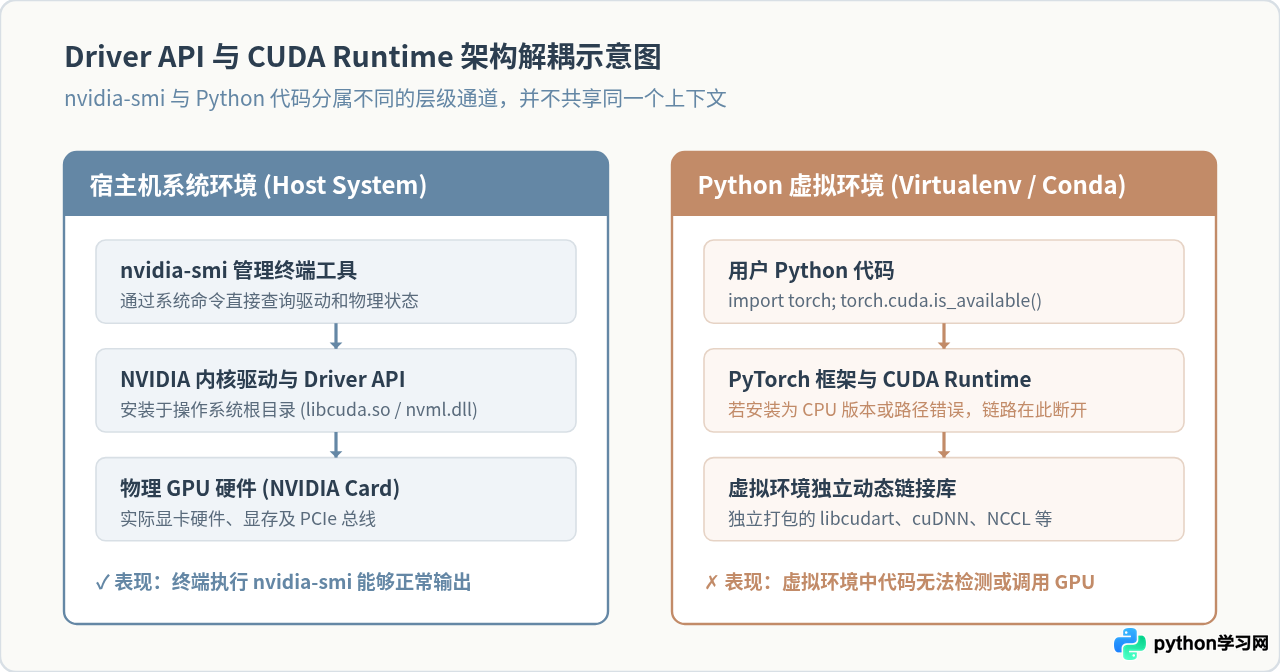
nvidia-smi 能够看到完整的显卡型号、驱动版本和显存使用情况,但进入 Python 虚拟环境执行 torch.cuda.is_available() 却返回 False。这种现象的核心原因在于:nvidia-smi 验证的是宿主机操作系统级别的物理驱动状态(Driver API),而 Python 虚拟环境中的深度学习代码依赖的是当前环境中独立安装的运行时库(CUDA Runtime)及与其绑定的二进制包。二者属于完全不同的软件层级,系统驱动正常绝不代表虚拟环境拥有可用的 GPU 运行时。
一、底层分工:nvidia-smi 与 Python 环境的本质区别
很多开发者在搭建深度学习环境时,容易把“显卡驱动可用”等同于“程序随时可以调用显卡”。实际上,从硬件识别到 Python 代码执行矩阵运算,中间经历了硬件驱动层与应用运行时的明确解耦。
nvidia-smi 是 NVIDIA 随显卡驱动安装的管理工具,它直接通过系统内核模块(如 Linux 下的 nvidia.ko)和系统级驱动动态库(libcuda.so)与硬件通信。它的正常输出仅证明系统内核识别到了 GPU 硬件,且宿主机的图形/计算驱动已经正确加载。
相反,Python 虚拟环境(如 venv 或 conda)的设计初衷是提供完全隔离的 Python 运行空间。Python 代码调用 GPU 并不是直接通过终端命令,而是依靠深度学习框架(例如 PyTorch、TensorFlow)在虚拟环境目录中加载的 CUDA Runtime 动态库(如 libcudart.so)。如果虚拟环境中缺少匹配的运行时,或者加载了仅支持 CPU 的代码包,程序根本无法触及底层的显卡硬件。
二、导致该问题的四大核心原因
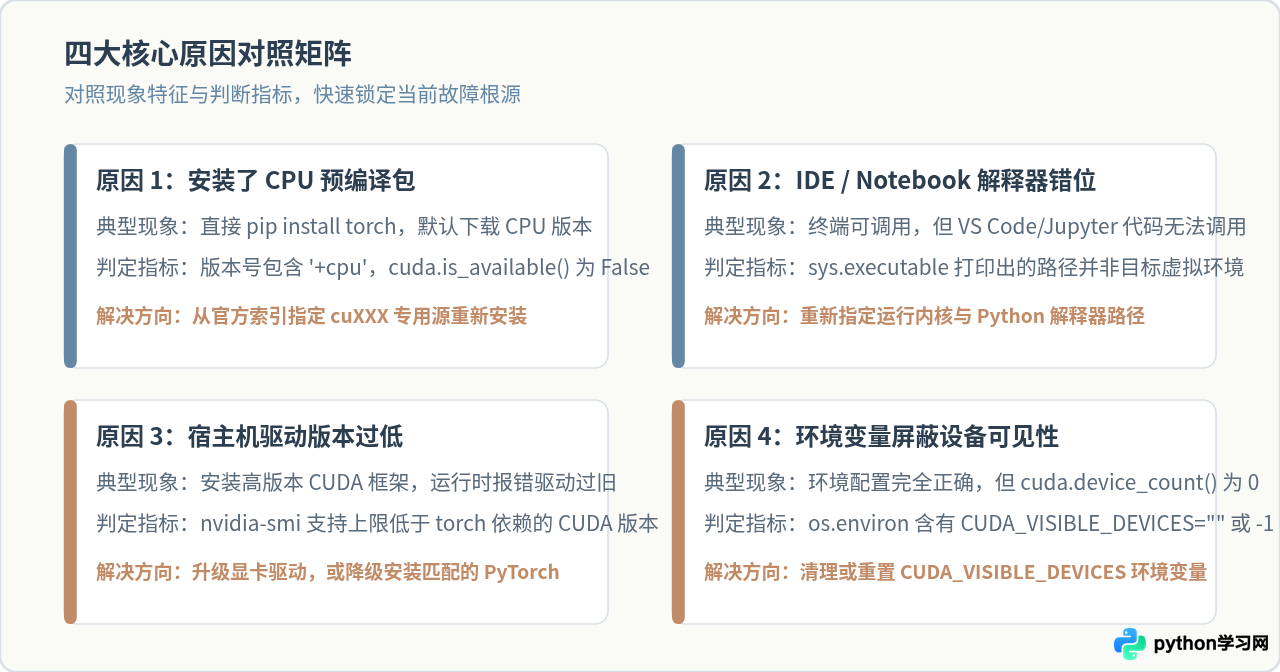
当遇到 nvidia-smi 正常但代码无法调用 GPU 时,绝大部分情况可以归结为以下四种独立或叠加的具体原因:
1. 误装了纯 CPU 版本的深度学习包
这是发生概率最高的原因。以 PyTorch 为例,如果直接在虚拟环境中执行 pip install torch,而在官方源或镜像源中该命令默认匹配到了 CPU 预编译包(Wheel),pip 就会下载安装没有任何 CUDA 支持的纯 CPU 二进制文件。此时 torch.__version__ 通常会带有 +cpu 后缀,内部根本没有编译 CUDA 算子支持。
2. 代码执行所在的 Python 解释器发生错位
终端中虽然运行了 source activate myenv 或 conda activate myenv,但在使用 VS Code、PyCharm 或 Jupyter Notebook 时,开发工具绑定的内核解释器(Kernel / Python Interpreter)可能依然指向系统的全局 Python(/usr/bin/python3)或其他未配置 GPU 的虚拟环境。终端与 IDE 的环境分离导致执行结果完全不同。
3. 宿主机显卡驱动版本低于框架要求的最低版本
在 nvidia-smi 输出的右上角会显示一个 CUDA Version: XX.X,这代表当前宿主机驱动所能支持的最高 CUDA 版本。如果你在虚拟环境中安装了需要更高驱动支持的 PyTorch(例如安装了基于 CUDA 12.4 编译的 PyTorch,而宿主机驱动较老,最高仅支持 CUDA 11.8),调用时就会因为底层驱动 API 版本过旧而直接抛出驱动不匹配异常或静默失败。
4. 环境变量隐式遮蔽了 GPU 设备
在某些启动脚本、IDE 设置或历史配置文件中,可能定义了 CUDA_VISIBLE_DEVICES 环境变量。如果该变量被误设置为 ""(空字符串)或 "-1",CUDA 运行时即使完全完备,也会按照指令将所有物理 GPU 隐藏,导致 Python 代码看不到任何可用设备。
三、标准排查步骤:逐步定位故障点
遇到问题时,不要盲目重复重装驱动。请按照以下四个由浅入深的步骤逐步验证,即可在 3 分钟内精准定位问题:
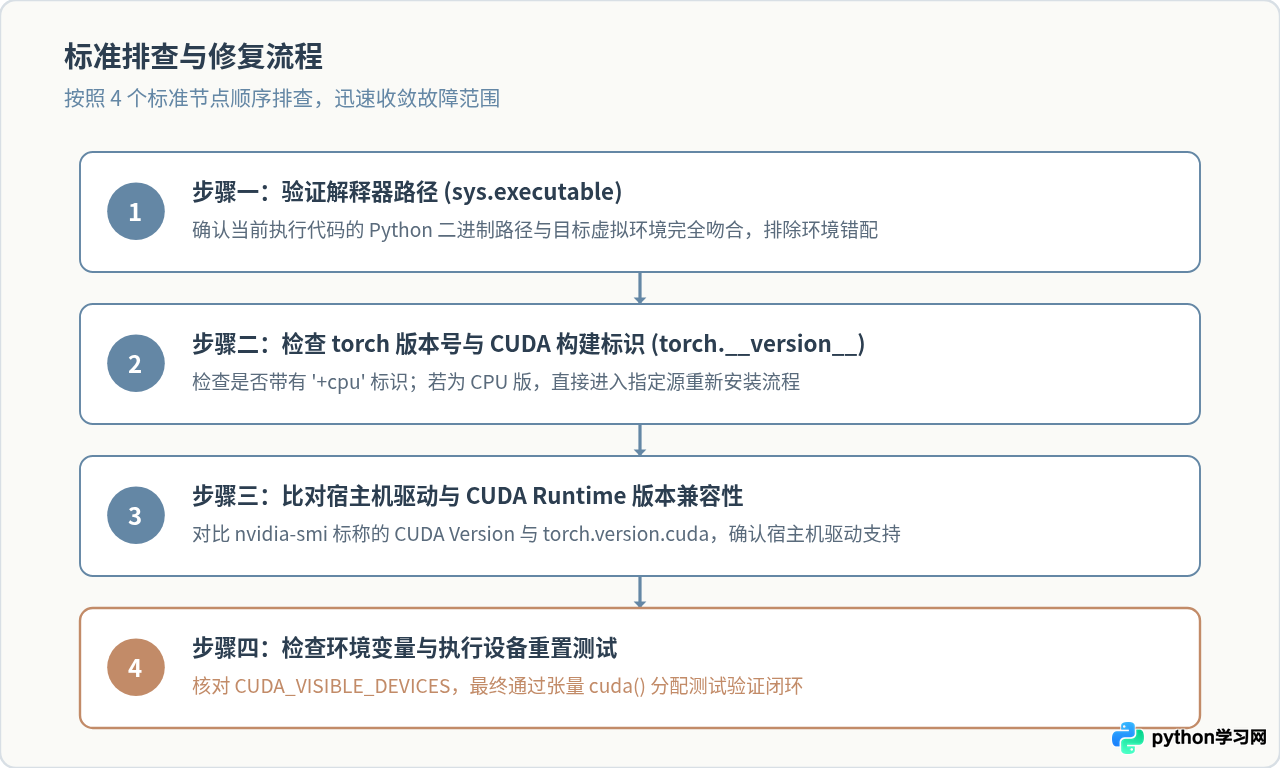
第 1 步:确认当前运行的解释器与环境完全一致
在你的代码入口处(或调试终端内)打印当前解释器路径,确认它真实位于当前虚拟环境的目录下:
import sys
print("当前解释器路径:", sys.executable)
示例输出:
# 正确示例:位于虚拟环境内部
当前解释器路径: /home/user/project/.venv/bin/python

# 错误示例:误使用了系统全局解释器
当前解释器路径: /usr/bin/python3
第 2 步:核对框架版本与内部 CUDA 标识
直接检查已安装的 PyTorch 版本字面量,查看是否包含构建标识:
import torch
print("PyTorch 版本:", torch.__version__)
print("绑定的 CUDA 版本:", torch.version.cuda)
print("CUDA 是否可用:", torch.cuda.is_available())
示例输出(典型故障场景):
PyTorch 版本: 2.3.0+cpu
绑定的 CUDA 版本: None
CUDA 是否可用: False
如果输出中版本带有 +cpu 且绑定的 CUDA 版本为 None,这就确切证明代码没有调用 GPU 是因为安装了 CPU 版本的二进制包。
第 3 步:确认宿主机驱动上限与框架 CUDA 版本的关系
在终端运行 nvidia-smi,查看右上角的驱动与 CUDA 版本上限:
+-----------------------------------------------------------------------------------------+
| NVIDIA-SMI 535.183.01             Driver Version: 535.183.01     CUDA Version: 12.2     |
|-----------------------------------------+------------------------+----------------------+
| GPU  Name                 Persistence-M | Bus-Id          Disp.A | Volatile Uncorr. ECC |
|   0  NVIDIA GeForce RTX 4090        Off | 00000000:01:00.0   Off |                  Off |
+-----------------------------------------+------------------------+----------------------+
上例中,宿主机驱动最高支持到 CUDA 12.2。如果你在虚拟环境中安装了基于 cu124(CUDA 12.4)编译的 PyTorch,运行就会失败。你必须安装基于 cu121 或 cu118 编译的版本,使框架的 CUDA 运行时低于或等于宿主机驱动上限。
第 4 步:排查环境变量遮蔽
检查是否存在异常的环境变量覆盖:
import os
print("CUDA_VISIBLE_DEVICES:", os.environ.get("CUDA_VISIBLE_DEVICES", "未设置(默认全部可见)"))
如果该变量显示为 ""(空值)或 -1,说明程序主动禁用了 GPU,移除该环境变量设置即可恢复正常。
四、具体解决方案与执行命令
方案一:指定官方 CUDA 镜像源重新安装 PyTorch(最常用)
首先进入目标虚拟环境,彻底卸载当前的 CPU 版本:
# 激活虚拟环境
source .venv/bin/activate  # Linux/macOS
# .venv\Scripts\activate   # Windows

# 卸载原有的 CPU 版本
pip uninstall -y torch torchvision torchaudio
然后前往 PyTorch 官网,根据驱动上限选择匹配的 CUDA 轮子(Wheel)。以 CUDA 12.1 为例,显式指定官方下载源(--index-url):
pip install torch torchvision torchaudio --index-url https://download.pytorch.org/whl/cu121很多开发者配置了国内通用的 pip 镜像源,而部分镜像源在同步 torch 索引时未包含完整的 CUDA 二进制文件,或者默认安装了 CPU 包。建议在安装 PyTorch 等大体积 GPU 包时,直接通过 --index-url https://download.pytorch.org/whl/cu121 强制指定官方源,其他基础依赖再走常规镜像源。
方案二:配置 Conda 独立运行时(Conda 环境推荐)
如果你使用的是 Conda 虚拟环境,Conda 具备在虚拟环境内独立安装 cuda-toolkit 运行时组件的能力:
# 在激活的 conda 环境中执行
conda install pytorch torchvision torchaudio pytorch-cuda=12.1 -c pytorch -c nvidia
Conda 会将匹配的 cudatoolkit 动态链接库直接安装到当前虚拟环境的 lib/ 目录下,实现与宿主机系统的彻底隔离。
方案三:验证修复效果与显存分配
完成重新安装后,执行以下验证脚本。不仅需要检查 is_available(),还要实际在显存中创建一个张量并完成运算:
import torch

# 1. 验证基础可用性
available = torch.cuda.is_available()
print("CUDA 是否可用:", available)

if available:
    # 2. 检查设备数与型号
    count = torch.cuda.device_count()
    current_device = torch.cuda.current_device()
    device_name = torch.cuda.get_device_name(current_device)
    print(f"检测到 {count} 个 GPU 设备,当前设备: [{current_device}] {device_name}")

    # 3. 实际显存分配与简单矩阵计算验证
    x = torch.randn((1000, 1000), device="cuda")
    y = x @ x
    print("GPU 张量矩阵乘法运算成功,显存已正确分配!")
else:
    print("警告:GPU 仍未被成功调用,请按前述步骤复核解释器与驱动。")
正确修复后的示例输出:
CUDA 是否可用: True
检测到 1 个 GPU 设备,当前设备: [0] NVIDIA GeForce RTX 4090
GPU 张量矩阵乘法运算成功,显存已正确分配!
五、全流程总结与预防建议
为了在后续开发中彻底避免此类问题,可以借助下方的总结图梳理日常环境配置与运行习惯:
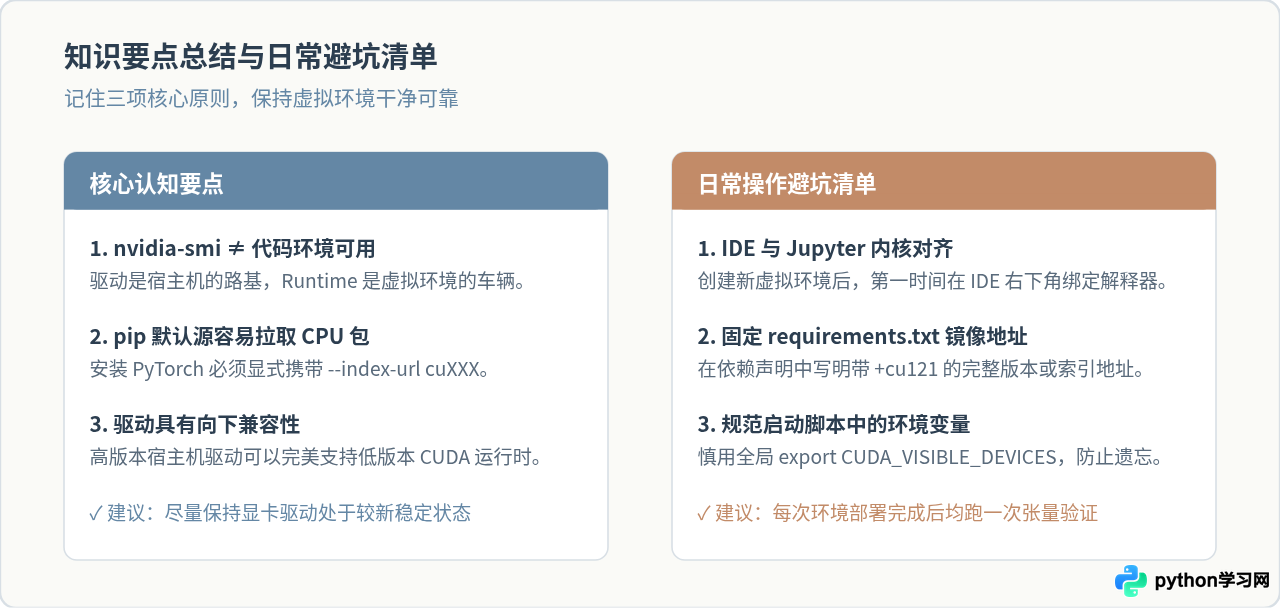
只要理清了宿主机驱动(Driver)与虚拟环境运行时(Runtime)的分工边界,并在部署时显式安装带 CUDA 支持的二进制包、核对 IDE 解释器路径,就能彻底杜绝“nvidia-smi 正常但代码无法调用 GPU”的问题。
免责声明:本文内容仅供参考,不代表本站观点。转载或引用请注明出处。









