

ComfyUI集成ControlNet工作流配置:姿态控制与边缘检测节点用法

在AI绘画中,仅靠提示词往往难以精准控制人物的具体动作或画面的线条结构。引入ControlNet后,你可以上传一张参考图,让AI严格遵循图中的姿势骨架或边缘轮廓进行重绘。这种“图生图”的高级形态,能极大提升出图的可控性,特别适合需要固定构图或特定动作的创作场景。
要实现这一效果,核心在于正确连接ControlNet Apply节点,并选择合适的预处理器(Preprocessor)和模型(Model)。本文将基于ComfyUI原生或常用插件环境,演示如何从零搭建一个支持姿态控制和边缘检测的工作流。
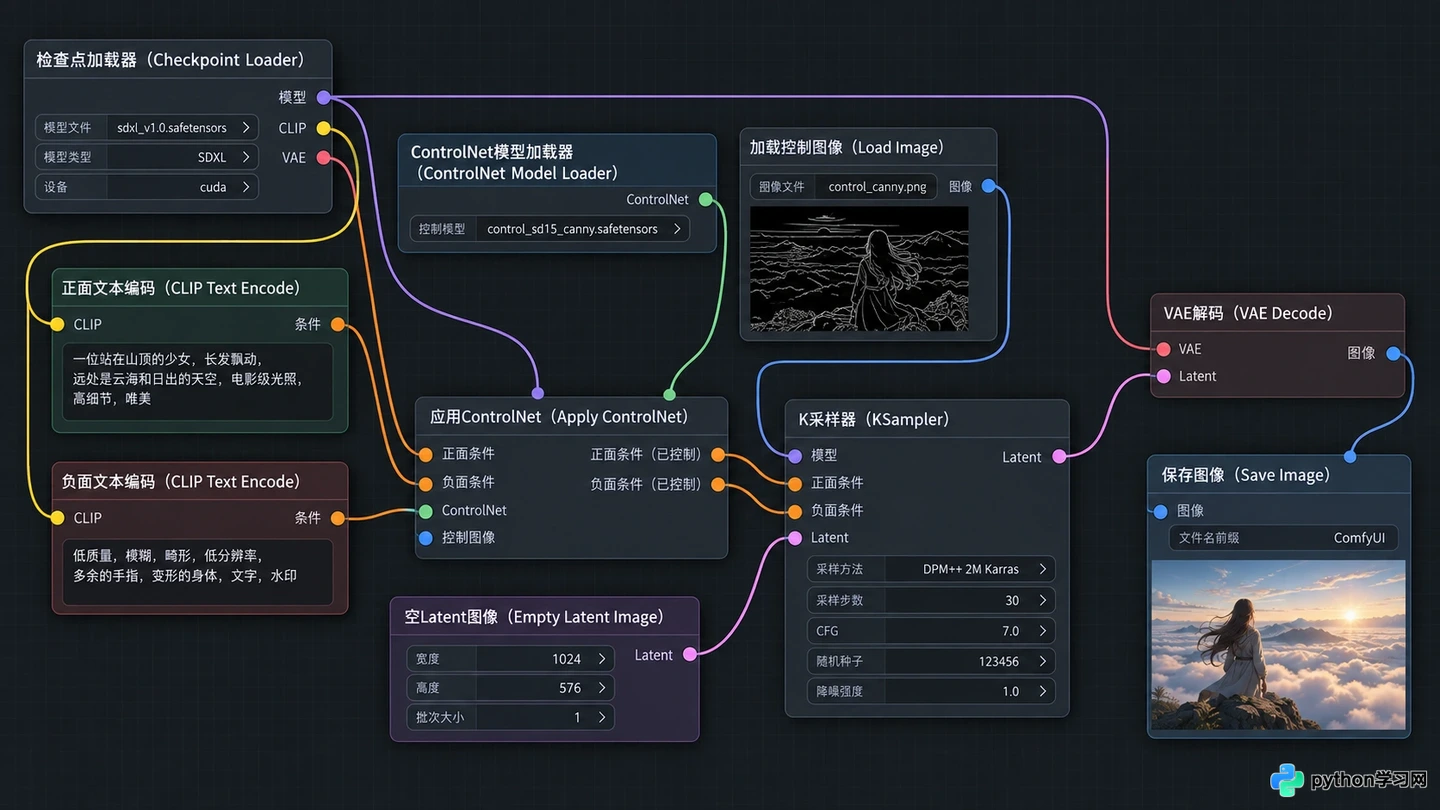
集成ControlNet后的ComfyUI工作流全景
1. 准备基础文生图工作流
在接入ControlNet之前,你需要一个能正常运行的基础文生图(Text-to-Image)工作流。确保以下核心节点已连接完毕:
- Checkpoint Loader:加载主模型(如SD1.5或SDXL)。
- CLIP Text Encode (Prompt):分别连接正向和负向提示词。
- Empty Latent Image:设置生成图片的尺寸。
- KSampler:采样器,接收潜在图像、模型、正负提示词编码。
- VAE Decode:将采样后的潜在数据解码为像素图像。
- Save Image:保存最终结果。
确认点击“Queue Prompt”后能生成一张随机图片,这是后续调试ControlNet效果的基准。
2. 添加ControlNet Apply节点
在节点区域右键搜索,添加【ControlNet Apply】节点(部分版本可能显示为ControlNetLoader或集成在Apply ControlNet中)。该节点是控制信号注入的关键入口,它有三个主要输入端:
- conditioning:连接来自正向提示词编码器的输出。注意,通常只连接正向条件,负向条件一般不接ControlNet,除非你有特殊需求。
- control_net:连接ControlNet模型加载器。
- image:连接经过预处理器处理的参考图。
将【ControlNet Apply】的输出端(CONDITIONING)连接到【KSampler】的positive输入端,替换原本直接来自CLIP Text Encode的连接。此时,工作流中尚未指定具体的控制图和模型,因此生成结果与之前无异。
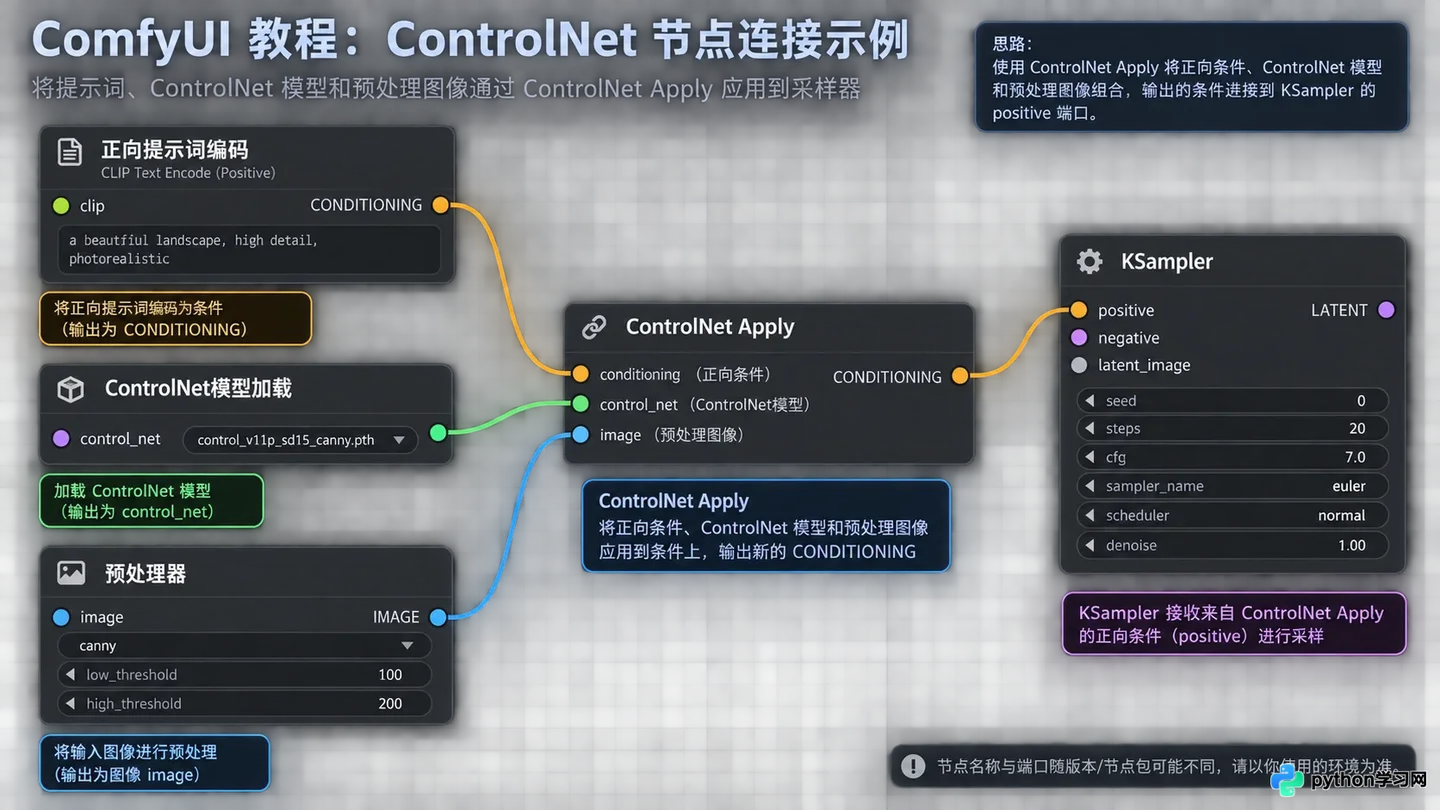
2. 添加ControlNet Apply节点
3. 配置姿态控制(OpenPose)
姿态控制是最常用的功能,能让AI生成的人物保持与参考图完全一致的肢体动作。
首先,添加【Load Image】节点,上传一张包含清晰人物全身照的图片作为参考。接着,添加【ControlNet Preprocessor】节点(或使用专门的OpenPose Preprocessor节点)。在预处理器类型中选择openpose_full或openpose_body,这将提取图中人物的关节关键点并生成一张黑底彩线的骨架图。
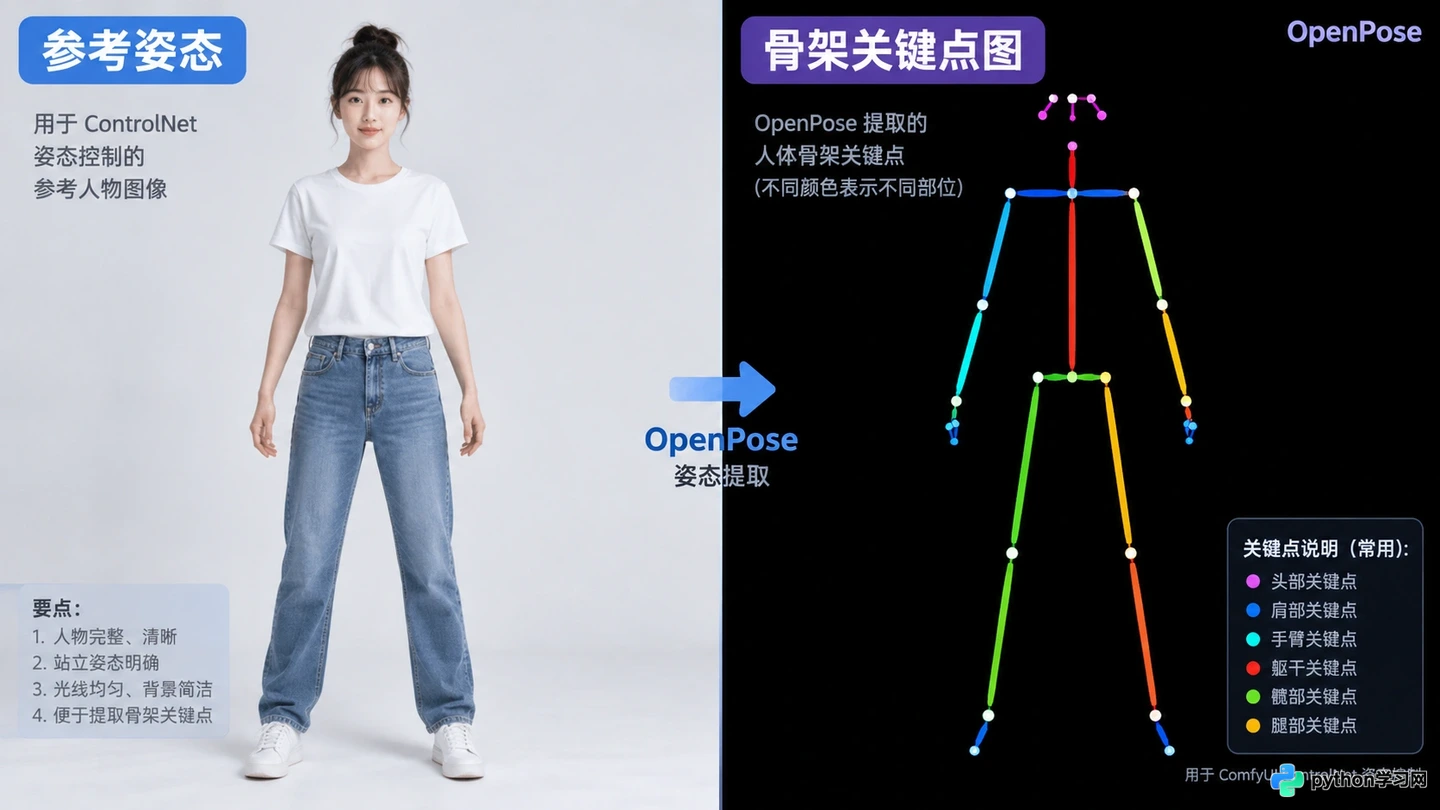
OpenPose预处理器生成的骨架关键点图
然后,添加【ControlNet Model Loader】节点。在下拉菜单中选择与你的主模型版本匹配的ControlNet模型,例如control_v11p_sd15_openpose.pth。如果你使用的是SDXL模型,则需选择对应的SDXL OpenPose模型。
最后,进行连线:
- 将【Load Image】的输出连接到【ControlNet Preprocessor】的image输入。
- 将【ControlNet Preprocessor】的输出连接到【ControlNet Apply】的image输入。
- 将【ControlNet Model Loader】的输出连接到【ControlNet Apply】的control_net输入。
点击运行,观察生成的图片。如果配置正确,新图中的人物姿势应与参考图高度一致,而面部和服饰细节则由提示词决定。
4. 配置边缘检测(Canny)
边缘检测适用于保留画面的线条结构,如建筑草图、线稿上色或保持物体轮廓。操作逻辑与姿态控制类似,但需更换预处理器和模型。
保持【Load Image】节点不变,修改【ControlNet Preprocessor】的类型为canny。Canny算法会提取图像的强边缘,生成黑白分明的线条图。你可以通过调整preprocessor_params中的threshold_low和threshold_high参数来控制线条的粗细和密度。
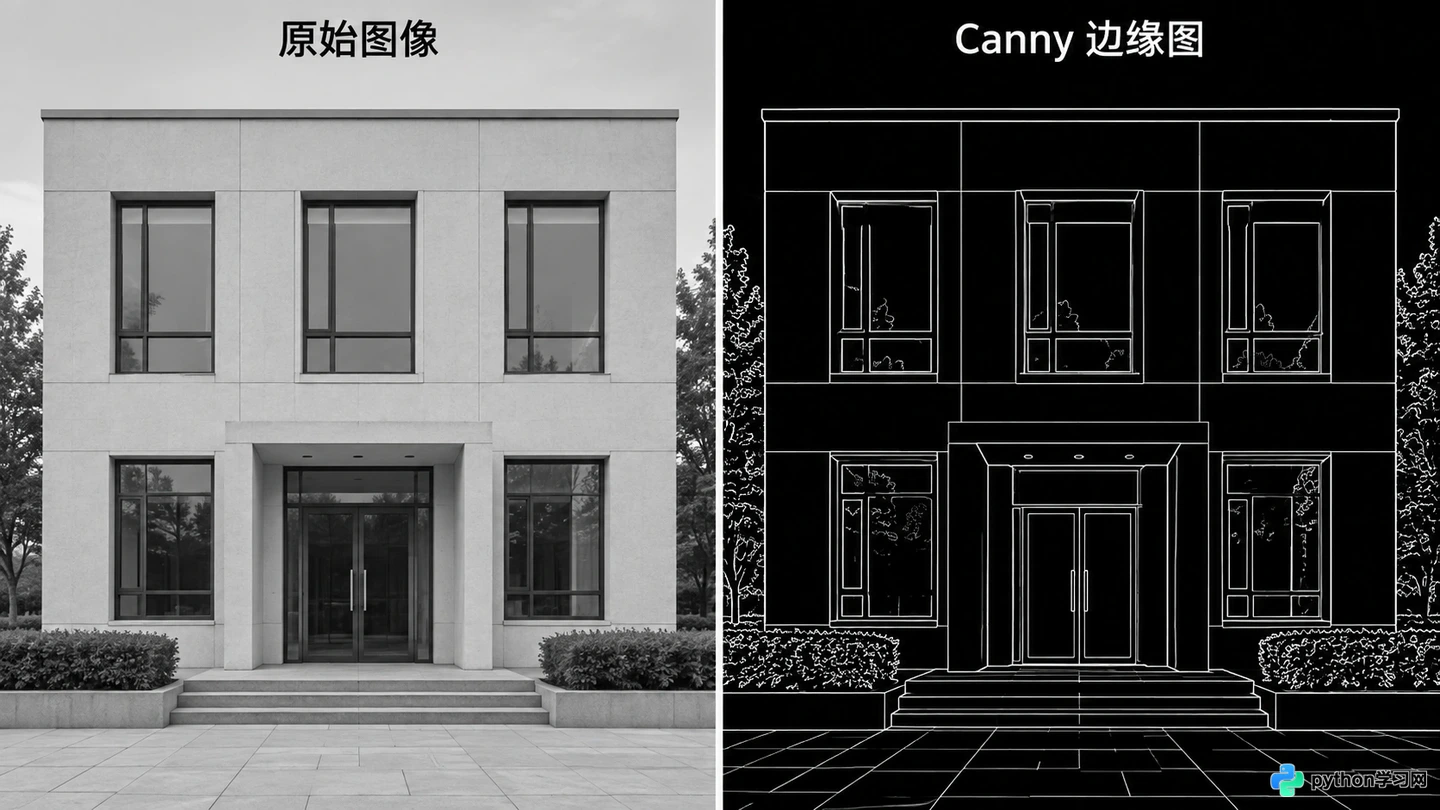
Canny边缘检测提取的线条轮廓
在【ControlNet Model Loader】中,选择对应的Canny模型,如control_v11p_sd15_canny.pth。同样,确保模型版本与主模型一致。
连线方式保持不变。运行工作流后,AI将严格遵循参考图的边缘轮廓进行填充和渲染。这对于将手绘草图转化为精美插画非常有效。
5. 调整权重与控制强度
默认情况下,ControlNet的强度(strength)为1.0,意味着完全遵循控制信号。但在实际创作中,你可能希望AI有一定的自由度,或者控制信号过强导致画面僵硬。
在【ControlNet Apply】节点中,找到strength参数。将其降低至0.6-0.8之间,可以让AI在保持大致结构的同时,增加细节的自然度。另一个重要参数是start_percent和end_percent,它们控制ControlNet在采样过程中的作用区间。通常保持默认(0.0到1.0)即可,若想在后期采样阶段摆脱控制以增强创意,可适当降低end_percent。
此外,预处理器生成的图像质量直接影响最终效果。如果OpenPose识别错误(如手部关节混乱),可以尝试更换为openpose_hand增强版,或在参考图中确保肢体无遮挡。对于Canny,如果线条过于杂乱,可先对参考图进行高斯模糊处理,再送入预处理器。
6. 验证与保存工作流
完成上述配置后,分别测试姿态和边缘两种模式。切换时,只需更改【ControlNet Preprocessor】的类型和【ControlNet Model Loader】的模型文件,无需重新连线。
检查生成的图片:
- 姿态模式:人物关节角度是否与参考图一致?手指和脚趾是否自然?
- 边缘模式:主要物体的轮廓是否被保留?线条是否有断裂或多余噪点?
确认效果符合预期后,点击ComfyUI菜单栏的【Save】按钮,将当前工作流保存为JSON文件。这样,下次只需加载该文件,即可快速复用这套ControlNet配置,无需重复搭建节点。
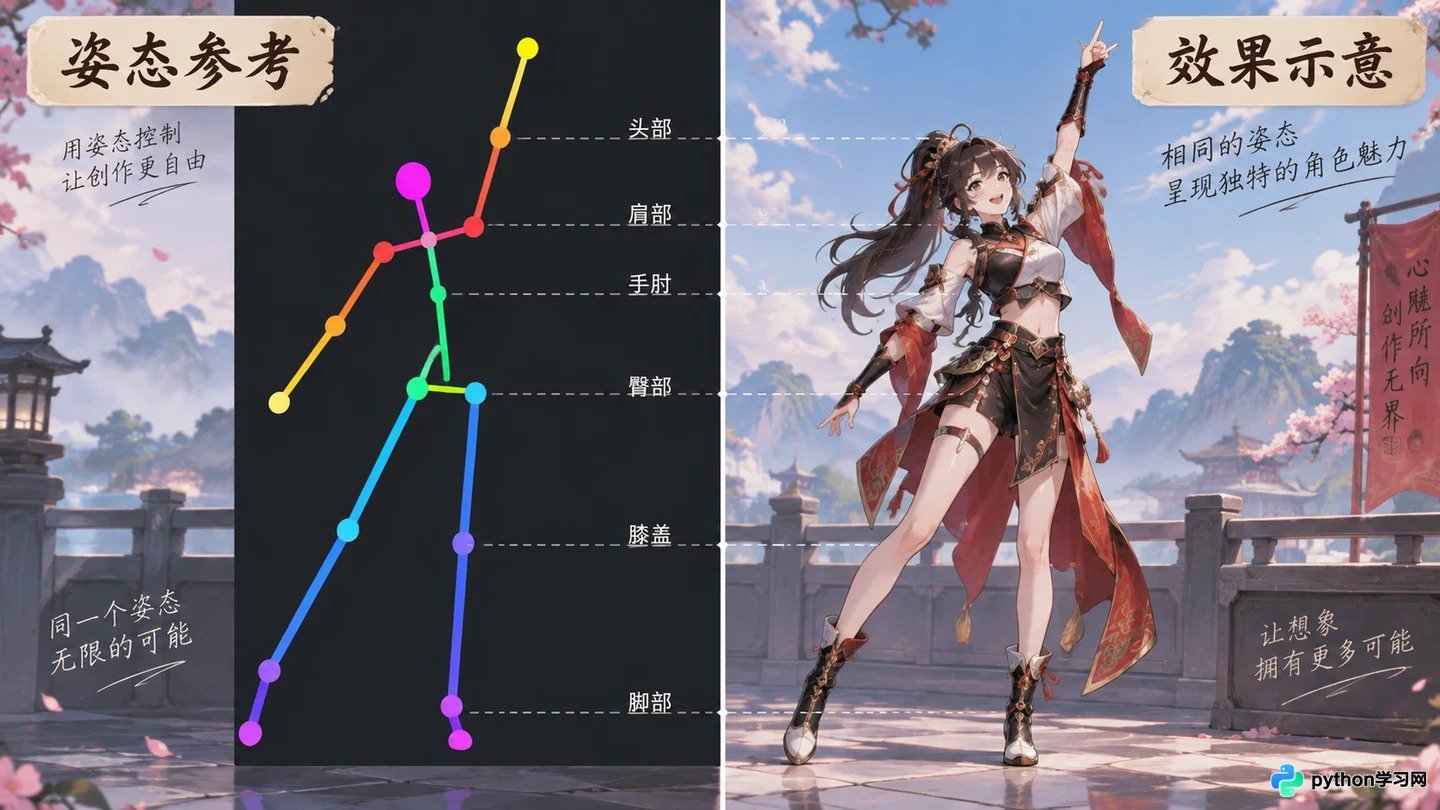
应用ControlNet后生成的最终效果示例
通过合理搭配Preprocessor和Model,ControlNet能将你的创意从“随机抽卡”转变为“精准执行”。掌握这两种基础模式后,你还可以进一步探索Depth(深度)、Normal(法线)等更多控制类型,丰富创作手段。
免责声明:本文内容仅供参考,不代表本站观点。转载或引用请注明出处。









