

ComfyUI工作流怎么导入:拖拽png/json文件及节点缺失处理

刚从社区下载了一个炫酷的SDXL工作流,满怀期待地想试试效果,结果要么不知道往哪放,要么一打开满屏红框报错,连个像样的图都生不成。这种挫败感对于刚接触ComfyUI的朋友来说太常见了。其实,导入工作流本身非常简单,真正的门槛往往在于那些“看不见”的依赖插件。
别急着去翻复杂的代码日志,我们先从最基础的加载动作开始,把路铺平,再来解决那些恼人的红色报错。
直接拖拽:最直观的加载方式
ComfyUI 的设计逻辑非常直观,它不需要你像在 Photoshop 里那样去“文件-打开”。你只需要准备好浏览器窗口和文件管理器窗口。
如果你下载的是 .json 格式的工作流文件,直接用鼠标左键按住文件,将其拖入 ComfyUI 的浏览器界面中央,松开鼠标。你会看到界面上的节点瞬间重新排列,原本空白的画布被各种连接线填满。如果下载的是带有元数据的 .png 图片(很多分享者喜欢把工作流嵌入图片中方便传播),操作完全一样:直接把图片拖进去。
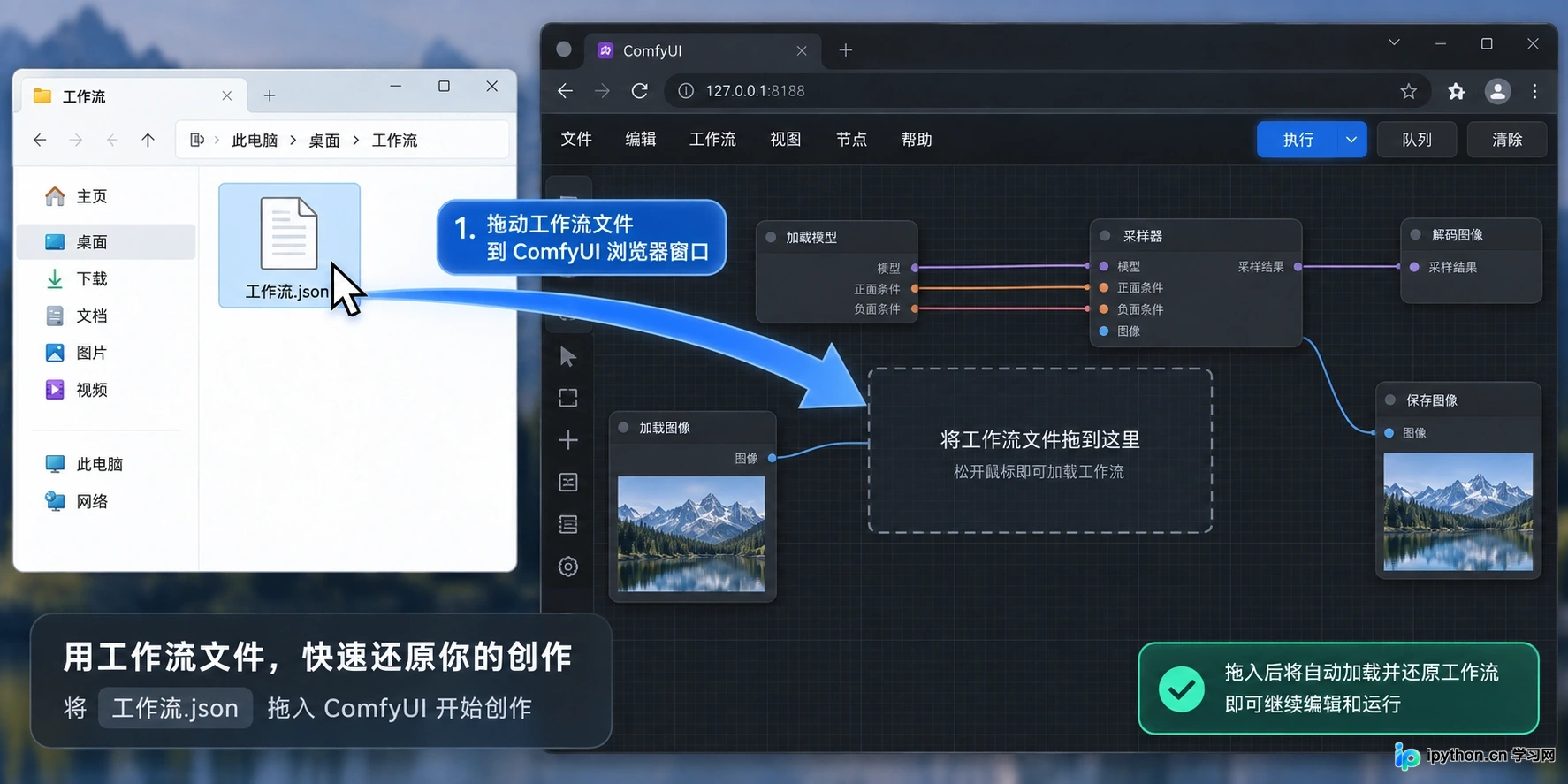
直接将下载的工作流文件拖入浏览器窗口即可加载
松手后,ComfyUI 会自动读取图片背后的隐藏数据,还原出当时生成这张图的所有节点设置。这是最推荐的分享和保存方式,因为一张图就包含了所有信息,不容易丢失。
为什么全是红框?理解“节点缺失”
加载成功后,你可能会发现画面并不美好:许多节点变成了鲜艳的红色,上面写着 "Node not found" 或者类似的错误提示。点击“Queue Prompt”按钮,控制台也会报错,任务根本无法执行。
这通常不是你的操作失误,而是因为这个工作流使用了你本地没有安装的自定义节点(Custom Nodes)。ComfyUI 原生只包含基础功能,而社区开发者制作了成千上万个增强插件,比如用于控制姿态的 ControlNet 辅助节点、用于高清修复的 Upscale 节点等。作者用了某个特定插件,而你没有装,就会显示红框。
这时候,手动去 GitHub 搜索下载每个缺失的插件既慢又容易出错,我们需要一个更聪明的办法。
一键补救:使用 ComfyUI Manager
解决缺失节点最高效的工具是 ComfyUI Manager。如果你还没有安装它,建议优先安装,它是管理 ComfyUI 生态的必备神器。
当界面出现红色报错节点时,观察右侧菜单栏(如果没有看到,可能需要先安装 Manager 插件)。找到 "Manager" 按钮,点击进入管理面板。在面板中,有一个非常实用的功能叫 "Install Missing Custom Nodes"(安装缺失的自定义节点)。
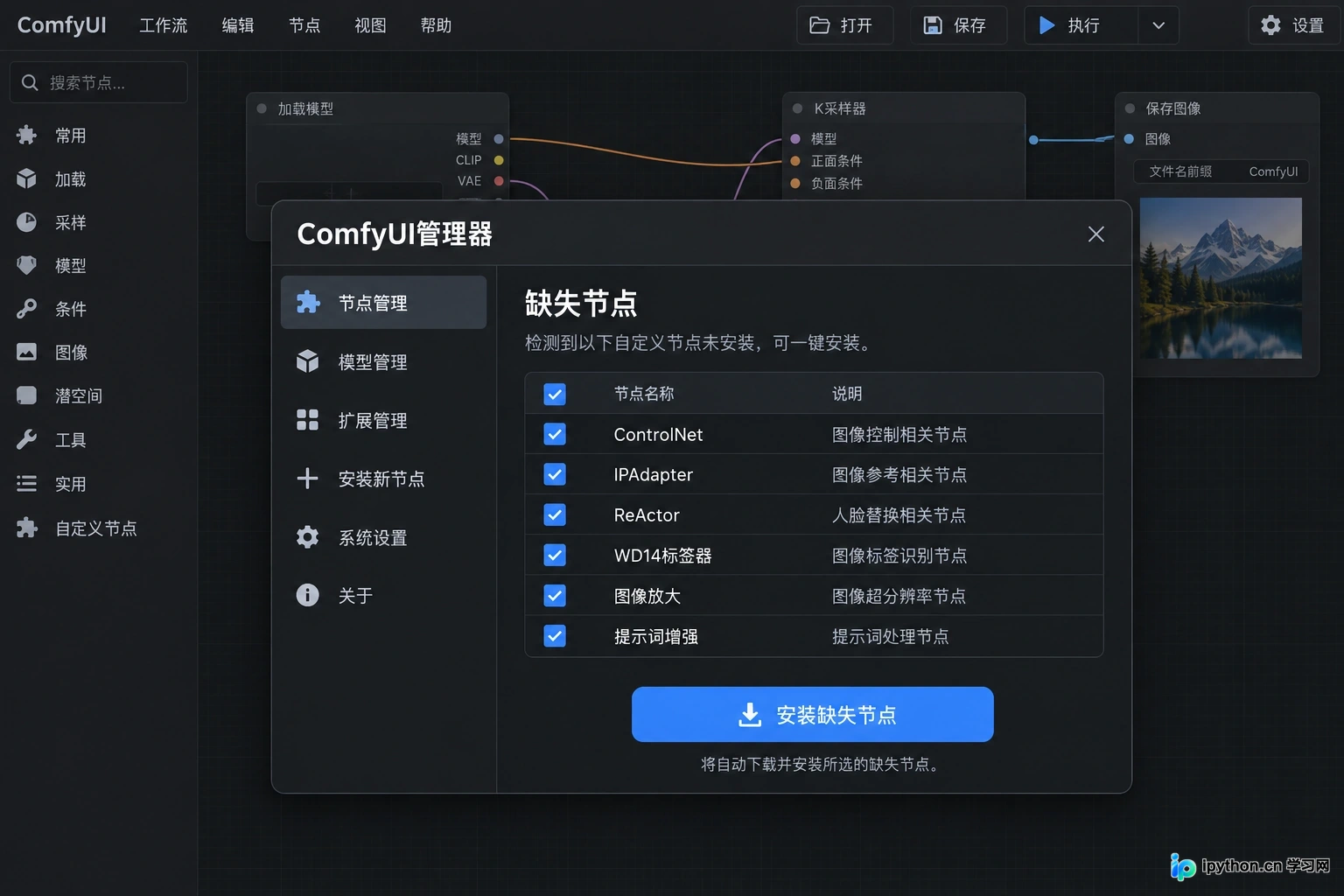
在Manager面板中一键扫描并安装缺失的自定义节点
点击这个按钮,系统会自动扫描当前工作流中所有红色的节点,并列出它们所属的插件包。你只需要勾选列表中的项目,点击 "Install",ComfyUI 就会自动从网络下载并安装对应的插件。
安装完成后,务必点击右下角的 "Restart" 重启 ComfyUI。重启后再次加载刚才的工作流,你会发现大部分红框已经消失,节点恢复了正常的颜色和功能。
仍有残留报错怎么办?
有时候,即使安装了推荐插件,可能仍有一两个节点无法修复。这可能是因为该节点已停止维护,或者名称发生了变更。
此时可以双击红色节点,查看其具体的名称。尝试在 ComfyUI Manager 的 "Install Custom Nodes" 搜索栏中输入该名称的关键字,看看是否有替代品或更新版本的插件。如果实在找不到,且该节点不是核心流程(比如只是一个可选的预览工具),你可以右键删除该节点,或者寻找功能相似的原生节点进行替换。
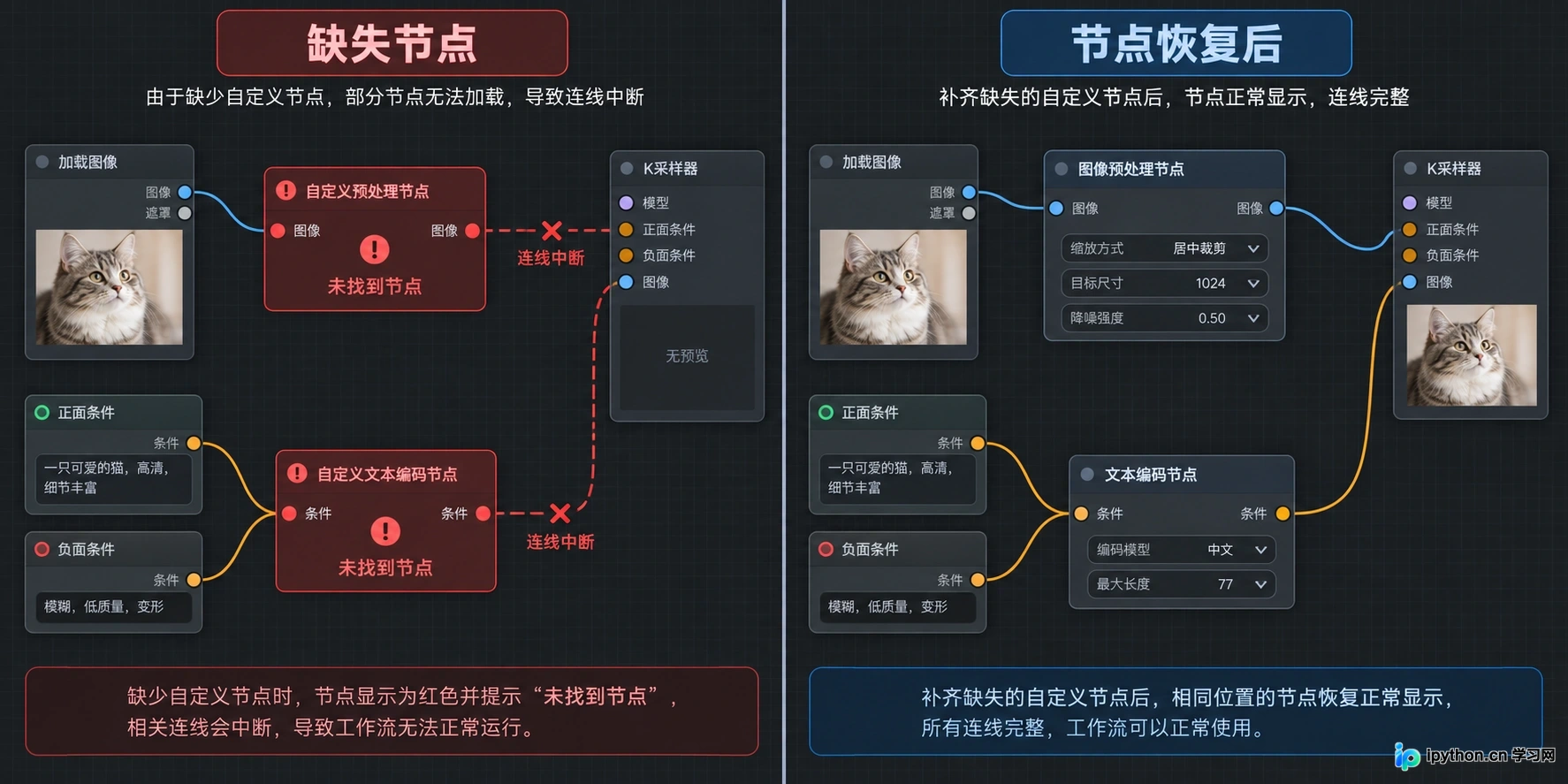
红色节点表示缺失插件,修复后应恢复为正常颜色
对于新手而言,不必追求一次性完美复现所有细节。先确保核心的 Load Checkpoint(加载模型)、KSampler(采样器)和 Save Image(保存图像)这几个关键节点连通且无报错,就能成功跑出第一张图。
导入工作流只是第一步,理解每个节点的作用才是进阶的关键。但在此之前,先让 ComfyUI Manager 帮你扫清障碍,享受 AI 绘画的乐趣吧。
免责声明:本文内容仅供参考,不代表本站观点。转载或引用请注明出处。









