

ComfyUI图生图工作流搭建:Image Load与VAE Decode节点连接技巧

在ComfyUI中,图生图(img2img)的核心逻辑是将一张已有的图片作为初始潜空间噪声的来源,而不是完全从随机噪声开始生成。这种工作方式允许你保留原图的构图和色彩基调,同时通过提示词引导AI进行风格转换或细节重绘。搭建这一工作流的关键在于正确处理图像的编码与解码过程,以及精确控制去噪强度。
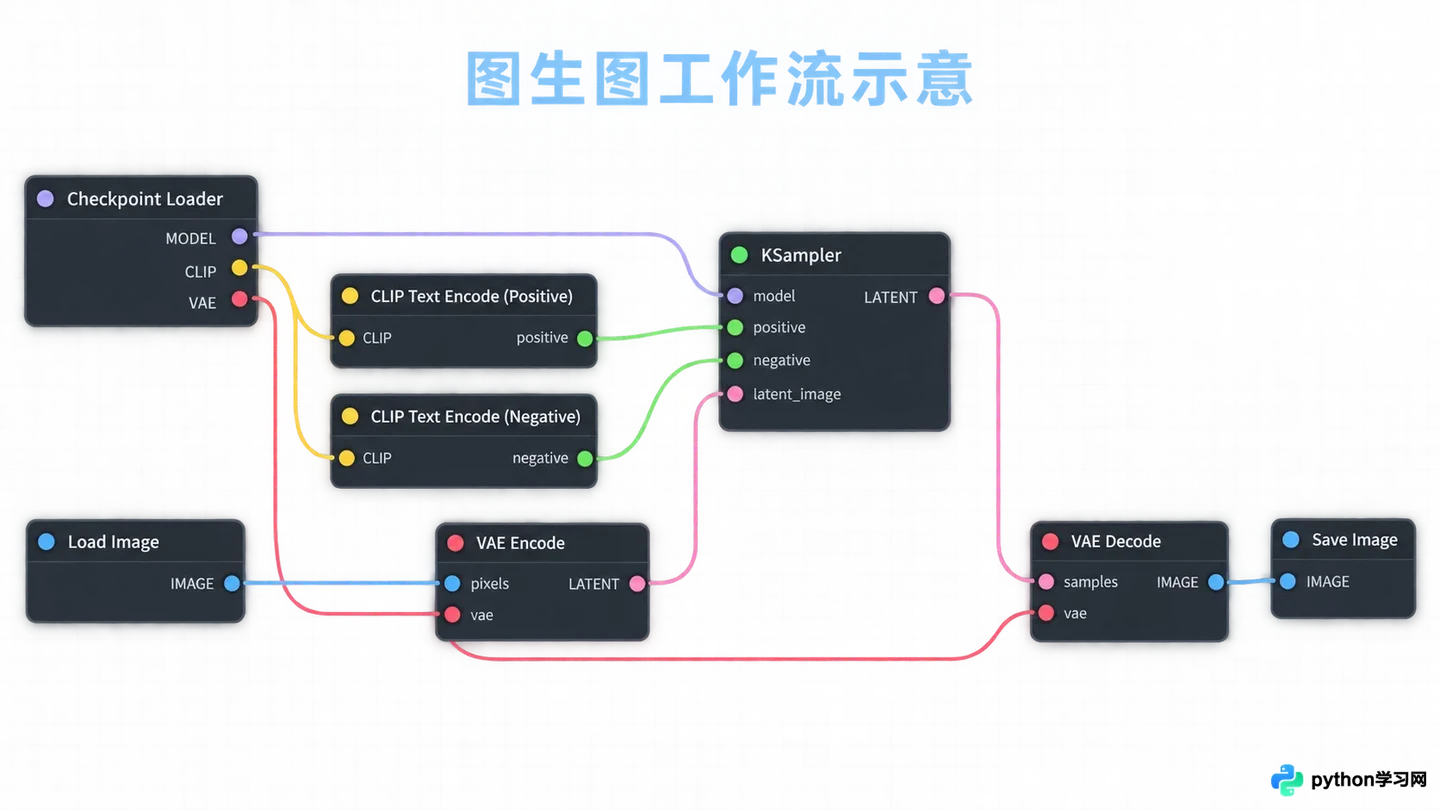
完整的图生图工作流连接示意图,包含Load Image到VAE Decode的全链路
要实现图生图,最低准备条件是一个安装好基础模型的ComfyUI环境,以及一张用于测试的参考图片。我们需要用到几个核心节点:加载图像的【Load Image】、将像素转换为潜空间的【VAE Encode】、执行去噪生成的【KSampler】,以及将潜空间还原为像素的【VAE Decode】。
1. 加载参考图像并检查尺寸
首先,双击空白画布搜索并添加【Load Image】节点。点击节点上的“选择文件”按钮,上传你想要重绘的参考图。上传后,节点预览窗口会显示该图片。
注意观察图片下方的分辨率信息。如果图片尺寸过大(如超过1024x1024),建议在后续连接前使用【Image Scale】节点进行调整,或者确保你的显存足够处理该分辨率。对于初学者,建议使用512x512或1024x1024的标准尺寸图片进行测试,以减少报错概率。
2. 使用VAE Encode将图像转为潜空间
图生图不能直接将像素图片连入采样器,必须先经过VAE编码。搜索并添加【VAE Encode】节点。
将【Load Image】节点的IMAGE输出端口连接到【VAE Encode】节点的pixels输入端口。接着,你需要提供一个VAE模型。通常可以从Checkpoint加载器中获取,或者单独加载一个VAE文件。将VAE模型的VAE输出连接到【VAE Encode】的vae输入。
此时,【VAE Encode】的输出端口LATENT代表了原图在潜空间中的数学表示。这一步是将可见的像素图转化为AI可理解的潜在特征向量。
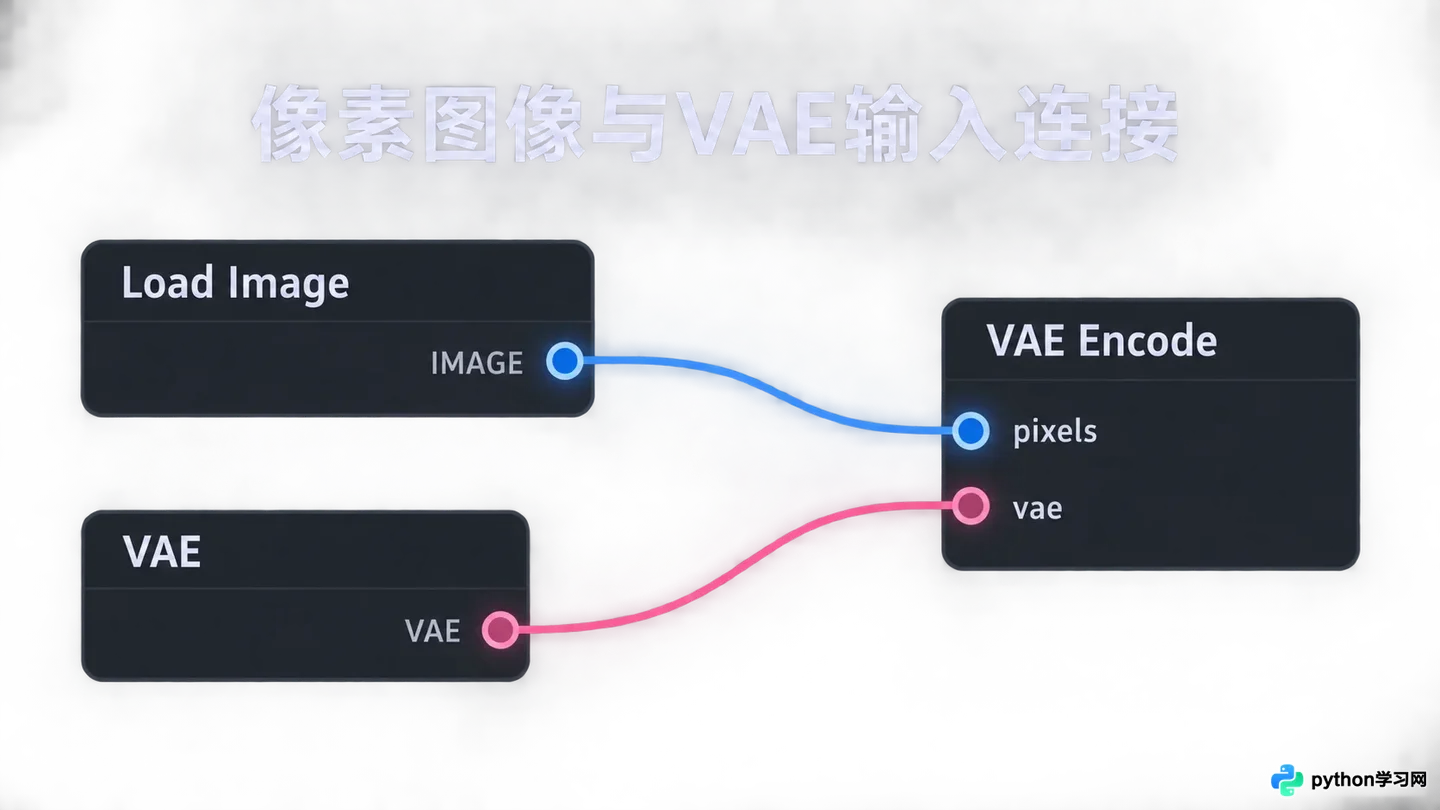
Load Image输出连接到VAE Encode的pixels端口,VAE模型连接到vae端口
3. 连接KSampler并设置去噪强度
接下来是核心步骤,添加【KSampler】节点。将【VAE Encode】输出的LATENT连接到【KSampler】的latent_image输入端口。这告诉采样器:“请基于这张图的潜空间特征开始去噪”,而不是从零开始。
同时,确保【KSampler】的其他必要连接已就位:
model:连接自Checkpoint加载器的模型输出。positive/negative:连接自CLIP Text Encode的正负提示词。seed:设置随机种子,若希望每次结果不同可保持randomize。
最关键的是denoise(去噪强度)参数。它决定了新生成的图像与原图的相似程度:
- 1.0:完全忽略原图内容,等同于文生图。
- 0.7 - 0.8:保留大致构图和颜色,但细节和纹理会发生较大变化,适合风格迁移。
- 0.3 - 0.5:保留大部分细节,仅微调光影或局部特征,适合高清修复或轻微修饰。
- 0.1 - 0.2:几乎不改变原图,仅做极细微的噪点清理。
建议初始值设为0.6,根据生成效果上下浮动调整。
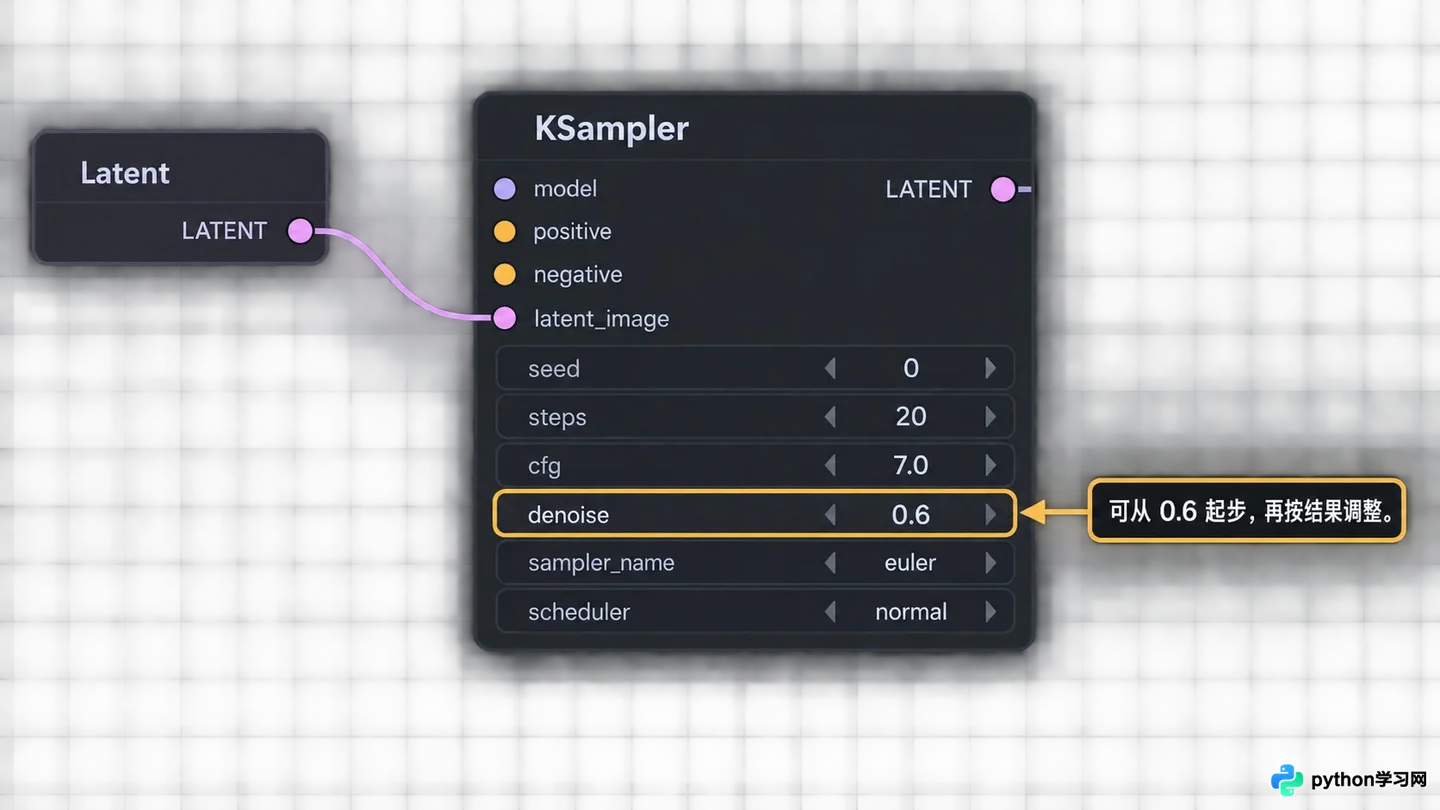
KSampler节点中denoise参数的位置及推荐数值范围示意
4. VAE Decode还原图像并预览
采样器输出的是经过去噪处理的潜空间数据(LATENT),人眼无法直接查看。因此,必须添加【VAE Decode】节点将其还原为像素图像。
将【KSampler】输出的LATENT连接到【VAE Decode】的samples输入端口。同样,将VAE模型连接到【VAE Decode】的vae输入端口(可以与Encode节点共用同一个VAE来源)。
最后,将【VAE Decode】输出的IMAGE连接到【Save Image】或【Preview Image】节点。点击队列中的“Queue Prompt”按钮,等待进度条完成。
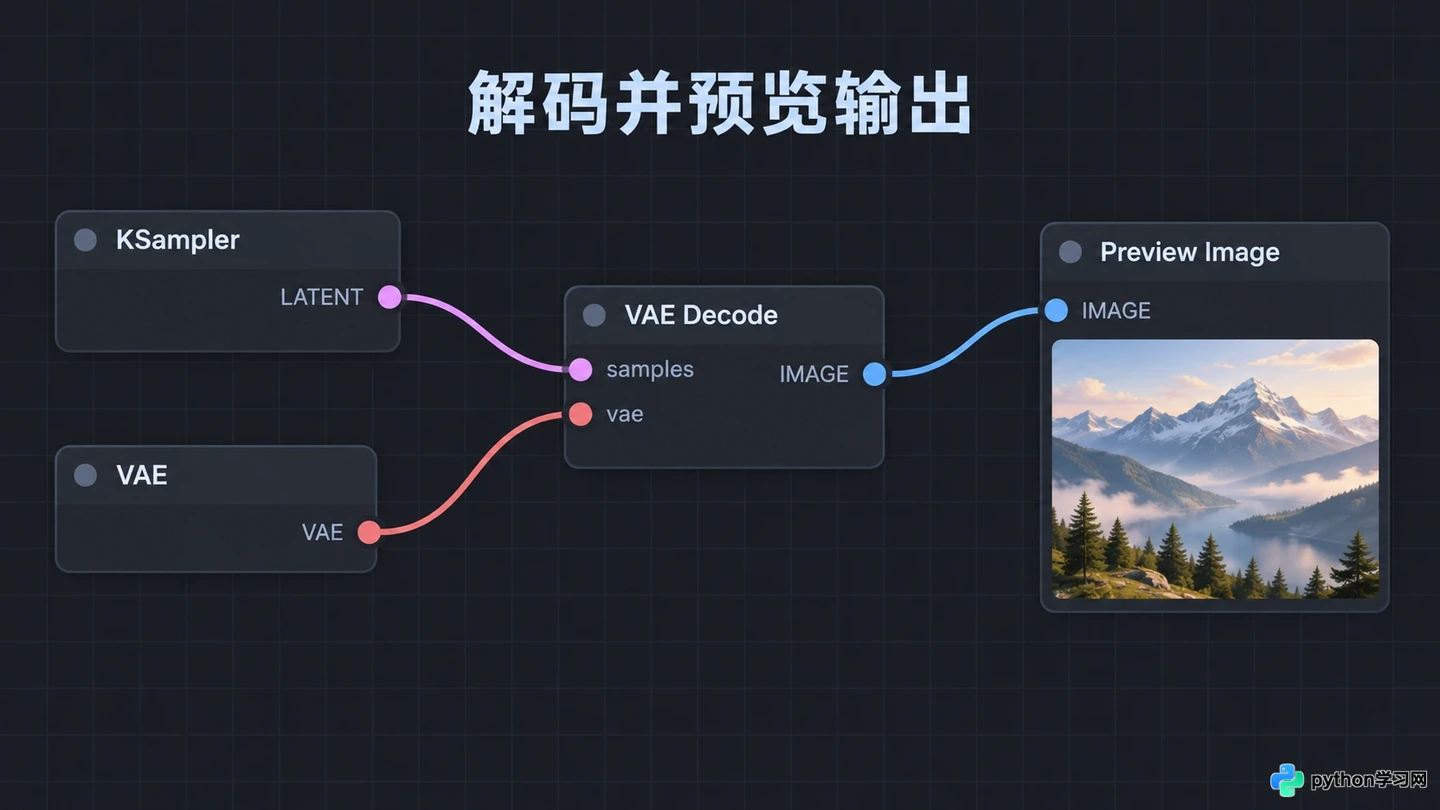
KSampler输出连接到VAE Decode,最终连接至Preview Image节点
5. 验证效果与参数微调
生成完成后,观察输出图片。如果画面完全变成了提示词描述的内容而丢失了原图结构,说明denoise值过高,尝试降低至0.5以下。如果画面几乎没有变化,仅增加了一些噪点,说明denoise值过低,尝试提高至0.7以上。
此外,检查图像是否有严重的伪影或失真。如果存在,可能是VAE模型不匹配或原图分辨率未被正确处理。确保【Load Image】、【VAE Encode】和【VAE Decode】使用的是同一套VAE标准,以避免色彩偏差。
此工作流搭建完成后,你可以随时替换【Load Image】中的图片,或修改提示词,快速批量生成不同风格的变体。保存当前工作流(Ctrl+S),以便下次直接调用。
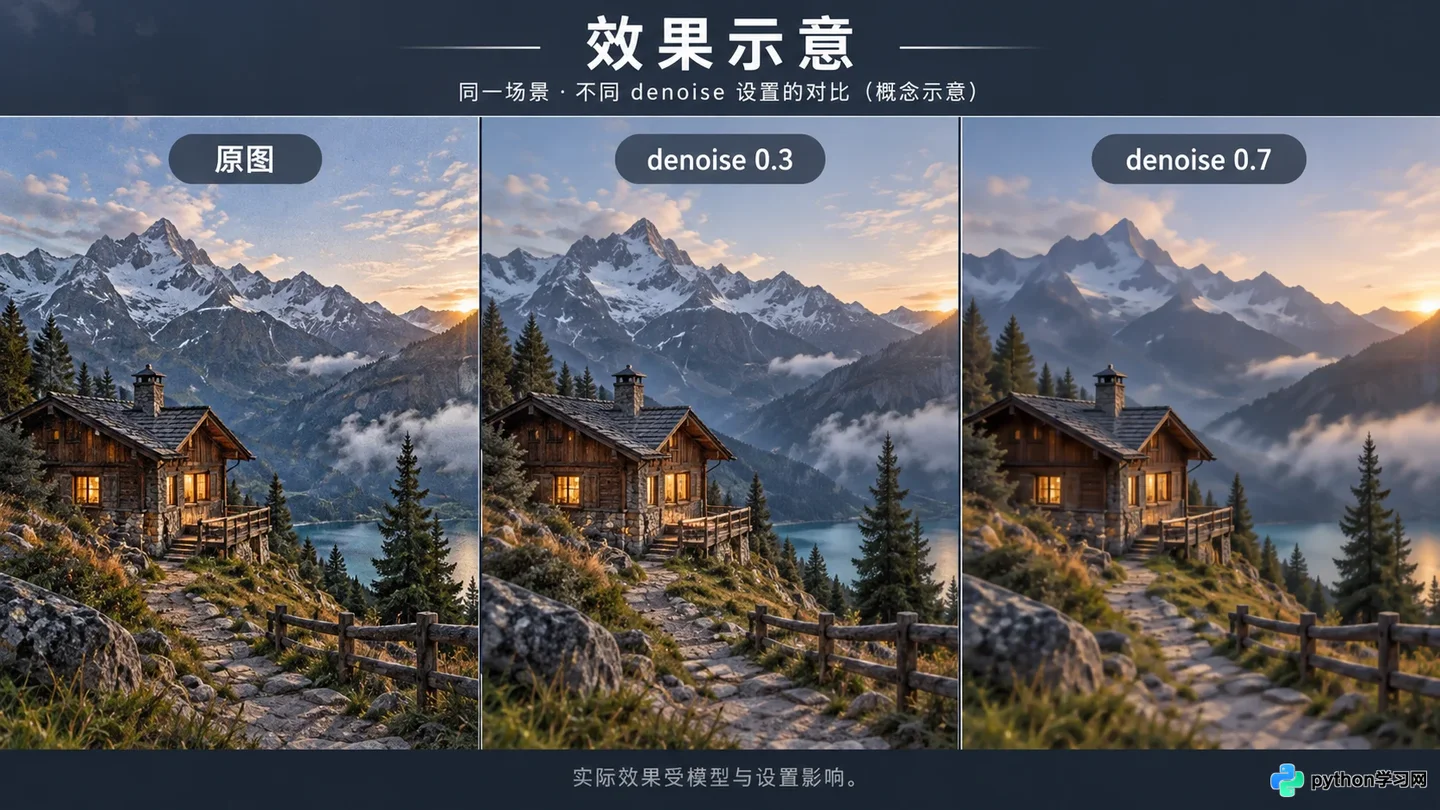
原图与不同denoise值下的生成结果对比
免责声明:本文内容仅供参考,不代表本站观点。转载或引用请注明出处。









