

手机浏览器能用的Python在线编辑器及操作技巧

在没有电脑或不便安装开发工具的场景下,通过手机自带的浏览器直接编写和运行 Python 代码,是快速验证逻辑、做题练习或临时排查算法的有效方式。实现这一目标并不需要手机越狱或安装庞大的本地终端应用,借助现今成熟的 WebAssembly 技术与云端容器,各大主流在线平台已能在移动端流畅运作。本文将梳理当前可在移动端直接使用的在线 Python 编辑工具,分析本地计算与云端运行的技术差异,并系统介绍在触摸屏上高效编写代码的实战技巧。
一、运行架构差异:本地 WebAssembly 与云端容器
手机浏览器访问的 Python 在线运行环境在技术路线上存在明显分水岭。了解这两种实现方式的核心差异,能帮助我们在选择工具时建立清晰预期:
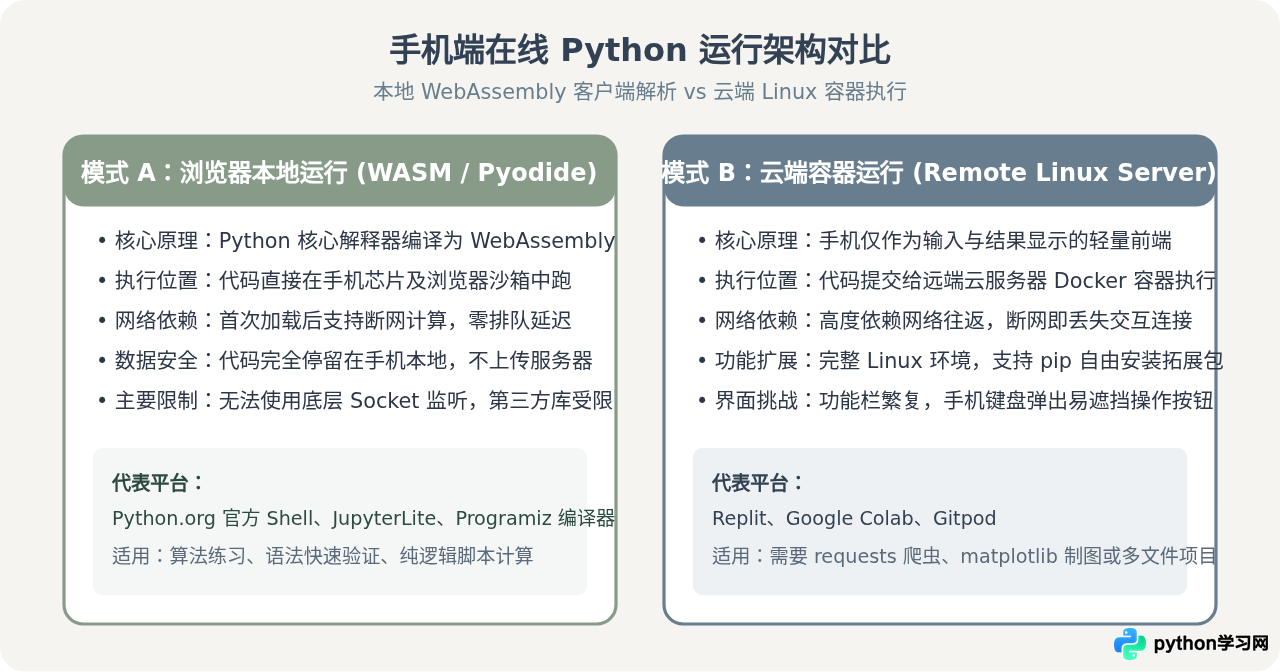
1. 浏览器本地模式(WebAssembly / Pyodide):通过将 CPython 编译为可以在现代浏览器中高效运行的 WebAssembly 指令,你的手机芯片直接充当运算单元。它的最大价值在于“即开即用”,无须注册登录,打开网页几秒即可进入执行状态,没有服务器配额限制;但在网络通信和未适配 WASM 的底层二进制包上存在天然沙箱隔离。
2. 云端容器模式:手机浏览器充当远程终端(SSH/WebSocket 客户端),计算任务完全发生在云端机房。这种模式的 Python 功能完整,能够执行系统调用、挂载多层目录甚至启动 Web 服务。但在手机窄屏上,由于其往往带有桌面 IDE 的复杂侧边栏、终端视窗和多标签页,需要花费更多精力去适应触控与滚动。
二、手机浏览器亲和度较高的代表性平台
结合移动端屏幕尺寸与触控输入的实际特点,以下几款工具在移动浏览器上表现相对稳定:
| 平台名称 | 技术形态 | 免登录使用 | 移动端触控友好度 | 主要应用场景 |
|---|---|---|---|---|
| Python.org Shell | WebAssembly | 是 | 高(纯命令行,简洁直观) | 语法特性速查、单行交互式计算 |
| Programiz Online Python | 混合/客户端优先 | 是 | 高(上下分屏,运行按钮醒目) | 初学者语法测试、基础算法练习 |
| Replit (Web端) | 云端容器 | 否(需账号) | 中(移动端优化排版,功能全面) | 多文件协作、依赖库安装、小型项目 |
| Google Colab | 云端 Jupyter 容器 | 需 Google 账号 | 中(横屏体验更佳,单元格交互) | 数据科学演示、分步计算与图表生成 |
三、手机端编写与执行的核心操作步骤
在手机触摸屏上编写 Python,操作习惯与桌面端截然不同。按照以下四个步骤规范操作,可以显著减少误触与页面崩溃:
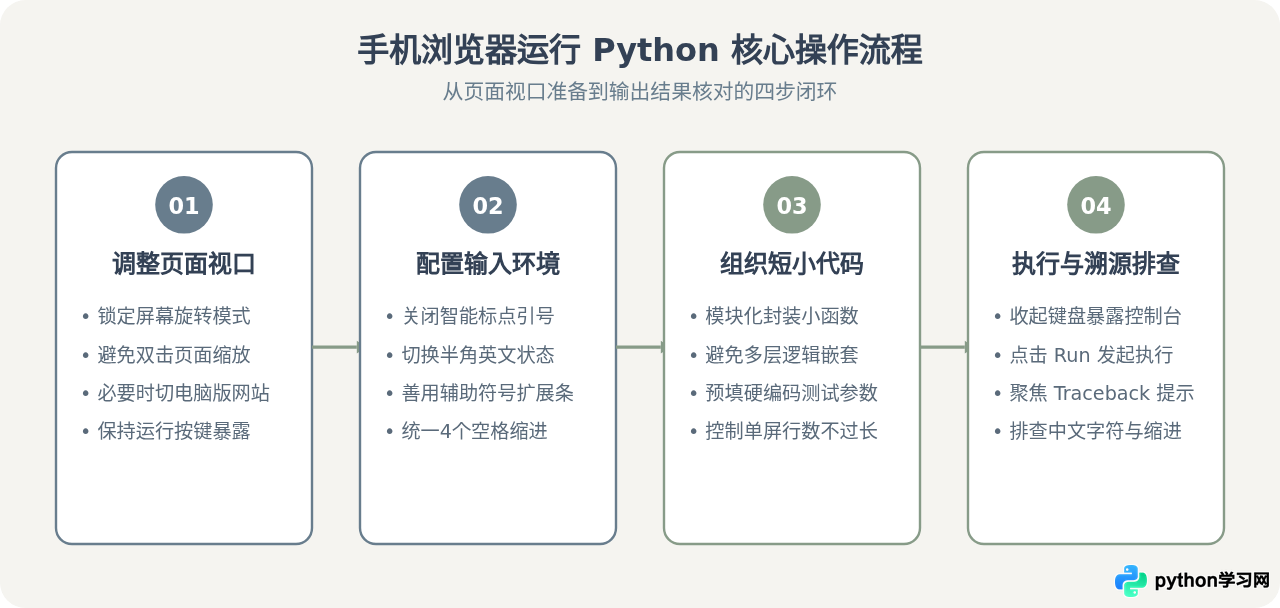
1. 视口管理与界面预处理
打开任何在线编程网页后,首先要解决视口漂移问题。手机浏览器在文本框获得焦点时,默认会自动局部放大页面,容易导致“运行 (Run)”按钮被顶出屏幕边界。操作建议如下:
- 如果编辑器本身带有响应式手机端适配(如 Programiz),保持默认比例,直接点击代码区。
- 如果进入类似 Colab 或经典 Jupyter 界面,先在浏览器菜单中勾选“请求桌面网站”并旋屏至横屏状态。横屏能提供至少 700 像素以上的水平宽度,避免长行代码被强行软折行打乱阅读体验。
2. 编写测试示例代码
以下为一个适合在移动端测试的代码片段。包含基础数据结构遍历和简易逻辑判断,结构扁平,便于检验运行环境的控制台输出:
# 适合在手机浏览器中测试的基础示例
def analyze_numbers(data_list):
    results = {"even": [], "odd": []}
    for num in data_list:
        if num % 2 == 0:
            results["even"].append(num)
        else:
            results["odd"].append(num)
    return results

raw_data = [12, 7, 19, 24, 30, 5, 8]
analysis = analyze_numbers(raw_data)
print("偶数列表:", analysis["even"])
print("奇数列表:", analysis["odd"])
3. 执行与结果捕获
在点击运行按钮前,务必先在输入法键盘外部空白处轻点一下,收起系统软键盘。如果软键盘保持开启,屏幕纵向可见区域通常仅剩不到三分之一,不仅看不到下方控制台打印出的输出,还容易因为键盘防遮挡滑动产生点击错位。
四、触屏编写 Python 的核心技巧与常见陷阱
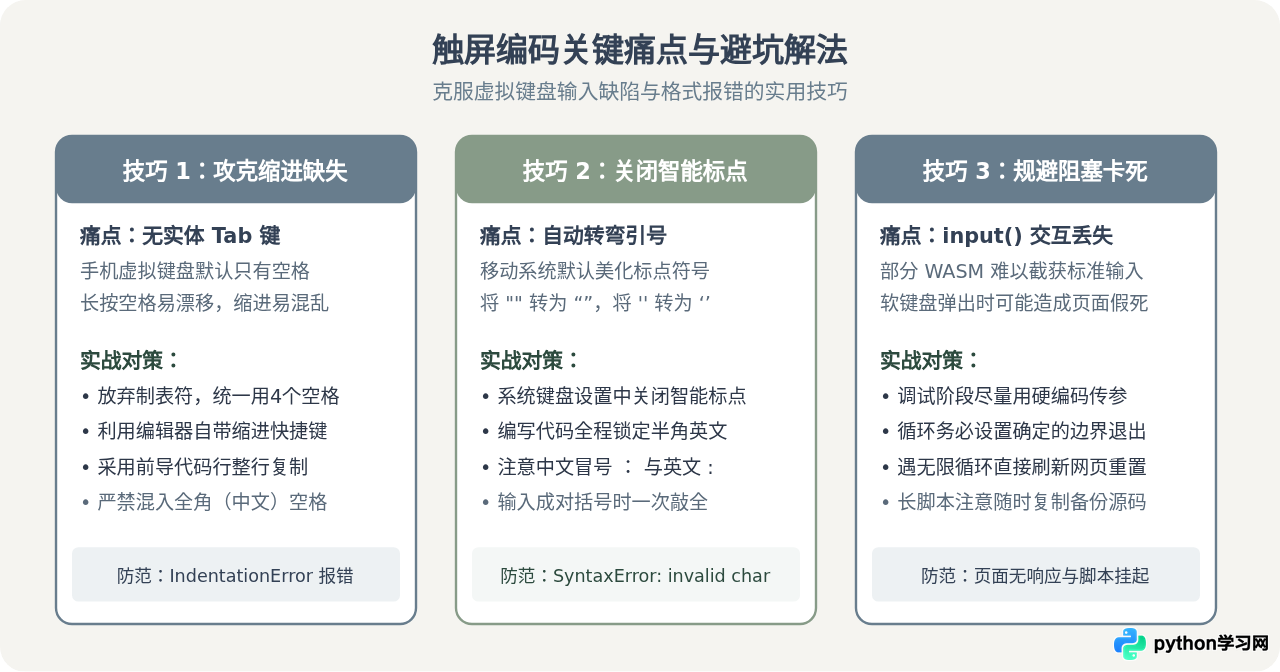
手机与电脑键盘最大的差异在于缺乏物理 Tab 键、易自动纠正标点,以及光标精准定位困难。针对这些痛点,掌握针对性的处理策略至关重要。
1. 空格键与缩进管理
Python 对缩进要求严格。绝大部分移动端输入法没有独立的 Tab 键。如果直接使用连续空格,容易出现某一行敲了 3 个或 5 个空格的问题,从而引发 IndentationError: unexpected indent。在手机端可以采取如下应对办法:
- 利用光标滑动栏:现代手机输入法(如 iOS 或 Gboard)长按空格键后,整个键盘区域会变成触控板。通过左右滑动手指,可以以单个字符的精度微调光标位置,准确检查前导空格数量。
- 借用编辑器辅助栏:类似 Replit 的移动端会在键盘上方常驻一排专用辅助符号栏,其中包括
Tab、:、( )、[ ]等。优先点击平台自带的虚拟 Tab 键,它会自动按照编辑器预设插入匹配数量的空格。
2. 关闭手机系统的“智能标点”
iOS 和许多 Android 定制系统都默认开启了“智能标点”和“句首字母自动大写”功能。这个功能在日常聊天时能让文字更美观,但在写代码时却是灾难性的:
- 它会自动将连续输入的双引号转为具有开闭方向的中文弯引号
“”,或将单引号转为‘’。在 Python 解释器中,这些都会导致SyntaxError: invalid character in identifier。 - 它会在你输入小写变量名开头的语句时,自动将第一个字母变更为大写,导致
NameError。 - 建议做法:临时在系统“设置 -> 通用 -> 键盘”中关闭“智能标点”与“自动大写”,或者使用支持编程专用的第三方输入法键盘。
3. 交互式输入 input() 的防卡死处理
在基于 WebAssembly 的单页纯前端环境中,同步阻塞函数如 input() 的支持情况各有差异。由于 JavaScript 运行在单线程环境,调用同步 input() 往往需要借助浏览器弹出的 prompt() 模态窗口,或者由特殊的异步循环进行桥接。如果在手机端运行遇到页面无响应或光标卡住,最直接的方法是:将交互式输入改为直接在变量中赋予测试列表或字典,待逻辑测试跑通后再移回桌面环境进行最终串接。
五、全要素总结与推荐实践
综合以上分析,通过手机浏览器运行 Python 是一项完全可行的应急与学习手段。合理搭配工具与操作习惯,能让整个编写过程保持顺畅:
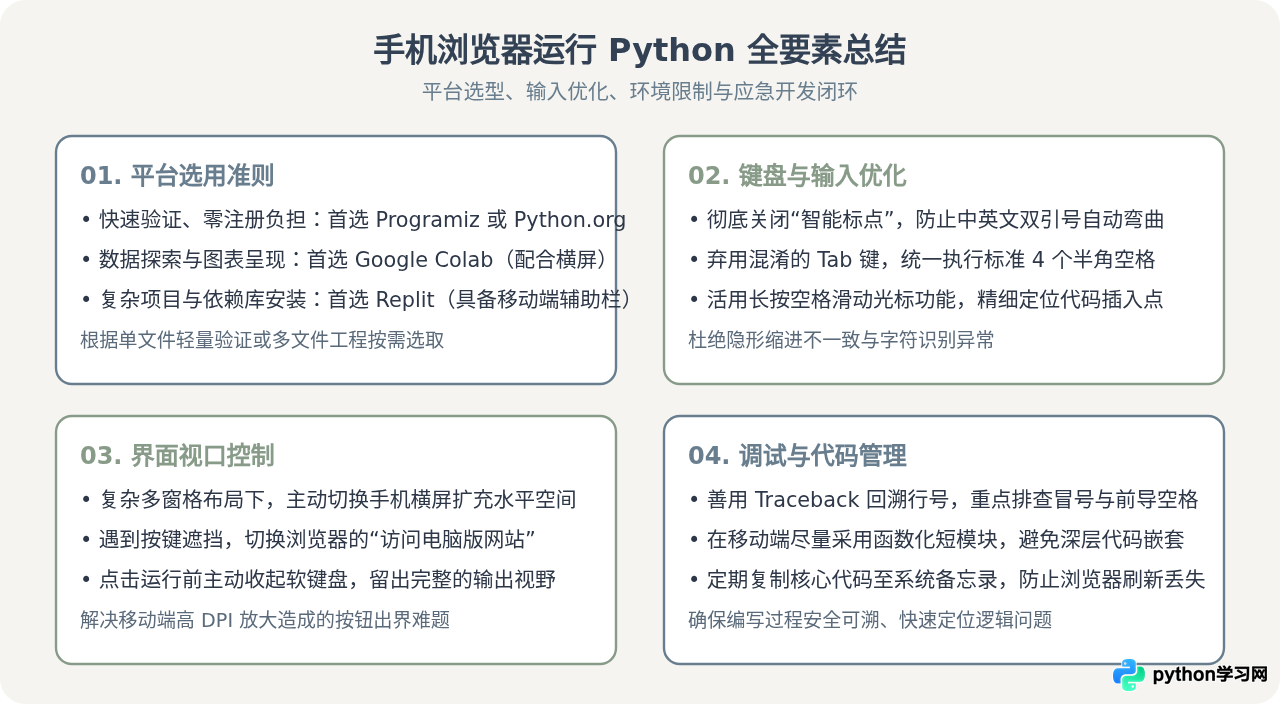
对于绝大多数日常算法演练、函数调试或课堂测试而言,推荐直接收藏类似 Programiz 或官方 Pyodide 终端的轻量单页地址;而在涉及包含三方库导入的场景下,则建议配合横屏模式打开云端容器平台。牢记“关闭智能标点、统一步长空格、主动收起键盘”这三项操作习惯,就能把手机浏览器变成随时随地可用的 Python 便携试验场。
免责声明:本文内容仅供参考,不代表本站观点。转载或引用请注明出处。









